
ここでは Premiere 2026(掲載時は26.2.2)を Pr、After Effects 2026を AEと書きます。
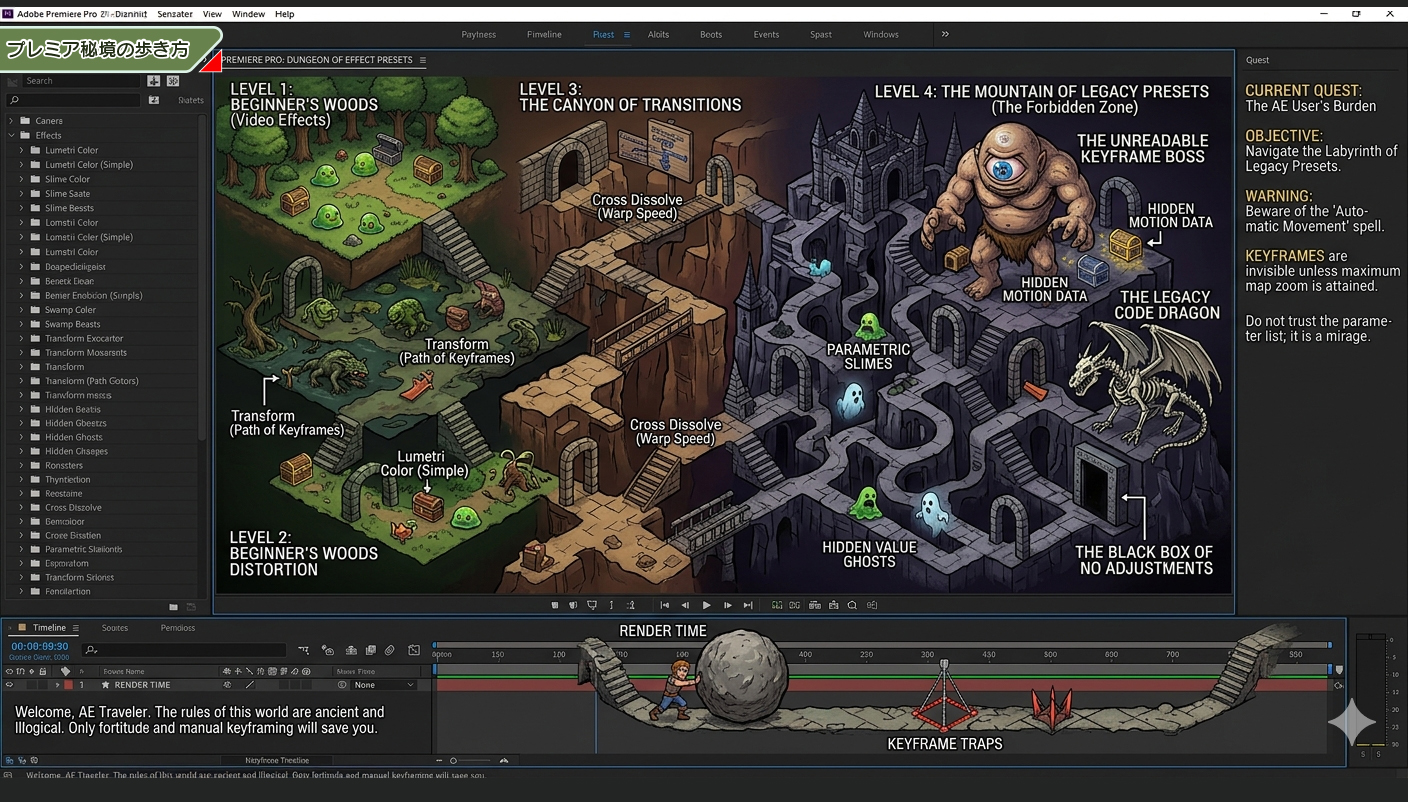
プレミア秘境の歩き方〔その2〕です。
初めての人からすれば AEも相当なものですが、その AEに慣れた目から見た Prはさらに異質な世界観を持っていると思います。
そこで AE遣いから見た Pr王国の仰天する作法の対処や回避方法をメニュー形式でまとめてみました。
AE風の『プレミアキーボードショートカットプリセット(AE_style)』の配布をしています。詳しいことはこちらをお読みください。手動セット、一括登録、どちらかの方法をお選びいただけます。
- 脱出マップ -
・プロジェクトを整理したら、タイムラインのクリップと置き換えられなくなりました 《 new
・タイムリマップを多用したら再生ヘッドは動くのに映像が動かないんですけど
・選択したクリップを再生ヘッドの位置に移動するショートカットが無いんですが
・グラフィックテキストの位置が一括変更できないんですけど
・シェイプのセンターは一体どこ? サイズ変更をすると位置がずれるんですけど
・マスクの使い方が AEと全然違うんですけど
・透明グリッドが出なくて真っ黒のまま
・再生ヘッドが示すクリップを勝手に選択するな
・トラックが上下にスクロールできない
・トラックの縦方向のズームイン・アウトができない
・トラックの〔南京錠〕アイコンをマウスでスクラブさせても連続ロックができない
・クリップを選択してコピーしても別トラックにペーストできない
・プログラムモニターが見たい場所を中心に拡大されない
・シーケンスパネルのタイムラインにあるワークエリア間のループ再生ができない
・シーケンスパネルのタイムラインの時間インジケーターに白い領域が出る
・シーケンスパネルのタイムラインをドラッグして場所の移動をしたい
・シーケンスパネルの再生ヘッドがある位置にタイムラインを動かしたい
・エフェクトコントロールにあるキーフレーム操作がやりにくい
・エフェクトコントロール内でズームインアウトができない
・エフェクトコントロールのタイムラインで再生ヘッドを左右に動かすと、次々と時間が進んでしまい、目的のクリップがはるか彼方の遠くへ行ってしまう
・キーフレームをイーズなどにしたけど波形エディタが使いづらい
・任意のトラックに並ぶクリップを一度に全選択できない
・異なるフォントを使用した複数のテキストを全部まとめて変更できない
・グラフィックテキストの一行あたりの文字数をまとめて変更できない
・『グラフィックテキスト』と『キャプション(字幕)のテキスト』ってなんで分かれてるの? なにが違うの?
・『グラフィックテキスト』と『キャプション(字幕)のテキスト』ではフォントサイズが同じなのに見た目の大きさが違う
・テキストにストロークを付けたら尖ってしまう
・シーケンスのネストとは?
・映像クリップの途中で映像をフリーズさせたい
・プロパティのスケールに小数点が出ない
プロジェクトを整理したら、タイムラインのクリップと置き換えられなくなりました
これは焦りますよね。
プロジェクト内が煩雑になってきたので、フォルダを作って整理したら、これまでできていたトラックのクリップと、プロジェクト内の素材との置き換えができなくなるのは、プレミア王国のわがままとしか考えられない挙動です。AE共和国の人間から見ると首をひねってしまいます。
AEにもプロジェクトパネルはあります。そして整理するためにフォルダを作ってその中に格納して整理していきますが、プレミア王国ではそのフォルダのことをビンと呼ぶそうです。国が変われば呼び名も変わる。面白いですね。
ただ腑に落ちないのは、フォルダに入ったものはもうトラックに並んだクリップと置き換えられなくなるという部分です。ま、AEもかなりいい加減で、これ専用のコマンドがメニューに見当たりません。あ、もしかしたら知っている人がいるかもしれませんが、ワタシは探し当てられませんでした。なので、〔Ctlr+Alt+/〕で覚えています。
とりあえず、AEもおかしなところはあるのですが、プレミアのこの仕様はバグなのかなと思ってしまいます。
対策としては、フォルダ(ビン)内の素材を〔Alt〕を押しながらつかんで、トラックのクリップに落とせば交換できます。裏メニューだと割り切ってすっきりしましょう。
タイムリマップを多用したら再生ヘッドは動くのに映像が動かないんですけど
タイムリマップはパソコンの負荷を猛烈に掛けます。か弱いプレミア王妃にそんなことをやらせるなんて、3歳児にピラミッドの巨石を運ばせるようなものです。無茶をしてはいけません。
もし、タイムリマップをたんなる早送り映像として編集しているのなら、クリップをそこで切り、早送りするほうのクリップを右クリック→【速度・デュレーション】で、【速度】を『200%』にすれば 2倍速になります。これなら負荷がかかりませんのでサクサク編集が進むと思います。
どうしても滑らかな速度変化を付けたいのなら、右クリック→【After effects コンポジションに置き換え】をして AEでタイムリマップ処理を実行すれば、爆速ストレスフリーの恩恵にあやかれます。
選択したクリップを再生ヘッドの位置に移動するショートカットが無いです
そう、無いです。AEならレイヤーを選択して〔[〕キーを押すと、再生ヘッド位置にレイヤーのインポイントが合わせられます。〔]〕ならアウトポイントが合わせられますが、こんな便利なことがプレミア王国では許されないという話です。
聞くところによると、大昔のフィルム編集の名残をかたくなに守っているらしいという噂ですが、実際のところはクリップの移動を素人がうかつにやってしまうと、全体の配置が大きく変わってむちゃくちゃになる(プロの現場で同期がズレたら大惨事ですからね)からだという説明もちらほら聞きます。
「それがプレミア王国の伝統であり、安全設計なんだよ!」とお叱りを受けそうですが……。
でもこっちはケツかっちんのスケジュールが詰まった AE遣いです。小規模のクリップの移動をちまちまマウスで移動してられないんですよ。
で、せっかちな AE野郎は考えました(ワタシのことですので、誤解のないようにお願いします)。移動ができないなら、コピペしてしまえ、と。
苦肉の策です。
まず、再生ヘッドを目的の場所に置きます。
そしたら移動したいクリップ選択を〔Ctrl+X〕、〔Ctrl+V〕で切り取りコピペしてしまいます。すると再生ヘッドはクリップのアウトポイントに移動しますが、ペーストされたクリップは目的の場所に移動しています。もしワタシの AE_Styleショートカットを使用していただけていたら、〔Ctrl+X〕、〔Ctrl+V〕、〔I〕キーの順で、AEと同じ結果になります。つまり再生ヘッドの位置にクリップが移動して、そのクリップの先頭に再生ヘッドがもう一度戻ります。
マウスで移動させるのと、そう変わらないかもしれませんが、こうなったら AE遣いの意地です。クリップをスナップさせるときのトラックのぎこちない動きと、クリップがチラチラするストレスから解消されますよ。
グラフィックテキストの位置が一括変更できないんですけど
これには困りました。本当にできなかったんです。たくさんある字幕のようなテキストの位置、とくに 高さのパラメータは頻繁に調整するのですが……。
「それが一括変更できないようなソフトなんかあるかーい!」と思っていました。
ありましたね。まさかのプレミア王国がその仲間だとは、びっくり仰天です。
いつまでもびっくりしている場合ではないので、何か策はないかと……。
最初に考えたのは【プロパティ】パネルでスタイルをプロジェクトに作成して、それを他のテキストに一括にペーストする方法です。すぐにやってみましたが、文字の装飾関係は一括に変更されましたが位置は動きませんでした。
ならば【エフェクトコントロール】パネルの【ベクターモーション】を丸ごとコピーして、他のテキストの同じ【エフェクトコントロール】にペーストとしてやれ、と複数トラック選択した途端、『本日は終わりました』となって、【エフェクトコントロール】は空っぽに……。
ならば、複数トラックを選択したあと、右クリックで【属性のペースト】をしようとすると、『ウチもやってまへん』って断られるし……。
まさか全部手動でやるのか! と叫びかけたとき、無視してトラックを選択した状態で〔Ctrl+V〕を押したらできました。
思わず、「なんじゃ、こりゃ」です。
よく見るとウィンドウメニューの【編集】内にある『ペースト』も、こっそり身を隠すように潜んでいました。ようするに、できないように装っておきながら、〔Ctrl+V〕や【編集】→『ペースト』からはできるようです。
やっぱり、「なんじゃ、こりゃ」でした。
とりあえず一括変更ができましたので一安心ですが、この場合は【サイズ】や【回転】のパラメーターもペーストされますので、それが都合悪いようなときは、全部のテキストを選択して、ネストしたシーケンスにしてから、それを一個のクリップとしてトラックに置けば、位置の調整をまとめてできます。ネストについては【シーケンスのネストとは?】をお読みください。
おそらくこれはバグだと思いますので、つぎのバージョンアップには改善されているでしょう。いや、改善してほしいです。切にお願い申しあげます。
シェイプのセンターは一体どこ? サイズ変更をすると位置がずれるんですけど
ここはプレミア王国です。AEのように見えて実はまったくの異世界であることを意識しなければいけません。
AEでもシェイプのサイズを拡大縮小するときは、そのアンカーポイントとなる基準点を意識しますが、この構造がプレミアではまるで異なっているため、ちょっと引いてしまいます。
まず、作ったシェイプは【エフェクトコントロール】の【ベクトルモーション】が管理するビューに入ります。このビューは画面と同じサイズを持っていて、ここで位置やサイズなどが調整できます。そして作ったシェイプはこの中にあり、そのシェイプ自体の各種設定を行う【プロパティ】が別にあります。そこでもシェイプの位置やサイズが動かせます。
二カ所で位置やサイズが(実際は3カ所ですが後述します)変更できるって、「いったい、どうなってんだ!」と叫びたくなりますが、無理やり AEで例えると簡単に理解できます。
シェイプは、AEでいうプリコンポーズした下層階にあるものとイメージすればいいです。AEは階層を移動するのでイメージしやすいですが、プレミアは似たような名前のパネルを切り替えるだけで、階層の移動ができてしまうために、AE遣いから見ると迷路にハマったような気分になります。そこで【エフェクトコントロール】とか【プロパティ】パネルは階層だと思えば理解しやすくなります。
しかもシェイプ一つ作るだけでこの階層が自動に作られて強制的にはめられるのですが、構造が理解できたら怖いもの無しです。次の手順でシェイプをセンターに揃ることができます。
①【エフェクトコントロール】の【ベクトルモーション】の【位置】を画面のセンターにします。【位置】の右にある『円弧の矢印』を押してもセンターになります。
AEとは少し違った構造のようで、上から下層に向かって計算されていくような気がします。そのような理由から、基準となる最上位を最初にセンターにします。
② シェイプの【プロパティ】→【整列と変形】から、【整列】のセンター揃えにするアイコン(左右センターと上下センター)を押して、画面の真ん中に設置します。
これでシェイプはセンターに揃いましたので【エフェクトコントロール】の【ベクトルモーション】にある【位置】で所定場所に移動、それから【サイズ】を動かしてもズレることは無くなります。
ただし、【プロパティ】ではシェイプの基準位置が左上端になっていますので、【プロパティ】階層(実際はパネルですが、階層と思ってください)でサイズを変化させると右下へずれていきます。これはAEと同じで、基準点をセンターにすることができます。
シェイプを Wクリックすると『丸に×』のアイコンが出ます。これが基準位置を示すアイコンです。〔Ctrl〕を押しながらマウスで真ん中あたり持って行くとスナップしてセンター位置に貼りつきます。これで AEと同じ、シェイプの【プロパティ】でサイズを変更してもズレずに拡大縮小されます。
もう一つ、王国の怖い掟をお伝えします。
AE遣いの人が普通にやる行為に、作業画面にあるシェイプをマウスでドラッグして動かすという、当たり前のことがあります。これをプレミアでやると【プロパティ】の位置がズレます。AEなら一旦下層のコンポジションに移動してから、そこにあるシェイプをドラッグして位置を動かしたのと同じことが、プレミアでは何もしないで、下階層(プロパティ層)にあるものの位置を動かせます。知らずにこれをやった途端、上位層にあたる【ベクトルモーション】のセンターからズレますので、アニメーションさせるといきなりあっちゃの方向へ動いたりします。
やれやれですね。
やっと終わったかと思うかもしれませんが、まだあります。プレミア王国が秘境だといわれるゆえんが。
正確なセンター揃えができていない状態で、キーフレームアニメーションを作ってしまうと、さらなる意味不明の現象が起きます。
例えば、サイズ『0%』から1秒かけて『100%』まで拡大するキーフレームアニメーションを作ったとします。当然ですが正しいセンター合わせができていないので、サイズが変化するたびに位置がずれていきます。
そこで、センター寄せをするつもりで【整列】のアイコンを押すと、そのたびにシェイプのセンターが異なる場所になる摩訶不思議な現象を目の当たりすることがあります。最初に正しいセンター合わせをしていればこんなことは起きませんが、センターがそのたびにズレる現象を見ると「なんじゃこりゃ!」と首を捻ってしまいます。
この現象が起きるときは、再生ヘッドがキーフレームの最終位置までのあいだにあるときです。たぶん見た目のセンターとエフェクトの計算結果の位置との答えが合っていないために、その都度計算が狂って位置が変化するのではないかと推測しています。とういうことで、キーフレームアニメションの途中で【整列】を押すのは禁止です。キーフレームの最終位置に再生ヘッドを置いてからセンター寄せをしないといけません。
プレミアの闇はまだまだ深いのです。
先にも書きましたが、【エフェクトコントロール】には【ベクトルモーション】だけでなく、もう一つ【ビデオ】という欄(ここも階層と考えると理解しやすいです)があって、その中にも【位置】や【サイズ】の変更ができます。
「もう! ええかげんいせーよ!」の気分ですね。その気持ちわかります。
この【ビデオ】は【ベクトルモーション】の上の階層に当たる RPGならラスボス級のもの、3Dの世界ならワールド座標です。つまりシェイプ一つ作っただけで、3階層のビューに分かれるとイメージすればいいです。
ではこの【ビデオ】の階層は最上階で何をしているのか……たぶんエフェクトを含めたすべての管理をしているのだと思いますが、詳しいことはまだ不明です。分かっていることは、この階層でサイズを大きくすると、jpg画像を拡大しすぎたのと同じようにジャギー(荒れ)が出ます。
そのうえこの階層でもキーフレームが打てますが、用途不明のため慣れないうちは触らぬ神に祟りなしで、何もせずそっとしておいた方がよさそうです。
マスクの使い方が AEと全然違うんですけど
はい、まったく違います。AEのつもりでマスクを掛けようとすると面喰います。
Prでは何に対してマスクを使うのか、という思想でマスクを考えるようですので、AEのように画像クリップの一部を消すことを目的で、例えば【長方形マスク】ツールでその部分を囲っても、サイズが大きくなって、なんじゃこりゃ? と叫んでしまいます。
AEのように消すことが目的なら、【長方形マスク】ツールでマスクを掛ける前に、【エフェクトコントロール】の【不透明度】欄をクリックしてから、マスク範囲を指示します。するとAEと同じようにその部分が表示されて、それ以外が消えますので、【不透明度】欄にできた【長方形マスク】の【反転】にチェックを入れて、ひとまずホッとため息を吐いてください。
そしてつぶやきましょう。
「なんじゃこりゃ……」
透明グリッドが出なくて真っ黒のまま
PNG画像などを配置しているのに透明部分を示すチェック柄の『透明グリッド』がプログラムモニターに出なくて慌てた方もいるのではないでしょうか。
AEではコンポジションパネルの下に【透明グリッド】のオン・オフボタンがありますが、Prには見当たりません。Prの場合は、プログラムモニターの右下にある【レンチ】アイコンを押して、
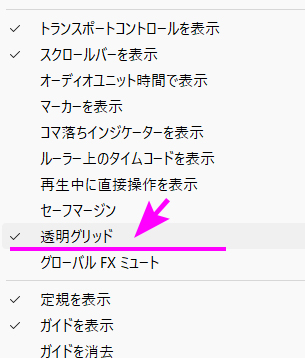
出たメニューの中から『透明グリッド』の欄にチェック入れると『透明グリッド』が出るようになりますが、ここはプレミア秘境です。AEに慣れた人から見ると理解に苦しむ罠が潜んでいます。
ワタシもまんまとその罠にはまってしまい、グラフィックドライバーの再インストールやら、Prの環境設定の見直しやらをして、散々時間を取られた挙句、これが罠だったと気づいて唖然としました。
この画像をご覧ください。
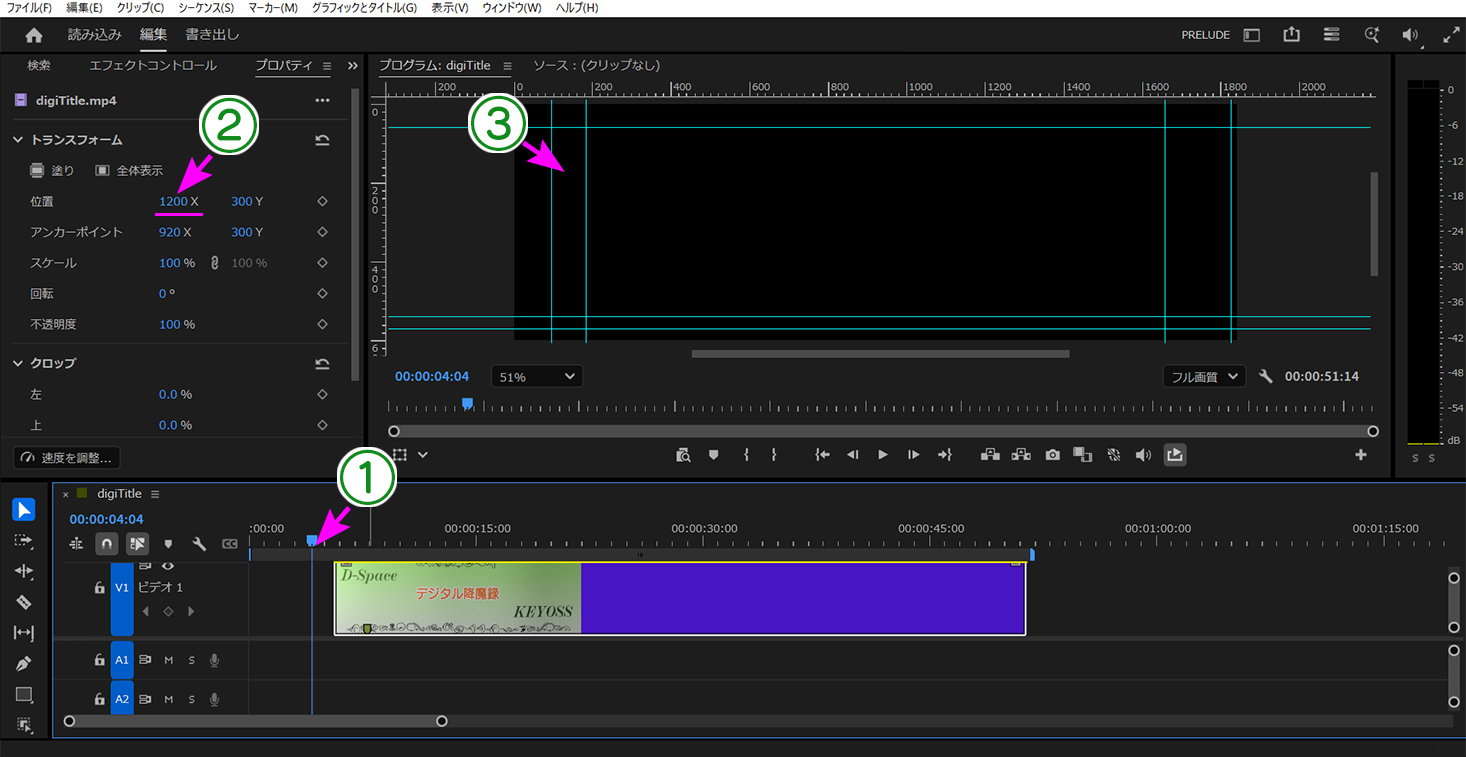
透明グリッドをオンにした状態での Prで、トラックに一つの映像クリップを載せています。そして再生ヘッドが何もない場所を指している状態の画像です(①の矢印)。
このクリップは横幅が『920px』で映像サイズも『920px』ですが、わざとクリップの位置を右方向にずらして『1200px』にしています(②の矢印)。
AEなら、何も無い位置に再生ヘッドがある場合、透明グリッドのチェック柄のグリッドだけが画面に出ているはずですが、Prのプログラムモニターでは真っ黒のままです。
慌てて環境設定を見直したり、パソコンの再起動をやったり、Prのキャッシュを捨てたり、挙句の果てには Nvidiaへ最新ドライバーを探しに行ったり、いろいろやりましたが、真っ黒のままでした。
ところが、次の画像をご覧ください。
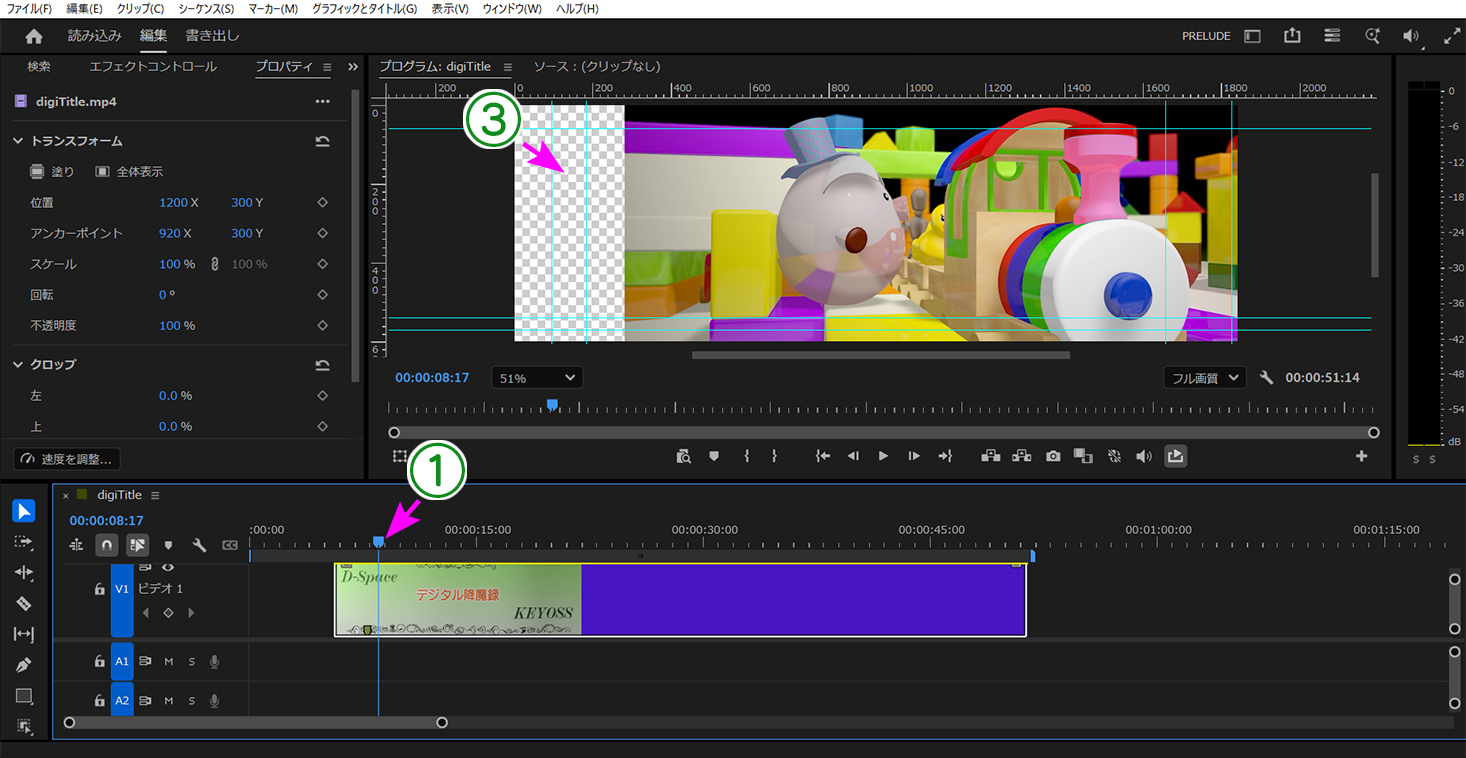
再生ヘッドをクリップのある位置にまで移動させると、ぬあんと、透明グリッドが出ています。
つまり、クリップの何もないところは、透明であろうがなかろうが、常に真っ黒にしてしまうようです。AEから見るとよく分からない仕様の一つだと思います。
再生ヘッドが示すクリップを勝手に選択するな
再生ヘッド位置を自動選択のチェックを外す。
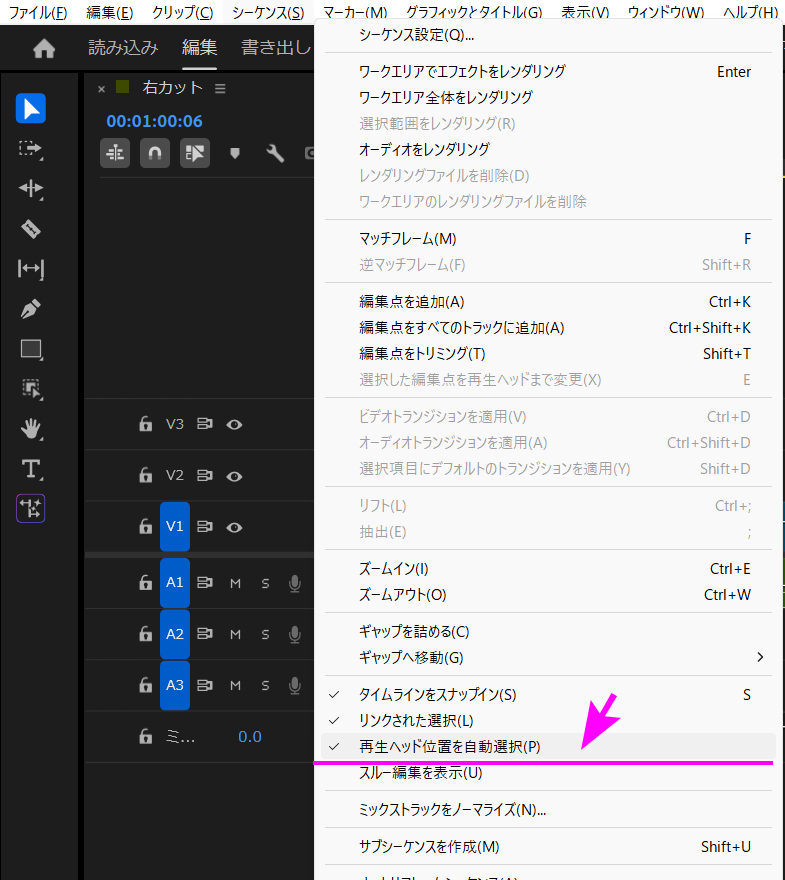
これで自動的に選択されなくなります。
この機能は、おそらくクリップに掛けている各種エフェクトやカラー調整をマウスを持つことなく、次々と一括調整できるようにするためだと考えられます。AEの場合は、再生ヘッドのある場所に並んだレイヤー一つ一つを個別に修正しますので、このような違いが出たのかと推測されます。
でも……。
一括選択されたとしても、個別にクリップを選択し直さないとエフェクトコントロールも、プロパティも開かないと思うのですが……。
プレミア秘境……謎が多いです。
トラックが上下にスクロールできない
トラックの左右スクロールは〔マウスホイール〕を回せば動きますが、上下は〔Ctrl+マウスホイール〕でスクロールします。〔Ctrl〕を使うというあたりに違和感がありますが、ここは郷に入っては郷に従え、です。
トラックの縦方向のズームイン・アウトができない
横方向は〔Alt+マウスホイール〕で拡大縮小ができますが、どうやっても縦方向ができませんでした。〔Shift〕を押したり〔Ctrl〕を押したりしても、うんともすんといいません。
上下スクロールが〔Ctrl+マウスホイール〕なので、上下の拡大縮小は〔Ctrl+Alt+マウスホイール〕だと……ワタシは思うんですが……。
いやいや、ここはプレミア秘境のど真ん中です。そんな常識は通用しません。縦方向のズームインアウトは、トラック名や『V1』と書かれている欄の上にマウスを持って行き、〔Alt+マウスホイール〕で拡大縮小をするようです。つまり、マウスをその場所に移動させるという手間が必要です。
トラックの〔南京錠〕アイコンをマウスでスクラブさせても連続ロックができない
AEではマウスクリックしたまま鍵のアイコンをずらずらっとこすっていくと、連続にロック、アンロックができますが、Prでは一つ一つマウスでポチポチ押していくようです。でも、〔Shift〕を押しながら〔南京錠〕アイコンをクリックすると、すべてのビデオトラックや、オーディオトラックのロック・アンロックができます。ただし両方同時にはできません。2回にわたって〔南京錠〕アイコンをクリックする必要があります。
クリップを選択してコピーしても別トラックにペーストできない
なぜか、同じトラックにペーストされます。別トラックを対象にするために【トラックターゲットを切り替え】部分(V1と書かれている場所)をクリックして青色にしてもダメでした。この【トラックターゲットを切り替え】というのは何なんでしょうね。きっと AE遣いには計り知れない作法があるのだと思いますが、まだまだ謎だらけです。
結局、〔Alt〕キーを押しながらクリップを別のトラックへドラッグすればできました。イラレやフォトショップと同じです。
プログラムモニターが見たい場所を中心に拡大されない
プログラムモニターというのは、AEではコンポジションパネルと呼ばれるものとほぼ同じです。編集中の状態を映しているものですが、少し AEとニュアンスが異なるのは、AEは作業場です。マスク切りや、シェイプの加工などをそこでやります。ところが Prは映像を見て確認する場所として扱いますので、ほとんど拡大縮小はしません……というのは過去の話。
今の Prでも AEに近いことができるようになっていますから、プログラムモニター内を作業場として使用する機会が増えています。後述しますが、【オブジェクトマスク】の作業など、まんま AEやフォトショップと同じ方法です。
なのに、マウスを中心に拡大縮小してくれません。
「拡大したら見たい部分が下に隠れるけど、これどうするの?」
もとのサイズに戻して、マウス位置を変えて拡大しても何も変化しないで、同じ場所で画面が大きく、小さくなるだけです。
「だったら、どうやんの?」
拡大してから〔H〕キーで "手のひら" にして画面を動かしてから、〔V〕キーで作業に戻ればいいです。
「作業が終わって元のサイズに画面を戻したら、端っこのほうしか映らんゾ!」
そしたら、また、〔H〕キーで "手のひら" にして画面を元に戻してから、〔V〕キーで作業に戻るか、画面の拡大率を【全体表示】にすればいいです。
「バカなっ! そんな作業してたら日が暮れるって!」
と叫びたくなる気持ちよく分かります。ワタシも叫びました。
「あほか~っ!」って。
叫んでばかりいたら喉が枯れます。一つの対策として、マウスホイールをクリック(マウスや PCによってはできないものがあります)すると "手のひらを握った" カーソルに変わって、そのままドラッグするとプログラムモニター内の移動ができます。ただ、拡大しすぎると、 "手のひらを握った" カーソルが時々出なくなりますが……。
「あほな! そんな不安定なもん使えってか! AE遣いはせっかちなんや!」
それはあんただけだ……。とは言えませんので、そんな方のためにとっておきの方法。
プログラムモニターの右下に【レンチ】アイコンがあります。そこを押すと『スクロールバーを表示』がありますから、チェック入れてください。
これで、そのつど作業場所から離れますが、画面を動かすことができます。ひとまずこれで収めておいてください。
「………………」
とにかくプレミア秘境には不思議な仕掛けがたくさんあるのでした。
シーケンスパネルのタイムラインにあるワークエリア間のループ再生ができない
AEのワークエリアと同じようなものが Prにもありますが、Prでは "イン-アウト" を設定することで、そのあいだのループ再生をするようです。〔Shift+Alt+スペース〕がショートカットです。
そもそも、デフォルトの Prではループ再生がすぐできるようにはなっていません。ループさせるにはループ再生用のボタンを追加する必要があります。AEでいうコンポジションビューにあたる、プログラムモニターの下、再生ボタンとかが並んでいる欄の最も右端にある 〔+〕ボタンを押して、中にあるループ再生ボタンをドラッグして外にドロップすれば追加されます。
しかし『なぜ?』という疑問だけが残ります。
シーケンスパネルのタイムラインの時間インジケーターに白い領域が出る
それが "イン-アウト" 間を示す領域です。AE遣いの方には、じゃまでしょうがないかもしれません。タイムインジケータの上で、右クリック→【インポイントとアウトポイントをクリア】で消えます。
シーケンスパネルのタイムラインをドラッグして場所の移動をしたい
シーケンスパネル内をタイムラインに沿って左右に移動をするとき、AEではマウスから手を離さずに、〔スペース〕キーを押したままタイムラインをマウスドラッグすれば、左右に移動できますが、Prでそれをやると、再生が始まってしまいます。
スペースキーは再生に使うものだと、自分に言い聞かせていても、手が勝手に動くから仕方がないのですが、一度焼き付いた仕草はそう簡単に消えません。
Prでは〔PageUp/PageDown〕で編集点(カットの切れ目)へのジャンプができますが、なにか印になるものが出ないと、どの編集点を指しているのか、AEになれた目にはちゃんと映りません。移動しているのは分かりますが、それは瞬間移動です。速すぎて行きたい場所を見失ってしまいます。
少々もっさりした動きですが、タイムラインをドラッグしてガシガシ動かすほうが、行きたい場所に移動している気がします。高速移動は再生ヘッドのスクラブで上等なのですがね。
同じような "ガシガシ動き" にするには【ツール】パネル内にある 【手のひら】ツールに切り替えると、タイムラインをドラッグして左右に移動できます。そして編集に戻るときは、再び【ツール】パネル内の【選択】ツールに切り替える必要があります。どちらもキーボードショートカットがありますが、いちいちキーを探して押す手間がきついです。AE職人は極限まで時短を好みますのでこれは最悪です。
そこで、キーを探す手間がいらない左手の親指と小指だけで切り替えられるように、〔スペース〕キーで 【手のひら】に、〔Shift+スペース〕キーで 【選択】に戻るショートカットにすることで、少しは AEに近づけています。ただし再生は〔F1〕キーと、ここだけは変則的な自己満仕様ですから悪しからず。こうすると、字幕編集時に日本語変換モードのまま再生・停止ができるもので。
シーケンスパネルの再生ヘッドがある位置にタイムラインを動かしたい
シーケンスパネル内でズームインなどをすると、再生ヘッドの位置を見失うことがあります。AEなら〔D〕キーを押すと再生ヘッドをセンターにした場所にタイムラインが移動しますが、Prにはそれがないようです。そうなったときは、〔\:バックスラッシュ(ろ)〕キーを押すとタイムラインが全体表示になりますので、迷子になった再生ヘッドが見えてきます。
ワタシは AE同じ〔PageUP/PageDown〕で再生ヘッドを 1フレーム移動というショートカットにしています。再生ヘッドを見失ったときは、〔PageUP/PageDown〕を交互に 1回押すだけで、再生ヘッドをセンターにしたタイムライン位置に移動します。
エフェクトコントロールにあるキーフレーム操作がやりにくい
Prではエフェクトコントロールというパネル内で、位置や透明度、回転、スケールなどのパラメータにキーフレームを打ってアニメーションさせますので、こちらにもタイムラインがあります。
キーフレームの打ち方やアイコンは AEと同じで、時間軸に沿った場所に再生ヘッドを移動させてから、目的のパラメータのキーフレームを打ちます。
ただ、タイムライン自体が狭く、パネルを拡大すると再生ヘッドの動きが速くなって、目的のキーフレームがびゅーんとどこかに移動してしまい、もとの場所に戻そうとすると今度は逆方向に飛んで行ってしまい、いつまで経っても作業に入れません。ほんとうにこんな劣悪な環境の中でキーフレーム操作をしているのでしょうか。首を捻ってしまいそうですが、とにかく調べている時間が無いのが実状です。早く作業を進めないと向こうでプロデューサーさんが睨んでいます。
幸い〔Shift〕キーを押しながら再生ヘッドをスクラブさせると、AEと同じようにキーフレームにスナップしてくれましたが、もっと素早くキーフレームを渡り歩きたいために、AEと同じショートカットを作りました。『次のキーフレーム』、『前のキーフレーム』で、再生ヘッドを移動させる、〔J/K〕です。これで再生ヘッドがキーフレームに当たり、少しはストレス解消となるでしょう。
エフェクトコントロール内でズームインアウトができない
シーケンスパネル内は〔Alt+マウスのホイール〕で横方向のズームインアウトが可能ですが、エフェクトコントロール内のタイムラインに関しては、パネル下にある左右のスクロールバーの両端の丸いアイコンをドラッグするか、スクロールバーの上で〔Shift+マウスのホイール〕でズームインアウトできます。でもスクロールバーの幅は狭いし、両端の丸いアイコンも小さいので、効率ガタ落ちです。思わず、
「あほかっ!」です。
ショートカットは 〔-(ほ)〕 キーと 〔:(け)〕 キーがそれですが、エフェクトパネルに並んだキーフレームを修正するたびにこれではたまりませんから、キーボードに目を移さずに押せるように、ショートカットを〔Ctrl+W〕と〔Ctrl+E〕に変えました。
補足ですが、エフェクトコントロールパネルをクリックしてからでないと、シーケンスパネルのほうがズームインアウトしてしまいます。エフェクトパネル内だけのズームインアウトの方法は見つかりませんでした。
エフェクトコントロールのタイムラインで再生ヘッドを左右に動かすと、次々と時間が進んでしまい、目的のクリップがはるか彼方の遠くへ行ってしまう
これはデフォルトでそうなるのか分かりませんが、ワタシはそんな挙動になってしまい、「ええっ!」と目をむいている間に再生ヘッドがワークエリアの外に飛び出して停止。慌てて逆方向にスクラブすると、びゅーんと今度はプロジェクトの先頭にまでワープ。もとの場所がどこだったか完全に見失っていました。
これでは使い物にならないので、急いで調べましたら、それに対処できる設定がありました。
というより、この設定があること自体が不可思議です。
再生ヘッドの移動をクリップ内だけに抑えるのには、【エフェクトコントロール】と書かれた右にある三本線(バーガーアイコン)を押します。
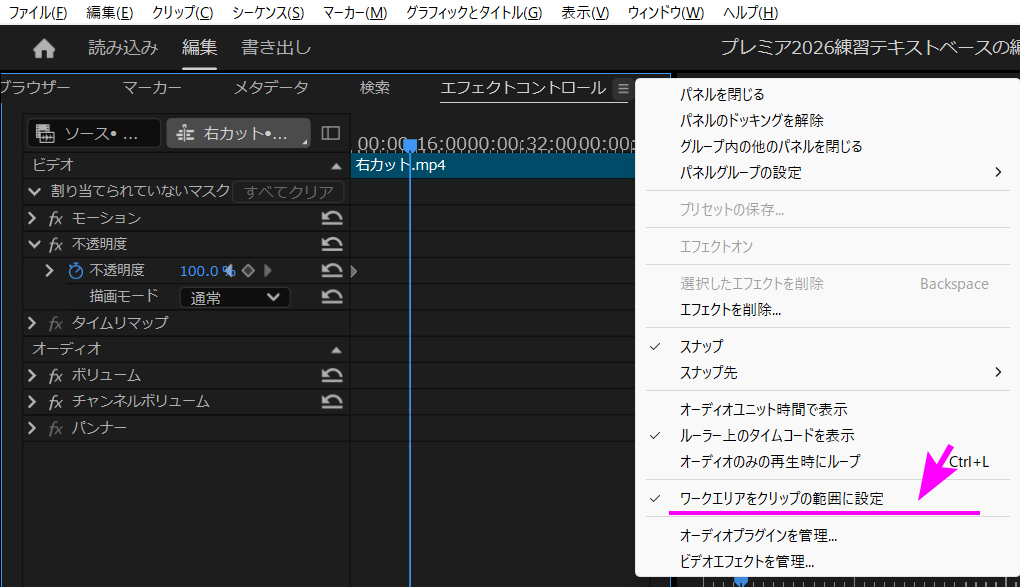
メニューが出ますので、『ワークエリアをクリップの範囲に設定』にチェックを入れれば直ります。
また、キーフレーム操作はトラック上のクリップの右上端にある『Fx』と書かれたアイコンを右クリックして出たメニューから、表示したいパラメータを選択すると、トラックのクリップにもキーフレームが表示されますから、ここでも調整できます。ただし、ある程度クリップを上下に拡げておく必要がありますが、こちらのほうが楽かもしれません。
しかし再びプレミア秘境の洗礼を受けました。テキストクリップの『位置』などに打ったキーフレームは『Fx』の右クリックで出るメニューにある【モーション】→【位置】では出ません。その下に【テキスト】→【トランスフォーム 位置】というのがあります。しかしそれを選んでも出ません。
結局、テキストクリップの場合はトラック上で調整するのをあきらめて【エフェクトコントロール】で対処しました。この『Fx』右クリック【テキスト】→【トランスフォーム 位置】とは、何のメニューなのでしょう。謎のエリアです。近づかないほうが無難のようです。
キーフレームをイーズなどにしたけど波形エディタが使いづらい
AE遣いの目で見ると、もっとも唖然とする仕様かもしれません。それはまず、作業領域が狭くてハンドルが小さいからです。
パラメータの左にある下向き "∟" を押すとグラフ表示になりますが、思わずたじろぐミニサイズです。でもグラフの下のほうへマウスを持って行くとサイズ調整のアイコンが出ます。それをぐぐぐっと下に引っ張ればだいぶ広がります。
そこで、グラフのベジェ曲線をコントロールするハンドルを持って調整するのですが、その動きが大雑把なうえにスナップも利きませんから調整しづらいです。さらにはキーフレームを打ったパラメータがモーションの『位置』の場合は、『速度グラフ』に固定されていて、AEのように『次元に分割』もできません。だからハンドルを斜めにも動かせません。『スケール』のパラメータはベジェ曲線の細かい修正が可能ですが、もっとひどい修羅場を迎えるでしょう。
ということで、Prでは簡易的なキーフレーム操作ができるぐらいにとどめておいて、実際、トラック上にあるクリップのインアウトをワンタッチでクロスフェードできる仕様は AEより操作性がいいと思います。もちろんオーディオトラックに関してもクリップ上でフェード調整ができますから、AEのようにその都度キーフレームを打って調整する必要がありません。これに関しては「えらいぞ、プレミア!」と賛辞を贈りたいです。
エフェクトプリセットの中にある『トランスフォーム』を使えば、モーションブラーを加えた細かな調整ができるようですが、ここも一筋縄ではいかない "秘境の掟" があります。
特に注意したいのは、これらのプリセットは適用した瞬間に勝手に動き出すのですが、中身はブラックボックス。AE遣いから見れば意味不明な作法が並んでおり、操作の仕組みも直感的には伝わりません。正直、ワタシも長い時間格闘しましたが、最後はサジを投げました。
ただし、これだけで Prのエフェクトは相変わらずかと、思わないでください。【ビデオトランジション】は驚くほど充実しています。
クリップのつなぎ目にドラッグ&ドロップするだけで、AEで実現するには手間のかかるような複雑な効果も一瞬でセットできます。それだけでなく AEにはないユニークなトランジションが目白押しですので、ここはぜひ活用してみてください。
「えらいぞ、プレミア!」
ただし、納期に余裕がないのなら、深追いはやめてこのクリップを AEに持ち込むことをお勧めします。
それが "Dynamic Link" です。
当初は起動が遅くてすぐリンクが切れる不安定さに業を煮やし、結局は信頼できる ".mov" ファイルを書き出して Prに並べる。それが当時の答えでした。直結させる便利さよりも、プレビューの軽快さとエラーのない確実性を取る。というイメージの "Dynamic Link" ですが、バージョン26.0の Prは、見違えるような変身を遂げていました。
通常は AEで作ったコンポジションを Prのプロジェクトに読み込んでトラックに並べるという順序なのですが、その逆をやってみます。おそらくこちらのほうが感激すると思います。
【注意】
"Dynamic Link" は Prと同じバージョンの AEでないと起動しません。今回のバージョンは『26.0』でしたので、AE2026が必要です。
それでは、Pr上のクリップを右クリックします。
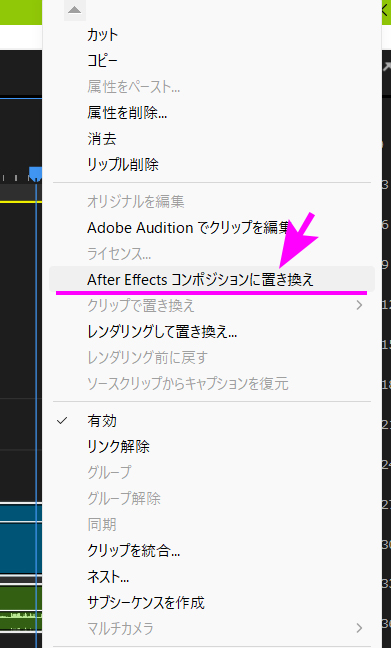
【After Effects コンポジションに置き換え】を選びます。
するとすぐに AEが起動して、Prにあったクリップが寸分違わず AEのタイムラインへ展開されます。しかも素材が移動しただけでなく、キーフレーム位置もそのまま。Lumetriカラーなどを使っていても、そのエフェクト情報は AEに受け継がれています。あとは AEで自由に作業を施し、保存〔Ctrl+S〕をしてから Prに戻るだけ。書き出しの手間いらずで、その結果が即座に Prのタイムラインに反映されます。
注意することは、AEに置き換えたクリップは Prの手から離れますから、素材の管理は AEでするのが、この Dynamic Linkの作法です。
「えらいぞ、両方!」
任意のトラックに並ぶクリップを一度に全選択できない
どうもできないようです。〔Ctrl+A〕とやるとすべてのトラックのすべてのクリップが選択されます。ターゲットトラックに指定しても同じ結果。
解決案としては、〔\:バックスラッシュ(ろ)〕キーを押して全体表示にしてから、マウスでずらっとすべてのクリップを選択するか、そのトラック以外のトラックをロックしてから〔Ctrl+A〕でコピーするしかなさそうです。
ちなみに〔\(ろ)〕キーと〔/(め)〕のキーと間違わないでください。〔/(め)〕キーは選択クリップ幅をイン-アウトにマークするショートカットです。
異なるフォントを使用した複数のテキストを全部まとめて変更できない
テロップや説明のためのキャプションとして使った文字のフォントがバラバラなのを一本に絞りたくて、AEのように、テキストクリップを全選択して変更しようとしても、できないみたいです。
解決案として、まず全部のテキストクリップを選択した後、【グラフィックとタイトル】でメニューを開き、
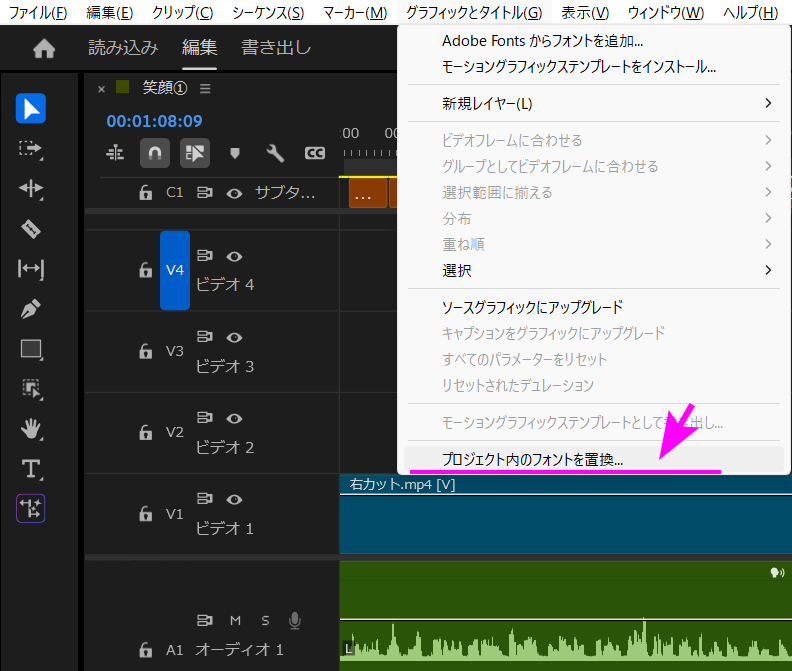
【プロジェクト内のフォントを置換】を実行して、変更するフォントを全部選択してから、置換するフォントを指定すると変更できます。
他にも一つのテキストをそのフォントに変えてから、それをリンクスタイルとして登録します。するとプロジェクトにテキストスタイルができていますので、他のテキストクリップを全選択してから、プロジェクトにあるテキストスタイルをドラッグ&ドロップすると一斉に変わります。
グラフィックテキストの一行あたりの文字数をまとめて変更できない
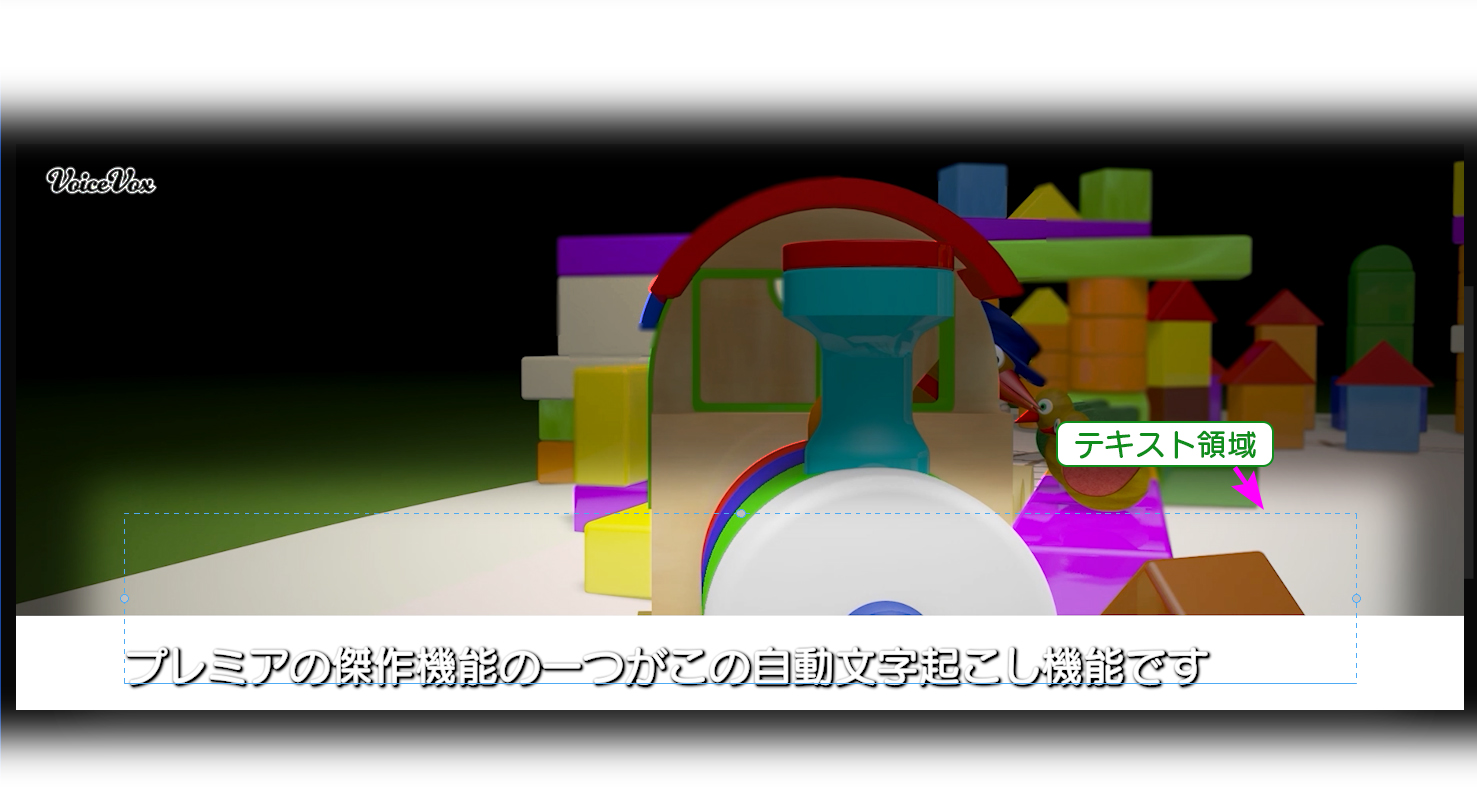
テキストを【段落テキスト】にしておけば、【テキスト領域】の破線部分を横と縦に拡げると 1行あたりの文字数の変更ができます。もし、【段落テキスト】ではなく【ポイントテキスト】だった場合は、【テキスト領域】を広げると文字が拡大されるのでその違いが分かります。
下のが画像は【段落テキスト】の【テキスト領域】破線の枠が出ているところです。
【ポイントテキスト】だった場合は、プロパティパネル(バージョン26.0からエッセンシャルグラフィックスパネルはプロパティパネルに統一されました)の、スパナアイコンを押します。次の図の①です。
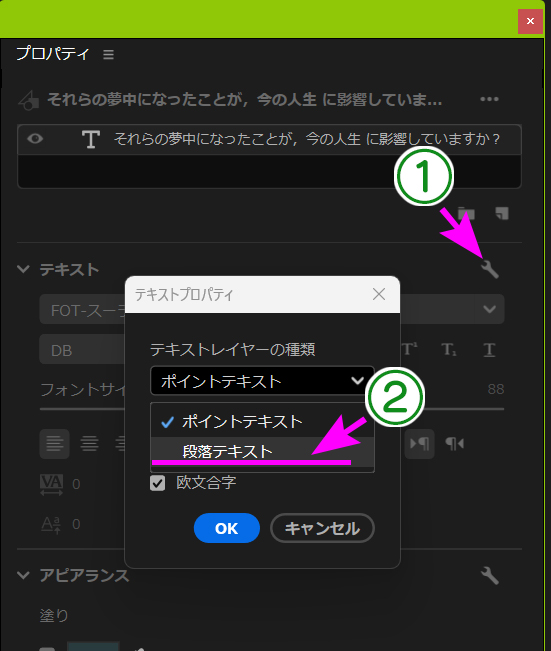
出たメニューにあるプルダウンから『段落テキスト』を選ぶと、1行あたりの文字数が変えられるテキストになります。
個々の修正はここでできますが、テキストをまとめて修正するのならスタイルファイルを作ります。
一つのテキストを選んで、文字数やフォントなどを変更してから【リンクスタイル】を作成します。すると、付けた名前のスタイルファイルがプロジェクトパネルにできますので、全部のテキストを選択してからこのスタイルファイルをドラッグ&ドロップすれば全部に適用されますが、テキスト領域の幅は記憶されないようで、この方法をとってもできませんでした。1行あたりの文字数の変更は個々に調整するしかないようです。
キャプションのテキストの場合も、一行あたりの文字数の一斉変更はできませんでしたが、テキストスタイルを新規に作成する時に『プロジェクトのスタイル』として作ると、プロジェクトパネルにスタイルファイルが作られ、1行あたりの文字数の一斉変更が可能でした。
まとめると、1行あたりの文字数の変更(テキスト領域幅)の一斉変更はキャプションのテキストで、『プロジェクトのスタイル』としてスタイルファイルを作ったときだけのようで、グラフィックテキストは一つずつ修正するしか無いようです。
『グラフィックテキスト』と『キャプション(字幕)のテキスト』ってなんで分かれてるの? なにが違うの?
『グラフィックテキスト』と『キャプション(字幕)のテキスト』の違いが、AE遣いの方にはピンとこないと思いますから、ここで簡単に説明します。
『グラフィックテキスト』はデザインやエフェクトを自在に施せる 見た目重視 のテキストです。AEのテキストレイヤーとほぼ同じ―― AEは一つのレイヤーにテキストは一つだけですが、Prは同じクリップにいくつものテキストが入れられます――で、ビデオトラックに自由に配置できます。
一方で、『キャプション(字幕)のテキスト』は、自動文字起こし機能で生成された "情報としての字幕"です。これはビデオトラックではなく、一番上にあるキャプショントラックという専用のトラックに並びます。キャプションの文字列には表示の開始と終了の時間情報なども含まれる特殊なもので、必要に応じて ".srt" などの字幕ファイルとして書き出すこともできる、特殊なデータです。
このあたりをまとめると、次のようになります。
| 呼び方 | 役割のイメージ | AEとの比較 |
| グラフィックテキスト | 画面の好きな場所に配置する 装飾用・タイトル用の文字 | AEのテキストレイヤーとほぼ同じもの |
| キャプション | ナレーションに合わせて配置する 説明文・セリフ用の文字 | 字幕としてのテキストで AEには存在しない。 表示するタイミングのデータを持っている |
『グラフィックテキスト』と『キャプション(字幕)のテキスト』ではフォントサイズが同じなのに見た目の大きさが違う
『キャプション(字幕)のテキスト』を『グラフィックテキスト』に変換すると、文字の大きさがずいぶんと変わって面喰います。AEではありえないことですから。
調べてみると、これは歴史的背景の掟がそのまま引きずられているようで、キャプションのテキストは、グラフィックテキストのように『ピクセル(pt)』単位ではないらしく、画面のセーフエリアを基準にした相対的な大きさになっているそうです。ですから、『キャプション(字幕)のテキスト』を『グラフィックテキスト』に変換すると、どうしても大きさが変化するらしいです。
なんだか煙に巻かれたような気分ですが、仕方がないようです。深く考えないが得策です。
テキストにストロークを付けたら尖ってしまう
これはよくある現象です。 "線の角を丸める" にすると直るのですが、Prの場合はどこにその設定があるのかよく分かりません。
まずテキストクリップを選択して、プロパティパネルを開きます。
その中の【アピアランス】の右にある【レンチ】アイコンを押すと、
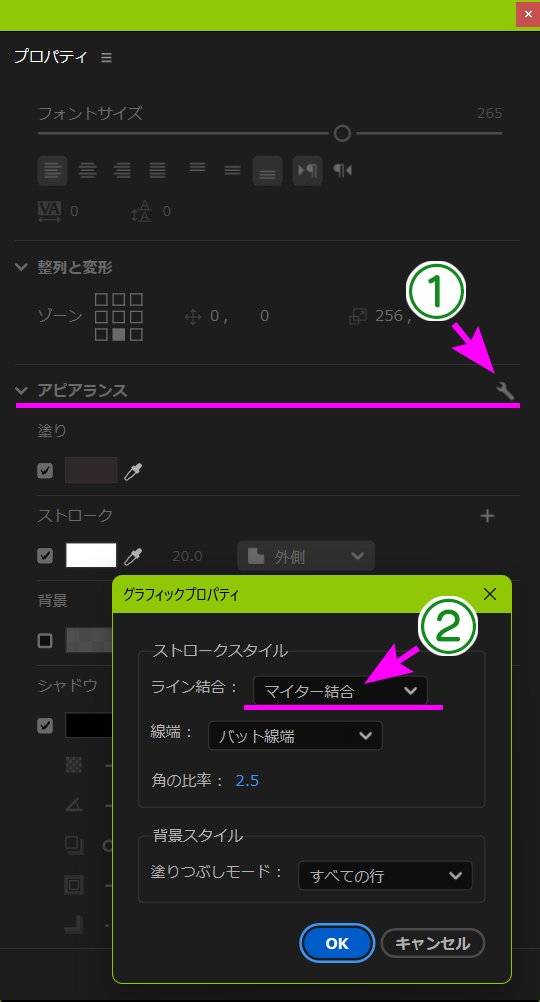
【グラフィックプロパティ】ダイアログが開きますので、その中の【ライン結合】を『マイター結合』から『ラウンド結合』に変えます。
シーケンスのネストとは?
シーケンスのネストというのは、トラックが煩雑になるのを防ぐために AEのプリコンポーズみたいに、下層のシーケンスに複数のクリップをまとめるものです。
ネストしたシーケンスは 1個のクリップとなって同じ場所にありますから、タイムライン内がすっきりします。もちろん Wクリックすれば AEと同じように下層のシーケンスに移動します。
ネストすることで、全体にエフェクトをかけることができるなど、これも AEと同じです。ただしあまり階層を深くすると、元のクリップが何だったか分からなくなり、階層巡りをする羽目になります。
映像クリップの途中で映像をフリーズさせたい
AEでいうところの、レイヤーを右クリック→【時間】→【最後のフレームでフリーズ】と同じことができます。
やり方も簡単です。まずクリップの止めたい時間に再生ヘッドを置きます。
マウス右クリック→【フレーム保持を追加】を選びます。
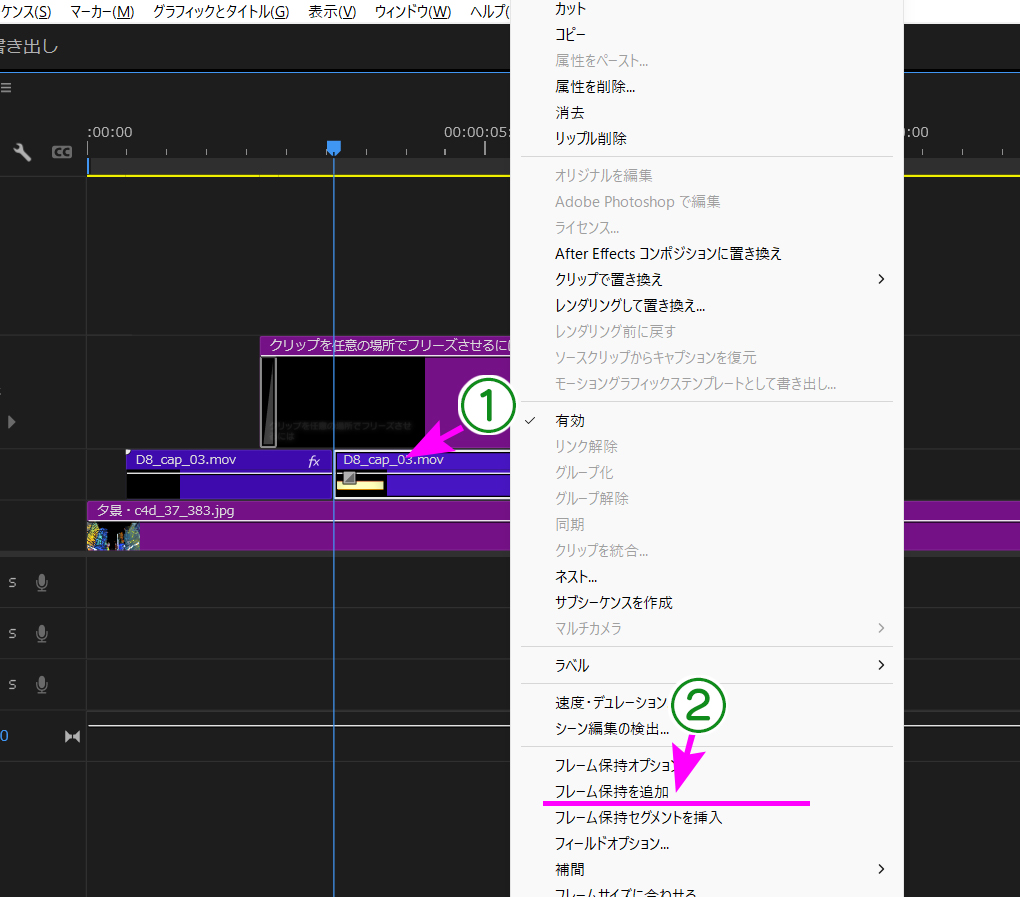
すると、クリップは二つに切られて、①のクリップは再生ヘッドの位置から停止しています。
プロパティのスケールに小数点が出ない
ここもプレミア秘境の摩訶不思議な仕様の一つです。プロパティでは『スケール』と『回転』パラメータは整数扱いになっています。なのに『位置』や『不透明度』は小数が使えます。まさに異次元の世界ですね。
小数を含む調整をするのなら、エフェクトコントロールの『スケール』や『回転』を使います。なぜ二つに分かれているのか? プレミア秘境の謎は深いのです。
-脱出マップはここまで-
【あとがき】
【プレミア秘境の歩き方その3】へ向けて
プレミアの不思議なダンジョンは奥深くまで続きます。中でも「ビデオエフェクト」の奥地には、まだ見たこともない漆黒の闇が広がっています。何もしなくてもエフェクトが掛かり、そのコントロールがブラックボックス化されていて、どこをどう操作するとどうなるのか全く見えない全自動です。
直感的に分からない操作環境はもはやコントロール不能といってもいいような気がするのですが……。それともコントロールする必要は無しと言っているのでしょうか。
そして最も重い足枷は、AEのような軽快な「RAMプレビュー(キャッシュ)」が存在しないこと。
何か一つエフェクトを修正するたびに、クリップ丸ごと一本分のプレビューファイルを書き出さないと、コマ落ちと低解像度の再生になってしまいます。何フレーム手動で進めても AEのようにレンダリングしてくれませんので、常に AEのキャッシュ RAM満杯状態が続くようなストレスは強烈でした。
少なくともあの機能に触れるまでは……。
次回はそんな Prの変身した姿を紹介します。
思わず、「おいおいおい。すげぇぞ、プレミア~」とワタシは漏らしていました。
AE風の『プレミアキーボードショートカットプリセット』の詳しい説明は、こちらにまとめてあります。手動セット、一括登録どちらかの方法をお選びいただけます。

Copyright© 2026 D-Space Keyoss.
All rights reserved.