
ここでは Premiere 2026(掲載時は26.2.2)を Pr、After Effects 2026を AEと書きます。
プレミア秘境の歩き方〔その3〕です。
謎に満ちたダンジョンばかりで苦労するプレミア秘境ですが、迷路のような部分は抜けました。それどころか、眩いばかりの光を放って現れたもの。それは常識を覆すほどに進化した、Prの機能の一つ、オブジェクトマスクの輝く姿でした。
待ちに待ったお宝発見の瞬間になるのか、噂では AEの旧ロトブラシを超えたということですが、さてどうなのでしょう。
余談ですが、現在の AEにはさらに高精細で髪の毛の1本まで自動で切り抜ける強力な AIマット機能(新ロトブラシ)も用意されています。
しかし、あちらはコンポジット(合成)の専門機能であり、PCへの負荷がたいへんに高く、非力な PCでは少々苦しみますので、今回のようなカット編集の流れでサクッとマスクをかけたい場合は、Prの『オブジェクトマスク』の手軽さがベストです。
ということで、話を Prに戻して、実際の流れを見ていきましょう。
手ごろなサンプルとして、デジタル降魔録のヘッダーを飾っている『オモチャの機関車』の動画を使ってみます。
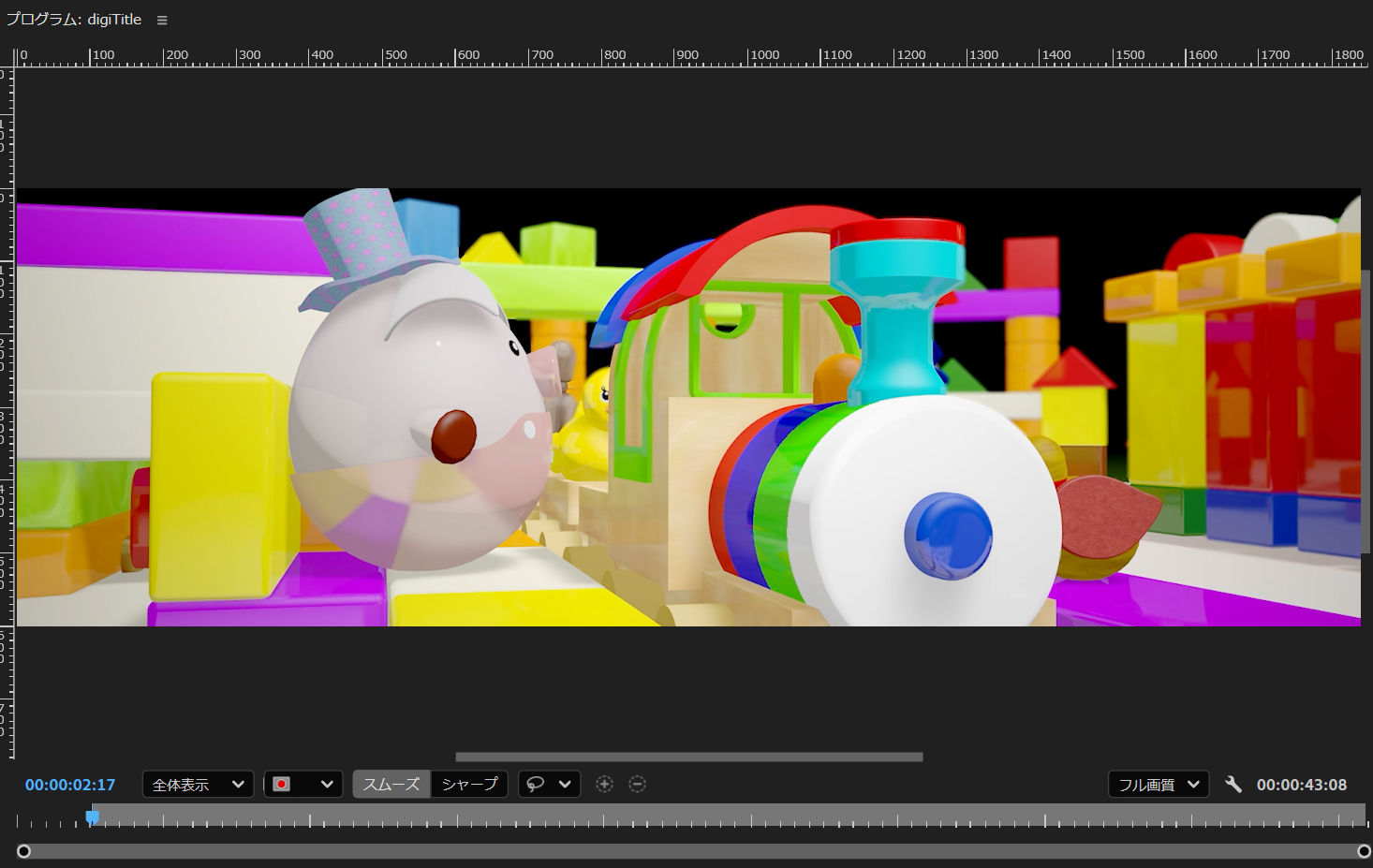
タンクから突き出た水色の煙突部分にマスクを掛けて、色を変えてみましょう。
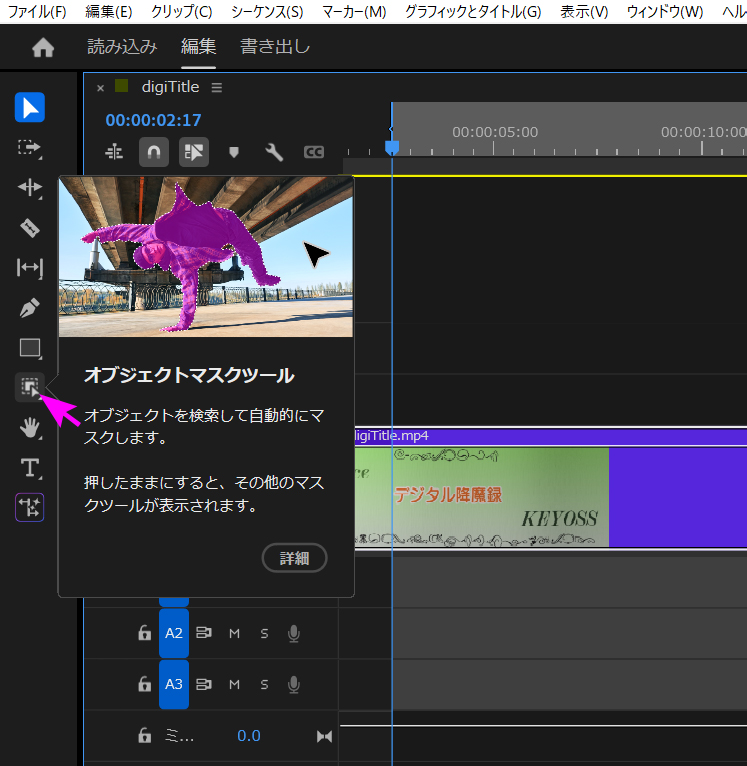
オブジェクトマスクを使うには、ツールパネルのこの部分をクリックします。
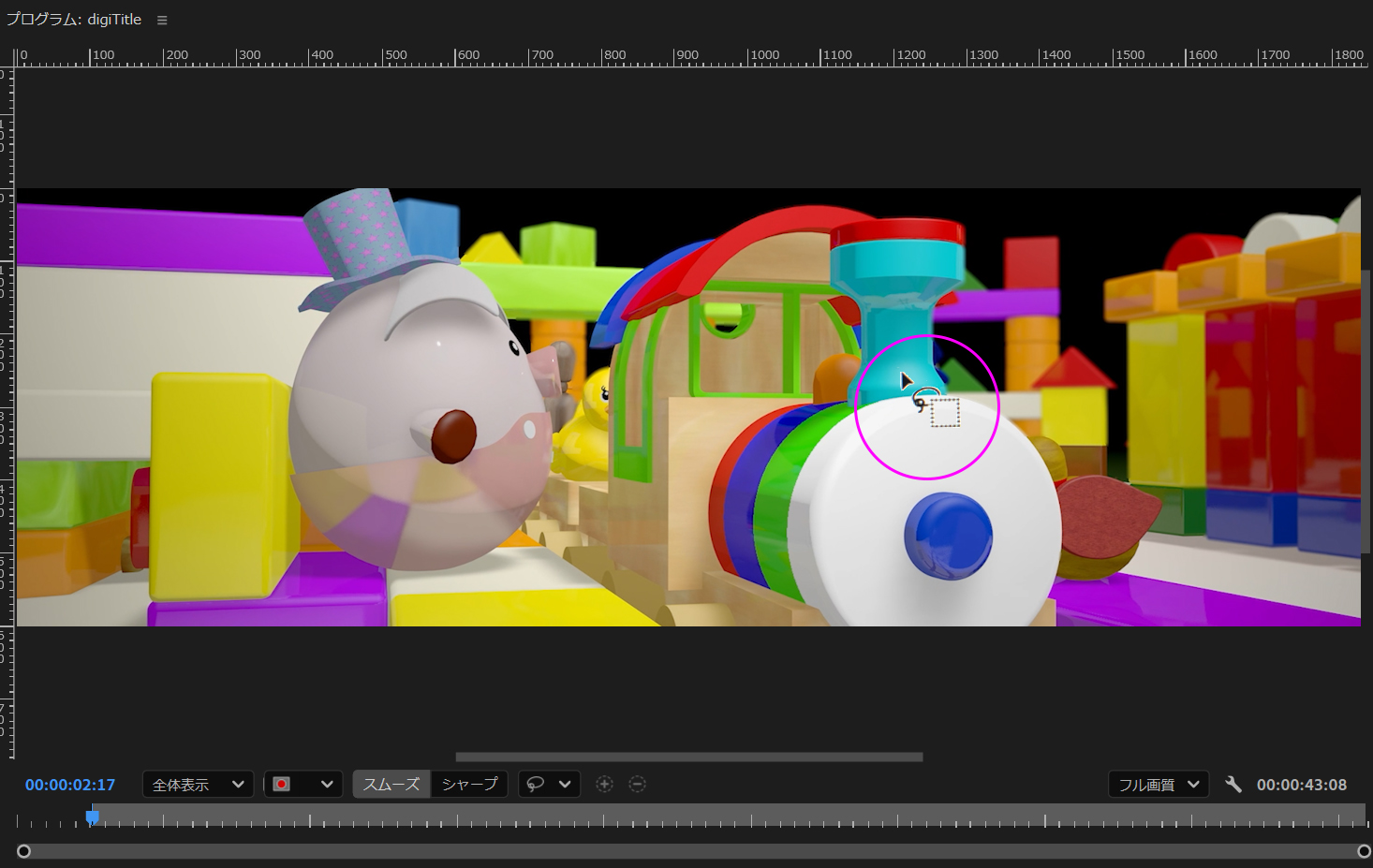
投げ縄とエリア選択に矢印が付いた、オブジェクトマスク専用のマウスカーソルに変わりますから、そのマウスカーソルで煙突部分をクリックします。
"◯に/" の入ったカーソルが出るときは、オブジェクトマスクのエンジンをダウンロードしている最中のようです。しばらく待っているとマウスカーソルが切り替わります。
オブジェクトマスクのマウスカーソルで、煙突部分をクリックした途端。
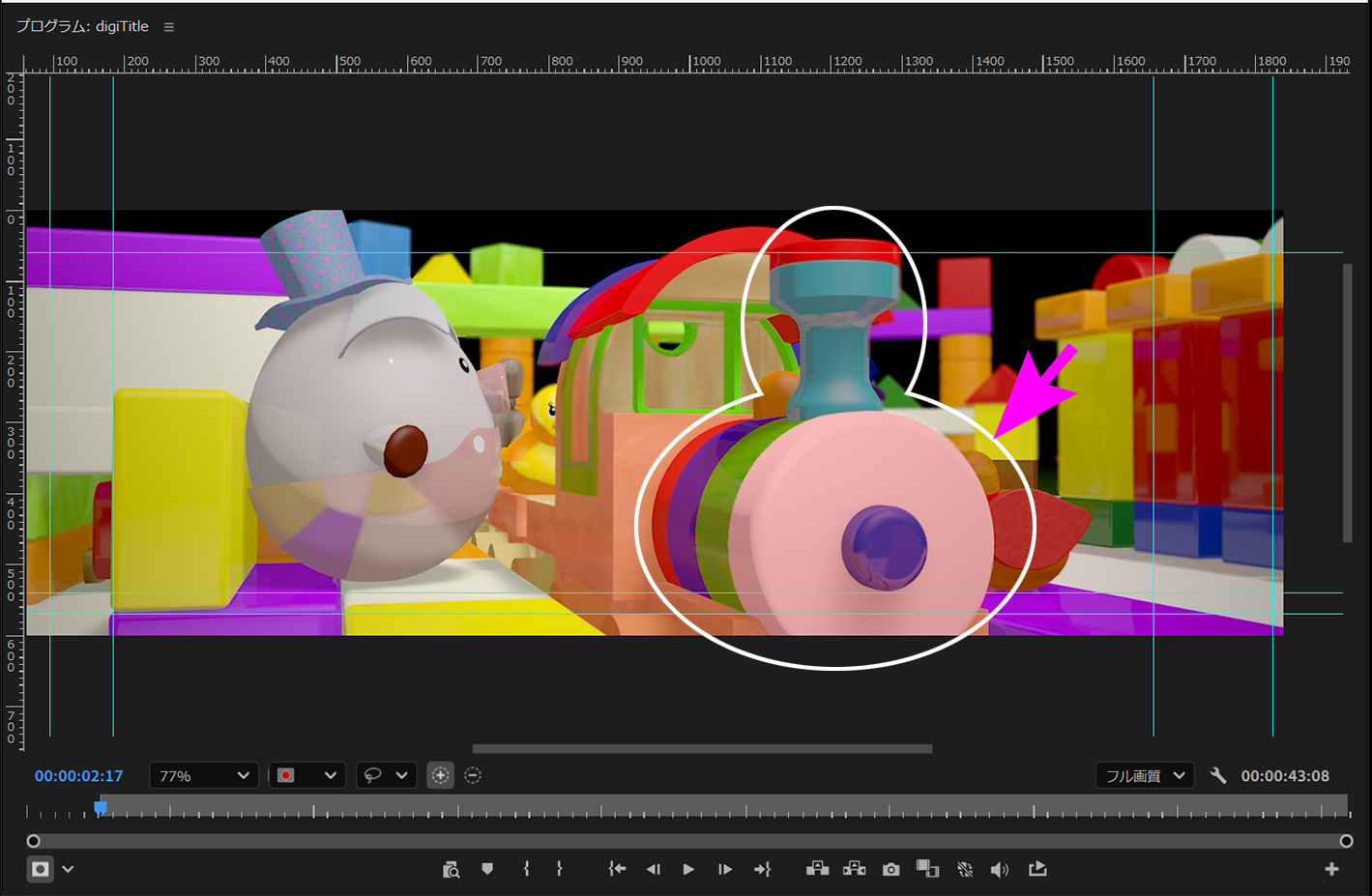
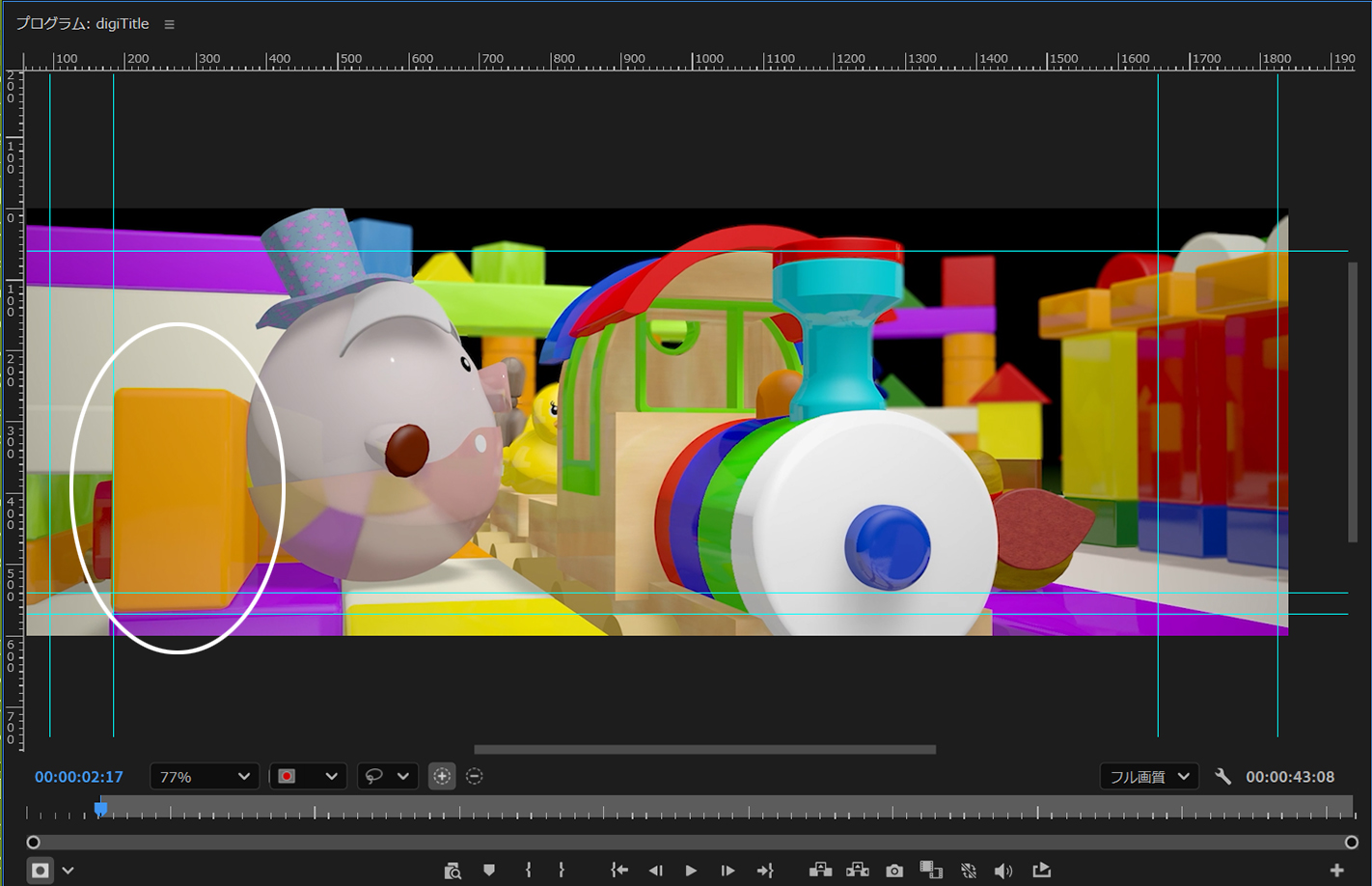
画像の白枠で囲った部分を注目してください。機関車周辺が赤色のオーバーレイで塗られました。これが第一段階で、AIが「ここですか?」と、選択してくれた合図です。
試しに他のところにもクリックしてみました。〔Ctrl+Z〕を押してやり直します。
今度は『ブタさん』をクリックしてみます。
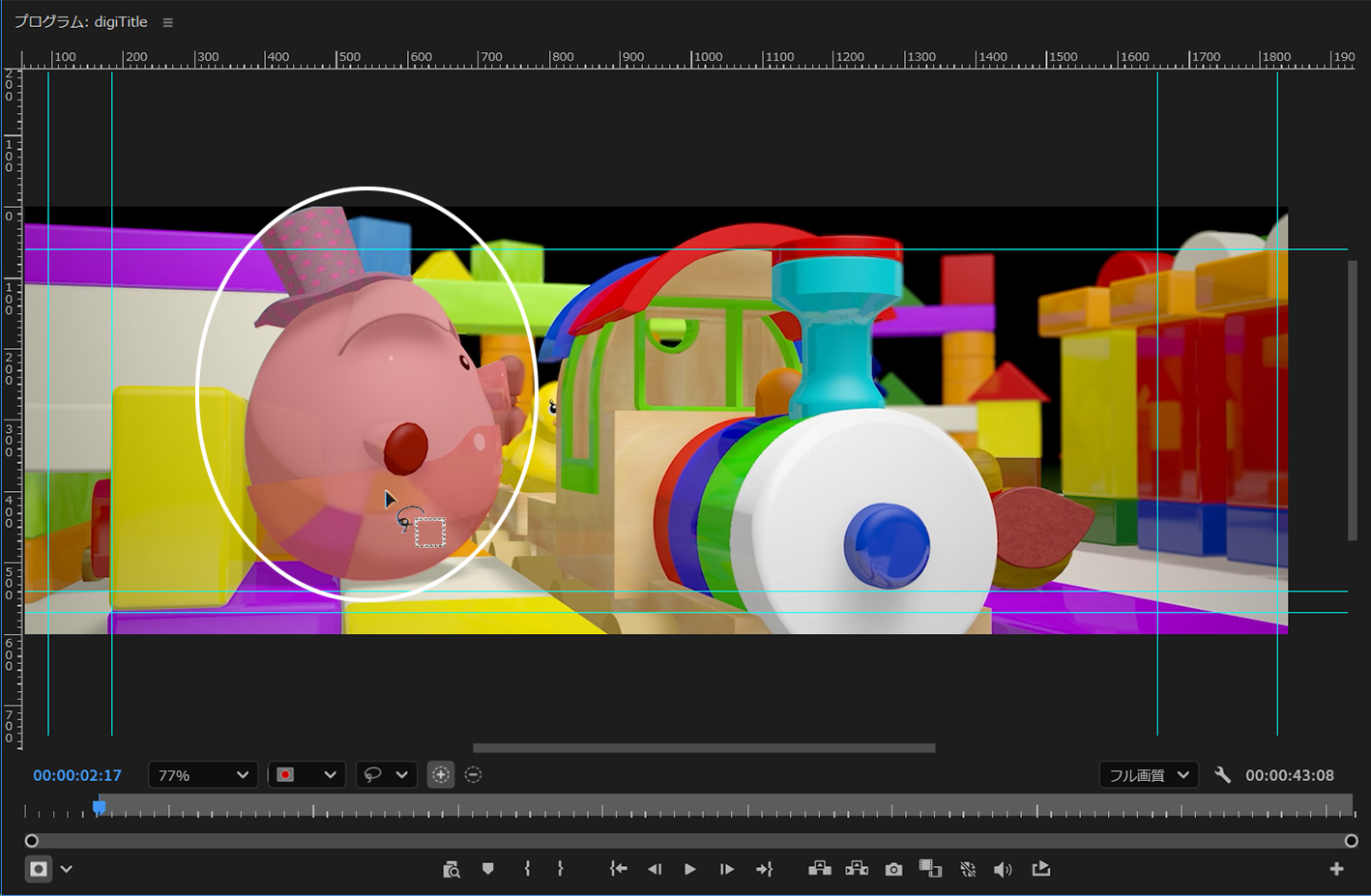
画像の白枠の内側を見てください。ちゃんとブタさんに赤色が塗られました。
今度はブタさんの背中にある『黄色の積み木』を AIに選んでもらいましょう。
〔Ctrl+Z〕を押してから、もう一度オブジェクトマスクのツールアイコンをクリックして専用のカーソルになったことを確認してから、『黄色の積み木』をクリックします。
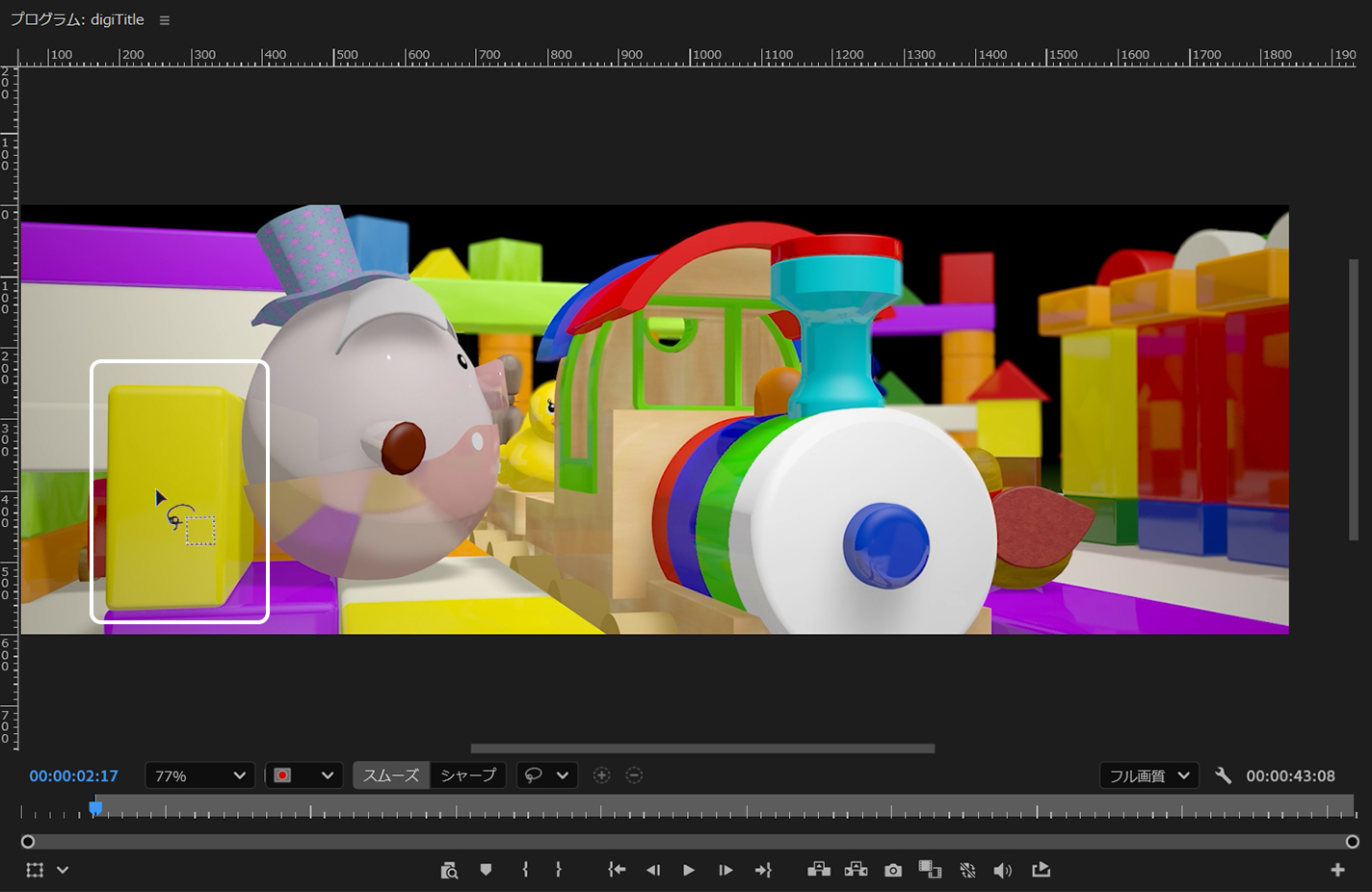
何も変化しませんでした。
これは AIが「どこのなの?」と迷っています。
このような場合は、フォトショップの選択範囲を囲むように同じマウスカーソルで、「ここだよ」と囲んでやります。
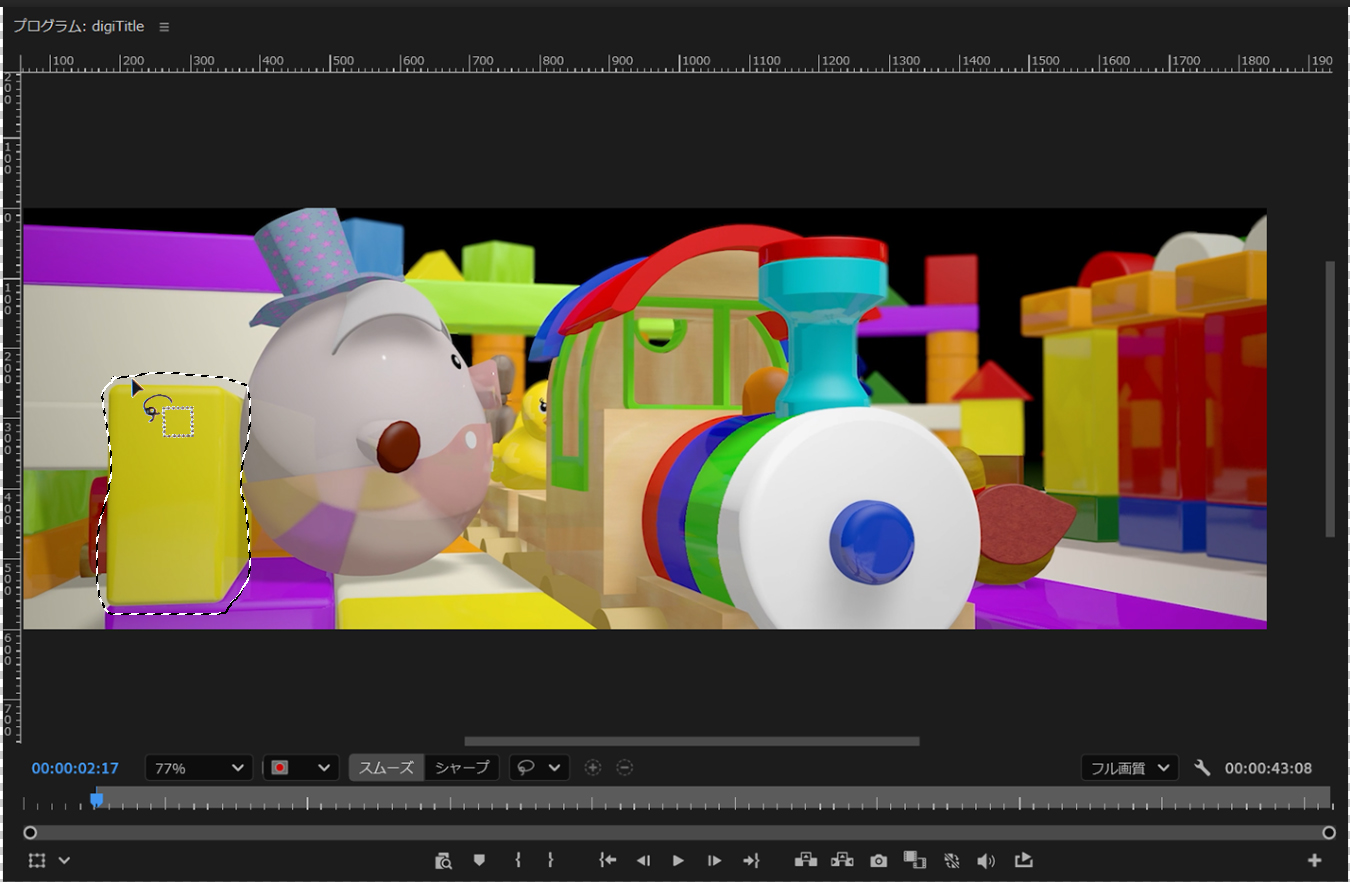
こんな感じですね。
囲んだらマウスを離します。
するとしばらく悩んでから、
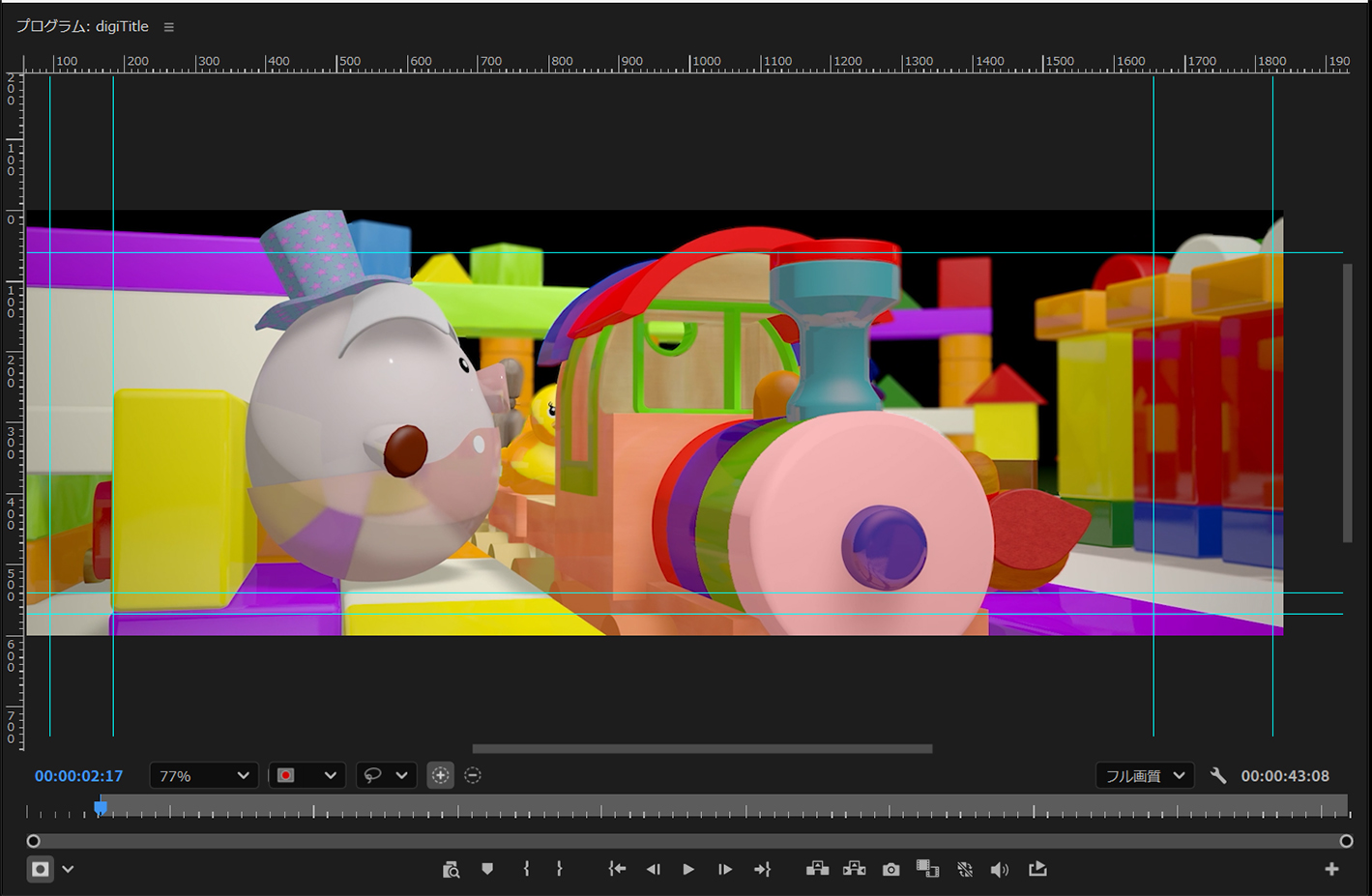
背中の黄色い積み木の色が変わりました。もうマスク領域をマウスでポチポチ囲んでいく時代が終わったのを実感する瞬間でした。
さて、では本題に戻って、煙突周辺がマスクされたところに戻ります。
マスク領域の赤いオーバーレイの色は変えることができます。画像によっては別の色のほうがよく見える場合もありますので、プログラムモニターの下、
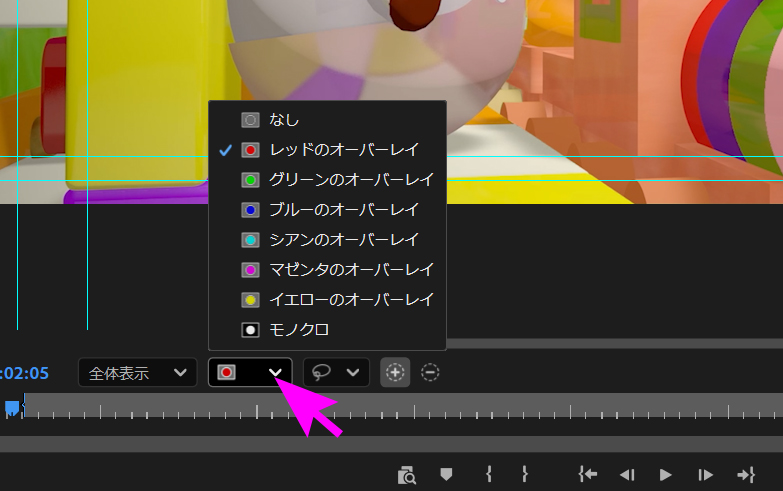
【全体表示】と書かれた欄の右にあるプルアップから変更できます。
では続けます。
マスク領域が赤いオーバーレイで出力された時、エフェクトコントロールパネルを開いてください。そこにマスクの細かいパラメータが出ています。AEでいえば、マスクを掛けたレイヤーを展開して『マスク』欄を開くようなものです。
これが、その時のエフェクトコントロールパネルです。
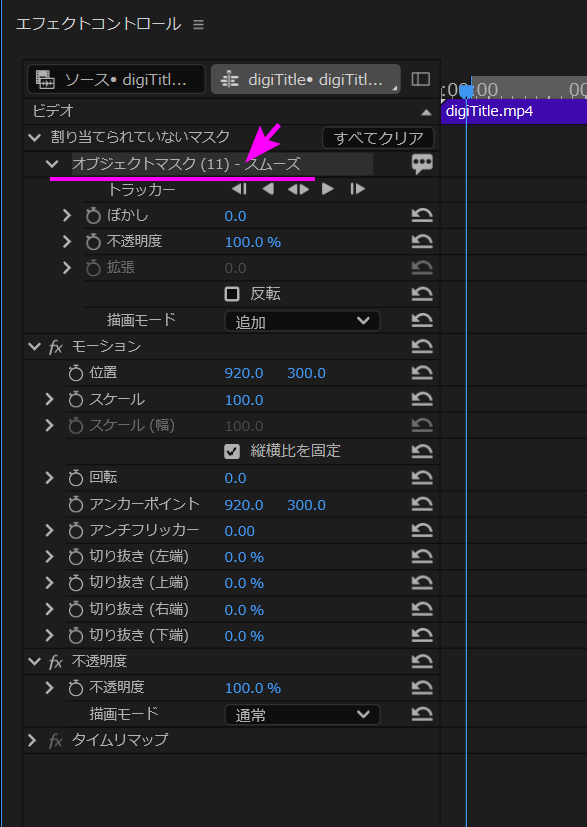
【割り当てられていないマスク】という欄に【オブジェクトマスク】というものができて、何個かのパラメータや【反転】のチェックボックスがあります。
ただ、ここでそのパラメーター類を触ってもいまいちハッキリしません。これに関しては後述しますので、説明の先をお読みください。
煙突だけではなく機関車までマスク領域として AIが誤って選んでいますから、この部分は範囲から排除してくれと指示を出すことになります。
ただ、この状態では赤色のオーバーレイの領域がよく見えません。色を変えてもいいのですが、もっとはっきりと、そして実務に近い方法でマスク領域の再指示をすることができます。
今できている【オブジェクトマスク】という欄は、AEでいう レイヤー内のマスク情報 にあたります。
AEではマスクを描くとすぐに画面が切り抜かれますが、Prの仕組みは一風変わっています。Prでは、マスクデータを "利用したいエフェクトの上へドラッグ&ドロップして適用する" という使い回しができる独立したデータのようなイメージになります。
今回はそれをエフェクトコントロールで標準にある【不透明度】にドラッグ&ドロップします。
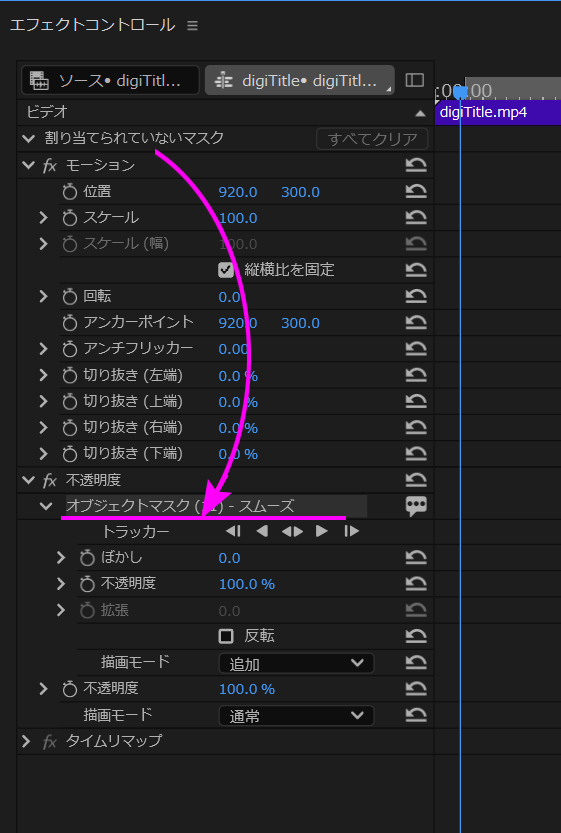
こんな感じで【不透明度】にドラッグ&ドロップすると、不透明度の対象としてこのマスク領域が適用されます。
プログラムモニターを見てください。
【不透明度】にマスクが適用されて、選択範囲以外が消えています。
【オブジェクトマスク】の【ぼかし】は AEの【マスクの境界のぼかし】と同じです。マスクの境界にゴミが見える時はぼかしを入れるとマイルドになります。
【反転】のチェックボックスも AEと同じでマスク領域の反転ができます。
マスク領域の部分修正をするときは、この状態がとてもやりやすいので、ワタシはこの方法をお勧めします。
では間違ったマスク領域を削除していってもらいましよう。
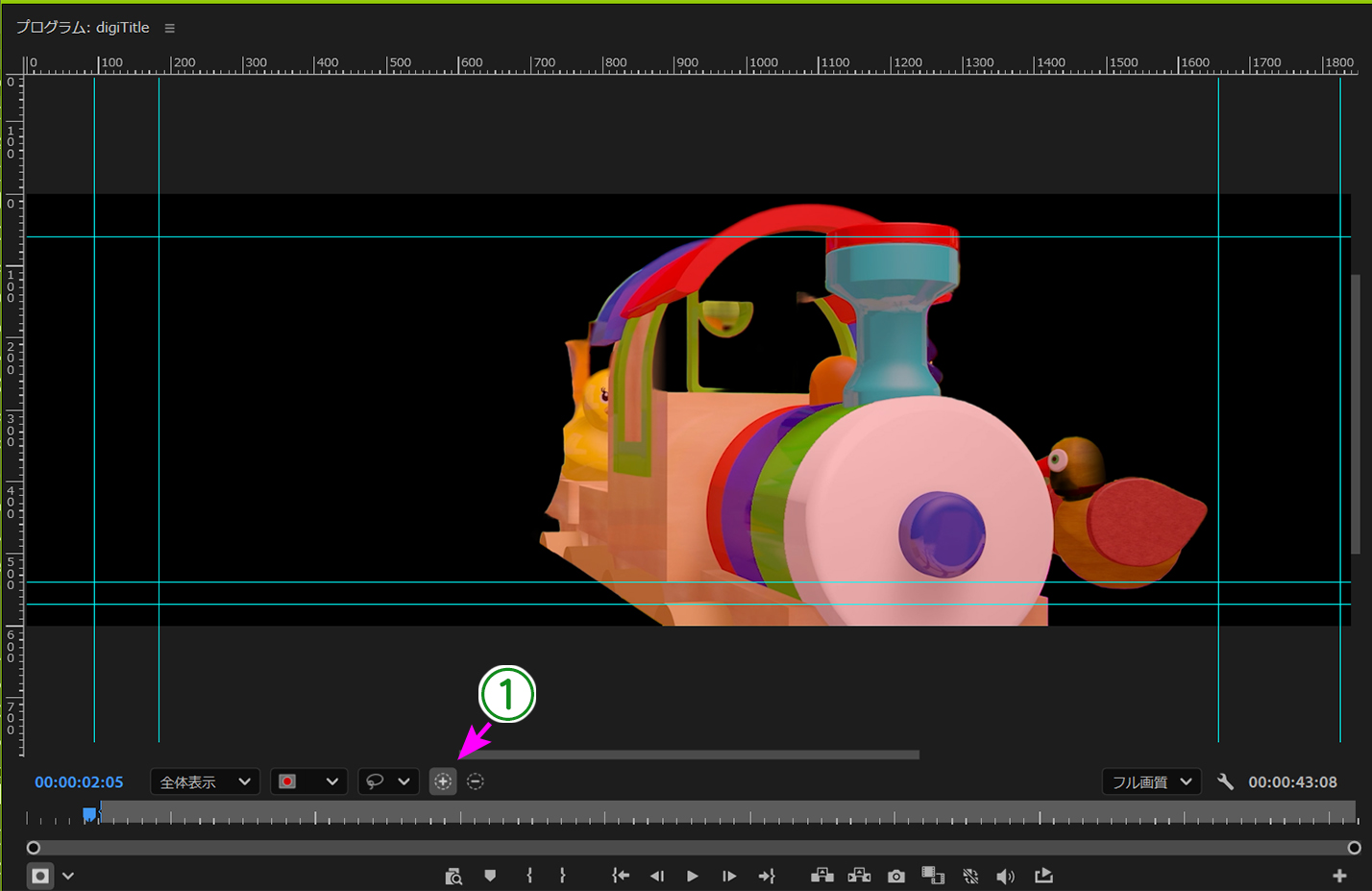
【エフェクトコントロール】パネルの【オブジェクトマスク】欄をクリックしてプログラムモニターを【選択】ツールで指定します。いまは範囲削除ですから、上の画像の①の『-』を押すか、〔Alt〕を押すとマウスカーソルに『-』が付きます。これが範囲を削除する(捨てる)指示になります。『+』は "範囲を追加する" になります。
まずは、右にいる『赤い羽根の鳩』を「-」カーソルでざっくり囲みます。すると、
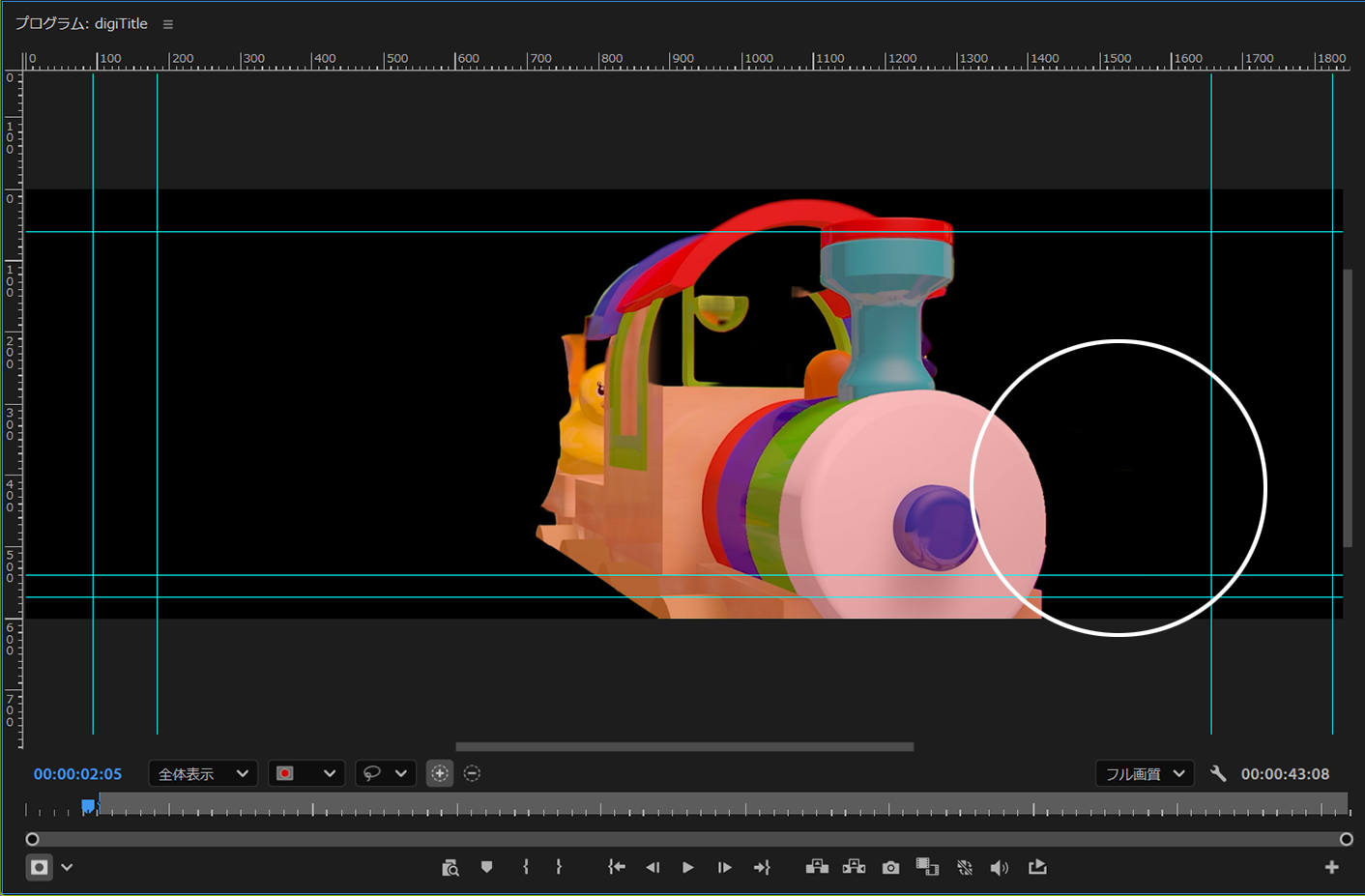
鳩がいなくなりました。
この要領でどんどん削除する場所を指示します。『-』カーソルで囲まなくても、「ここだよ」とその部分をクリックするだけで消してくれますが、囲ってやったほうが確実です。
途中で肝心の煙突を消してしまうこともありましたが、〔Ctlr+Z〕でやり直しができます。
さて数回囲むとここまで消してくれましたが、ここから先は何度やっても煙突まで消されるようになりました。
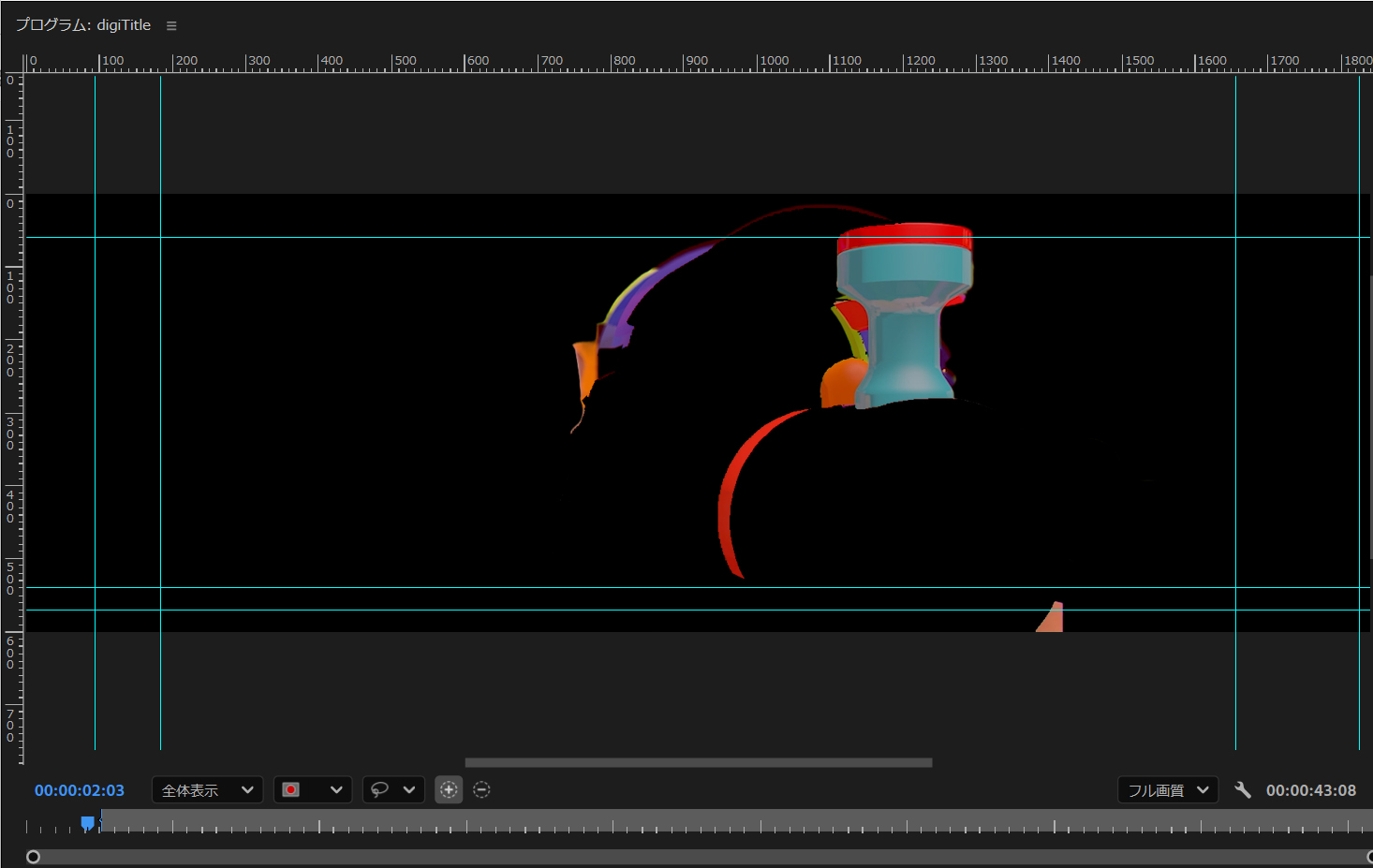
ここからは細かい指示を出すために第二段階へと進みます。
プログラムモニターを拡大して囲む範囲を詳細にするとさらに精度が上がります。
プログラムモニターを拡大して画面内を移動させる方法は AEと少し違います。方法は【プレミアム秘境の歩き方】の〔プログラムモニターが見たい場所を中心に拡大されない〕をご覧ください。
プログラムモニターを拡大して囲むと、さらに AIにい伝わりやすくなるようで、どんどん消してくれます。
ズームアップするほど細かい部分まで消してくれまます。もし消し過ぎたと思ったら、『+』カーソルで範囲を指定するとその部分が復活します。
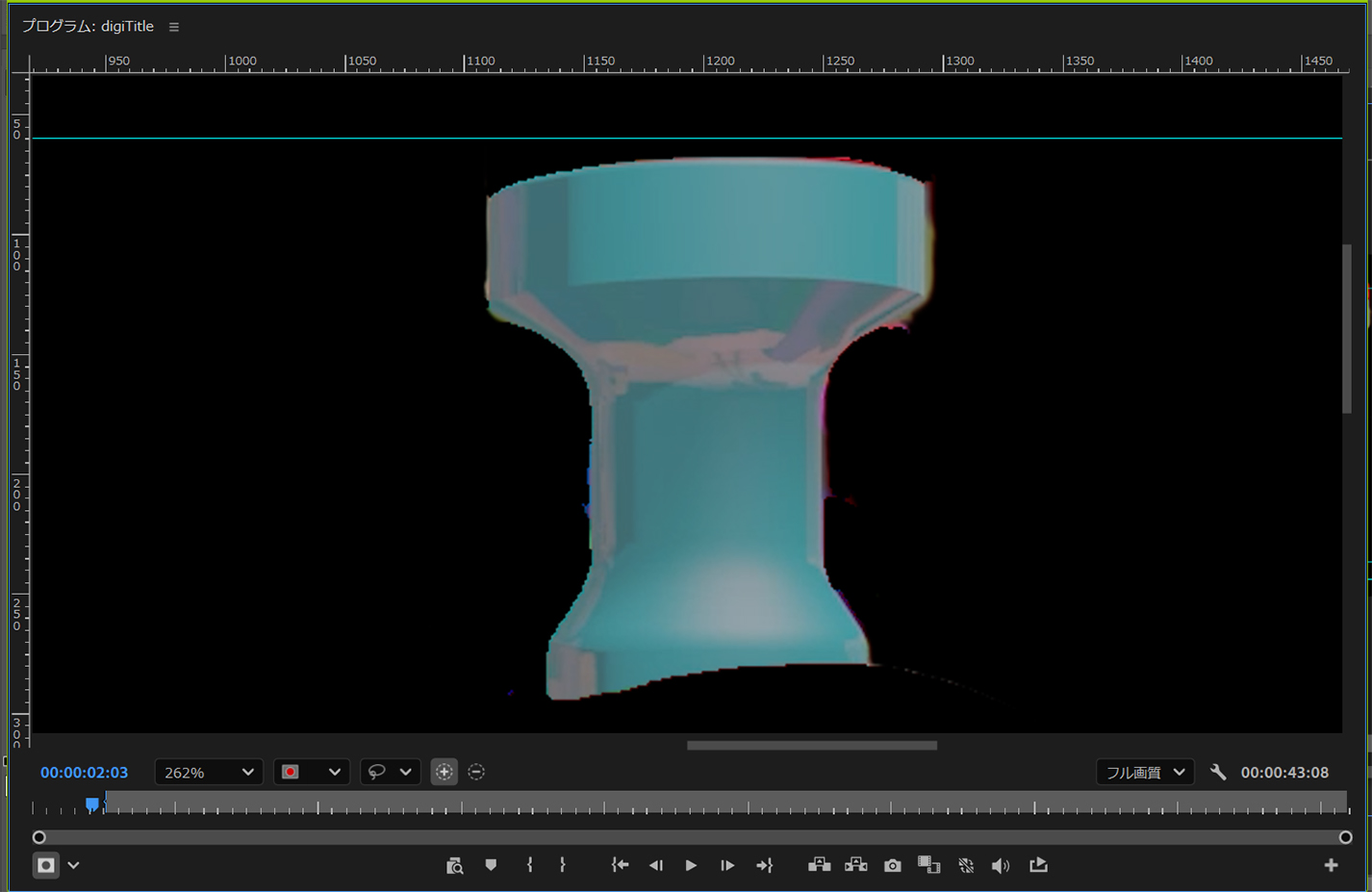
まだ細かい部分が残っていますので、さらにズームアップして選択して消していきます。
最終的にこうなりました。
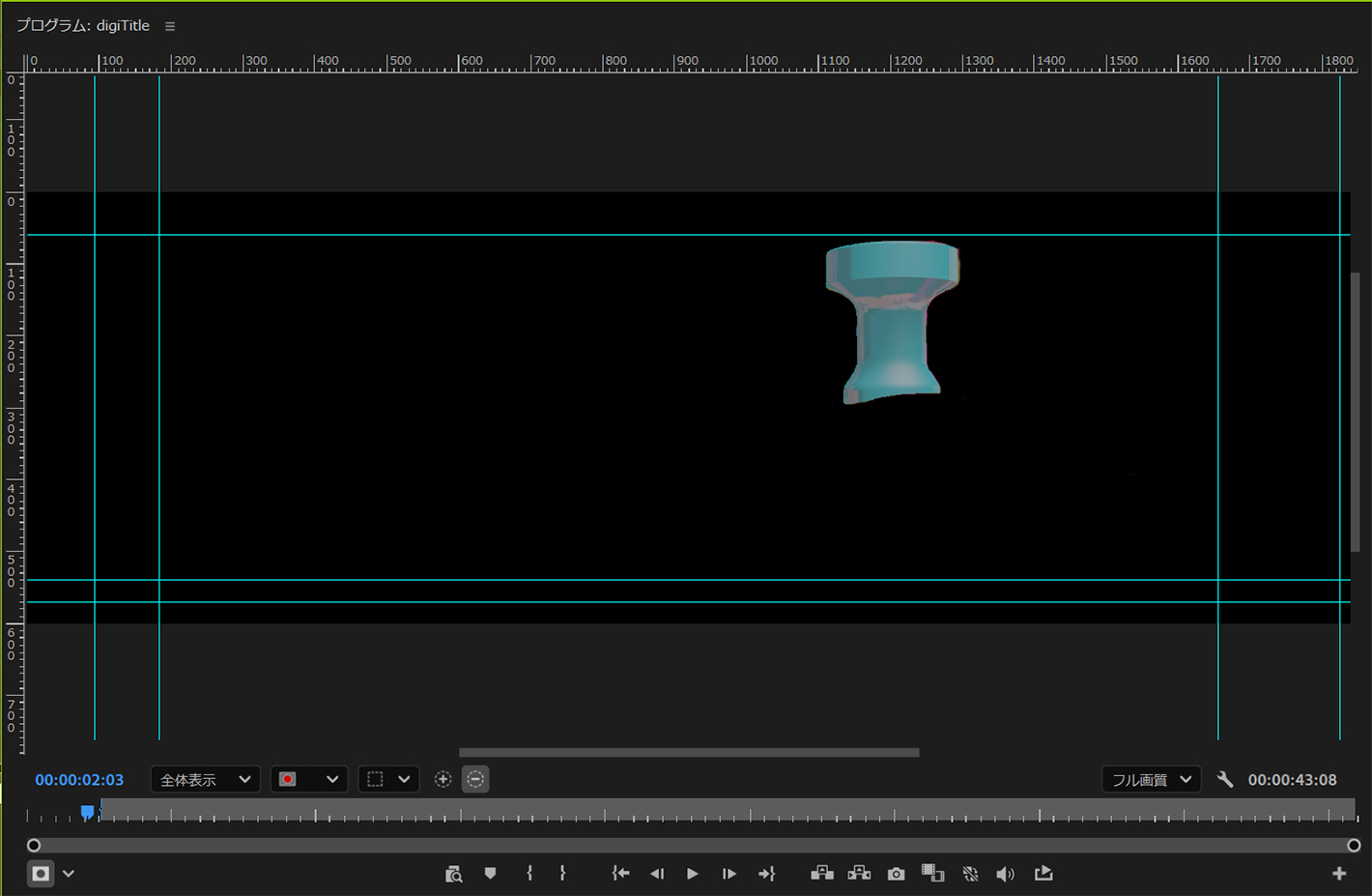
煙突の水色部分だけです。
マスクの反転をするともっと分かりやすいです。
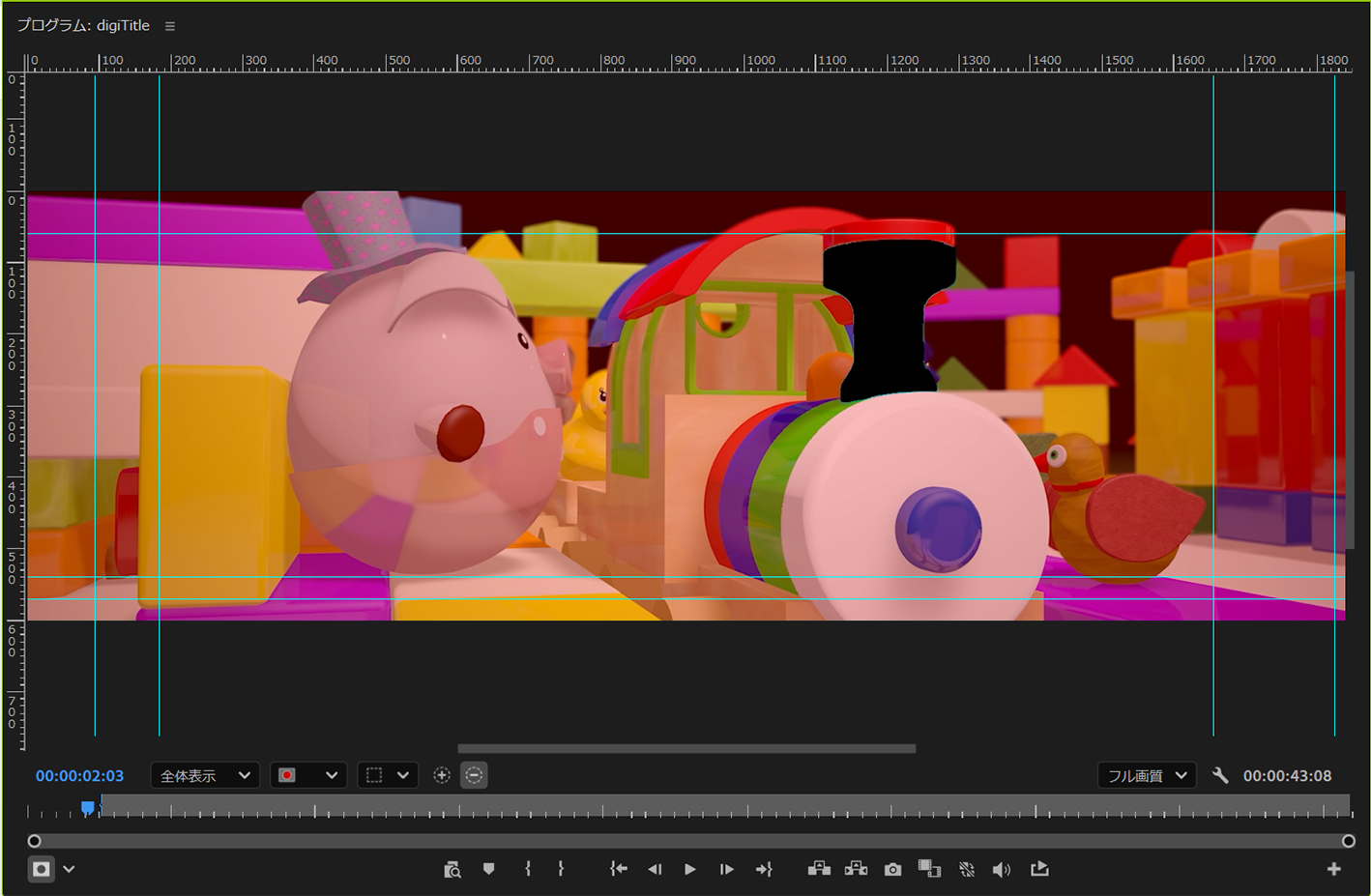
反転すると、煙突の水色の部分だけが切り取られて黒くなっています。
ここまでの作業は AIがやっています。人間がやることはざっくりと範囲を囲って指示を出すだけですから、疲れ知らずです。しかも昔ならここから先の作業を考えると、どっと疲れが押し寄せてくるところですが、ここからが AIの本領発揮です。
何をやるか。
トラッキング(追従)です。
誰が?
AIがやってくれます。
数年前までは、人間が汗水たらして 1フレームずつロトブラシでトレースしていました。30fpsなら秒間 30枚の絵が待っています。10秒の映像だと300枚の画像にせっせと手動で修正をする、そんな時代に幕が下りる瞬間を目の当たりにできますよ。
まず下の画像のように、【不透明度】に適用した【オブジェクトマスク】に、【トラッカー】と書かれた項目があります。この右側にある、再生アイコンみたいなのを押します。
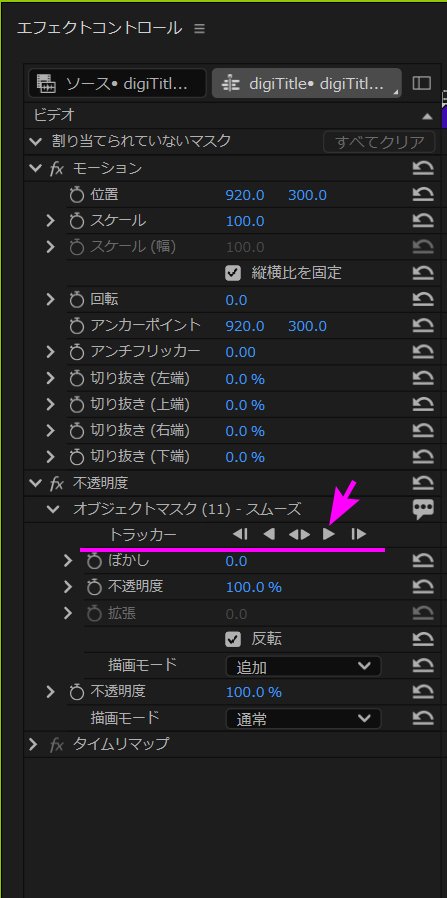
押したらプログラムモニターを睨んでいてください。
すぐに進捗バーがするすると伸びていき、いきなりプログラムモニターが動きだします。
こんな感じです。(動画を撮りました)
これだと煙突が動いているだけで、何が何だかわかりませんから、マスクの反転をやった映像を見てください。こちらのほうが、そのすごさがよく分かります。
どうですか。唖然としませんか?
マスクのトラッキングには一切手を出していません。すべてAIがやっています。しかもその間数十秒です。
思わず、「すげぇぞ、プレミア~」と叫びたくなりました。
さてここから最終調整。"煙突の色を変える" を実行します。
後は簡単です。このクリップに色を変えるエフェクト、無難なところで【Lumetriカラー】を適用して、【不透明度】に入れた【オブジェクトマスク】を〔Ctrl+X〕で切り取りコピーをして、【Lumetriカラー】エフェクトにペーストすれば終わりです。
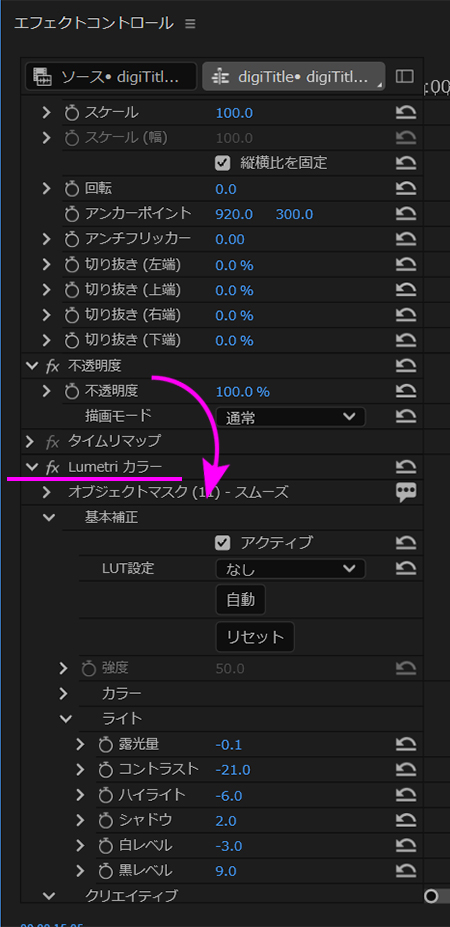
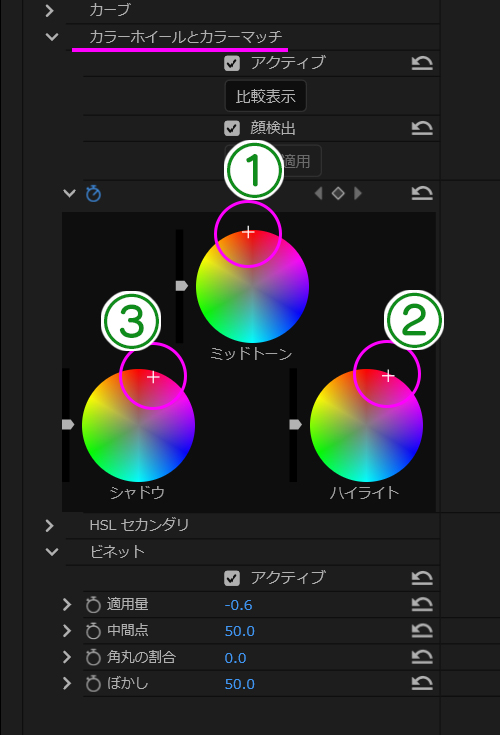
【Lumetriカラー】の【カラーホイールとカラーマッチ】を使い、煙突の色を "ピンク" 色に染めてみます。
画像の番号に沿って、3つのカラーホイールの「+」をそれぞれ上方のピンク・赤の方向へドラッグします。
① ミッドトーン: 映像の中間階調の色を変更します。
② ハイライト: 映像の明るい部分の色を変更します。
③ シャドウ: 映像の暗い部分(影)の色を変更します。
これら 3つの領域をバランスよくピンクに寄せることで、自然な色に変えることができます。
その結果の映像がこちら。
一言付け加えると、今回の作業が簡単に終わったのは、コントラストが高い 3D映像を題材に使用したからです。
これが実写の映像になると、無数の中間色が混ざり合うため、AIによる自動切り取りだけでは境界線があいまいになりがちです。
もし自動トラッキングが外れてしまったときは、途中のフレームでマスク領域の指定を加えたり削除したりして、AIに「ここが境界線だよ」と教えてあげると、AIはその修正を考慮して、残りの部分も賢く追従してくれます。
ただ、納品できるレベルまでに仕上げるには、AIだけに頼るのは無謀です。最終的に職人の手(手動での微調整)を入れないと完成しない、と痛感しました。しかしその領域にまで自動的に補助してくれるのこの技術は、時短の革命だといっても過言ではないと思います。
次回は、【AE遣いも真っ青、字幕編集はPrに任せると1億倍楽になる】 を予定しています。

Copyright© 2026 D-Space Keyoss.
All rights reserved.