実践編2 山の上の神社より (2026.1 新規)
画像はクリックすると拡大されるものもあります。戻る デジタル降魔録へ 次へ
略語は以下のとおりです。
C4d L……Cinema 4D Lite AE……After Effects Ai……Adobe illustrator Ps……Photo shop
OM……オブジェクトマネージャ
樹木を作る小技メニュー(その2)山の上の神社より メニューへ戻る
3Dのモデリングの中で、ワタシの最も苦手な分野です。【霧に包まれた景色を作る】のときもそうでしたが、形の定まらないものを作成するのは特に苦労します。
その中で、樹木と山を作るときに経験した苦い思いをここ吐露します。
最初は樹木からです。
正規版のC4dでは、『L-System』のアルゴリズムを用いた『タートル』という機能があり、自動的に枝分かれを作れるそうですが、Lite版にはそのような便利なものは何もありません。悲しいかな、あるのは知恵と努力と根性のみです。
まずは完成した写真をご覧ください。霧の神社を彩っていた木々を昼間に見るとこうなります。
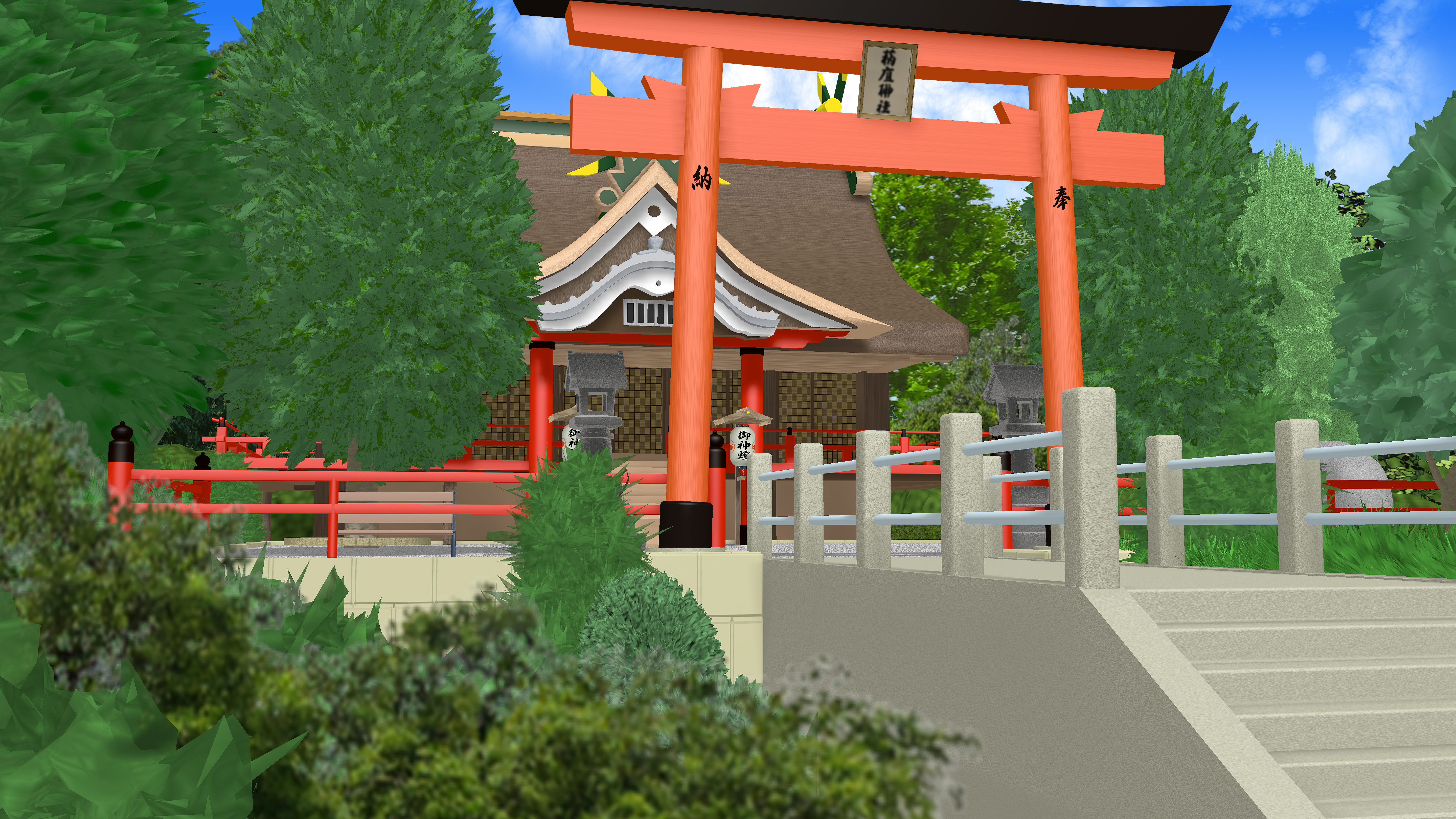
広葉樹というよりも針葉樹です。ツンツンとした様子はサボテンみたいですが、これが現時点でのワタシのスキルと C4d Lの限界でした。
しかしシチュエーションによっては次の例のような樹木でもいい場合もあります。
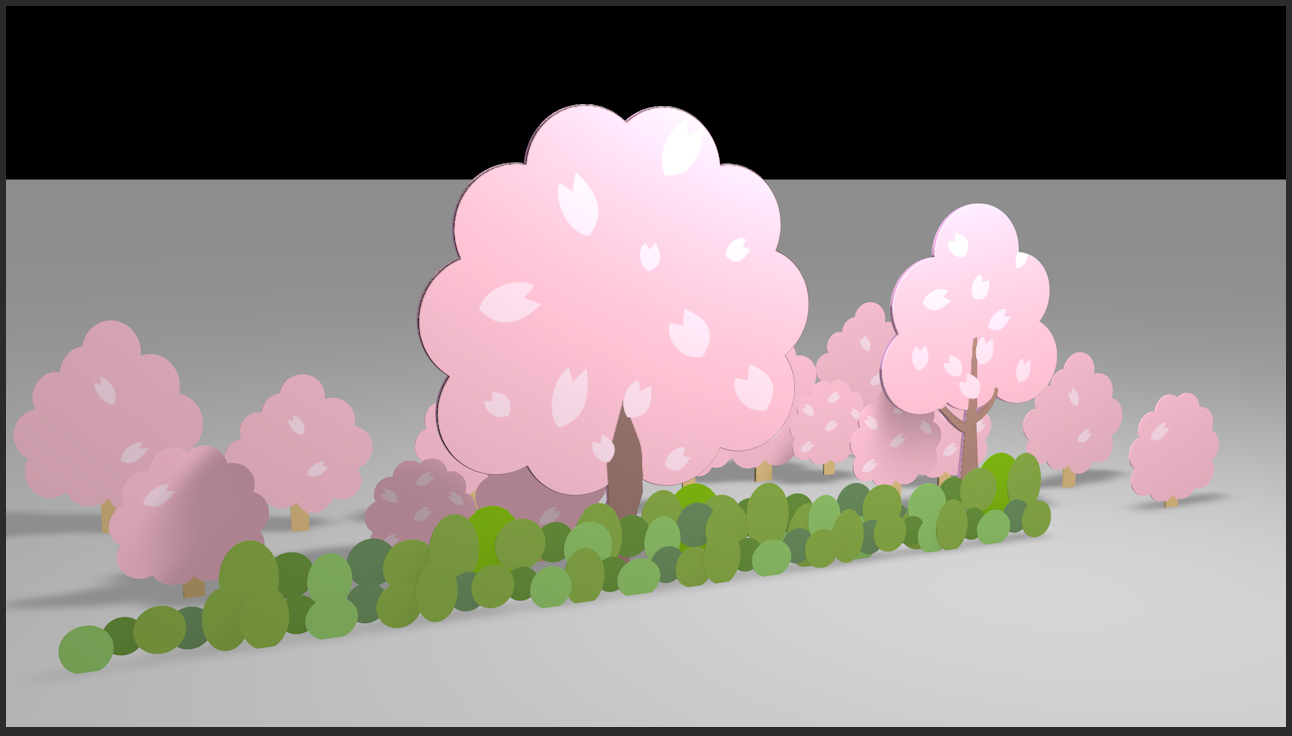
見た目は遊園地の看板みたいですが、ファンタジーぽいアニメーションなら、これぐらいデフォルメされていても使い道はあると思います。
この樹木(イメージは桜の木です)は背景を透明にした "サクラ" のイラストを Ai(Adobe イラストレーター)で描いて『PNG』ファイルで保存したものを、マテリアルの【カラー】チャンネルと【アルファ】チャンネルに取り込んで樹木としているだけです。【アルファ】チャンネルを利用してPNGファイルをマテリアルに取り込む例は、いくつかありますので、ご覧ください。
①【古さを表現する】で解説しています、マテリアル③【10K】(文字)の説明。
②【マテリアルと投影法 その3 【実践編】】 "段ボール箱へシールを貼るように"
などを参考になさってください。
また、 Aiで作った桜の木の輪郭を C4d Lに取り込む方法は【 Aiで作ったアウトライン文字やパスを使いたい】をご覧ください。
もう少し立体的にしたのが、次の【メッシュオブジェクト】を使った例です。
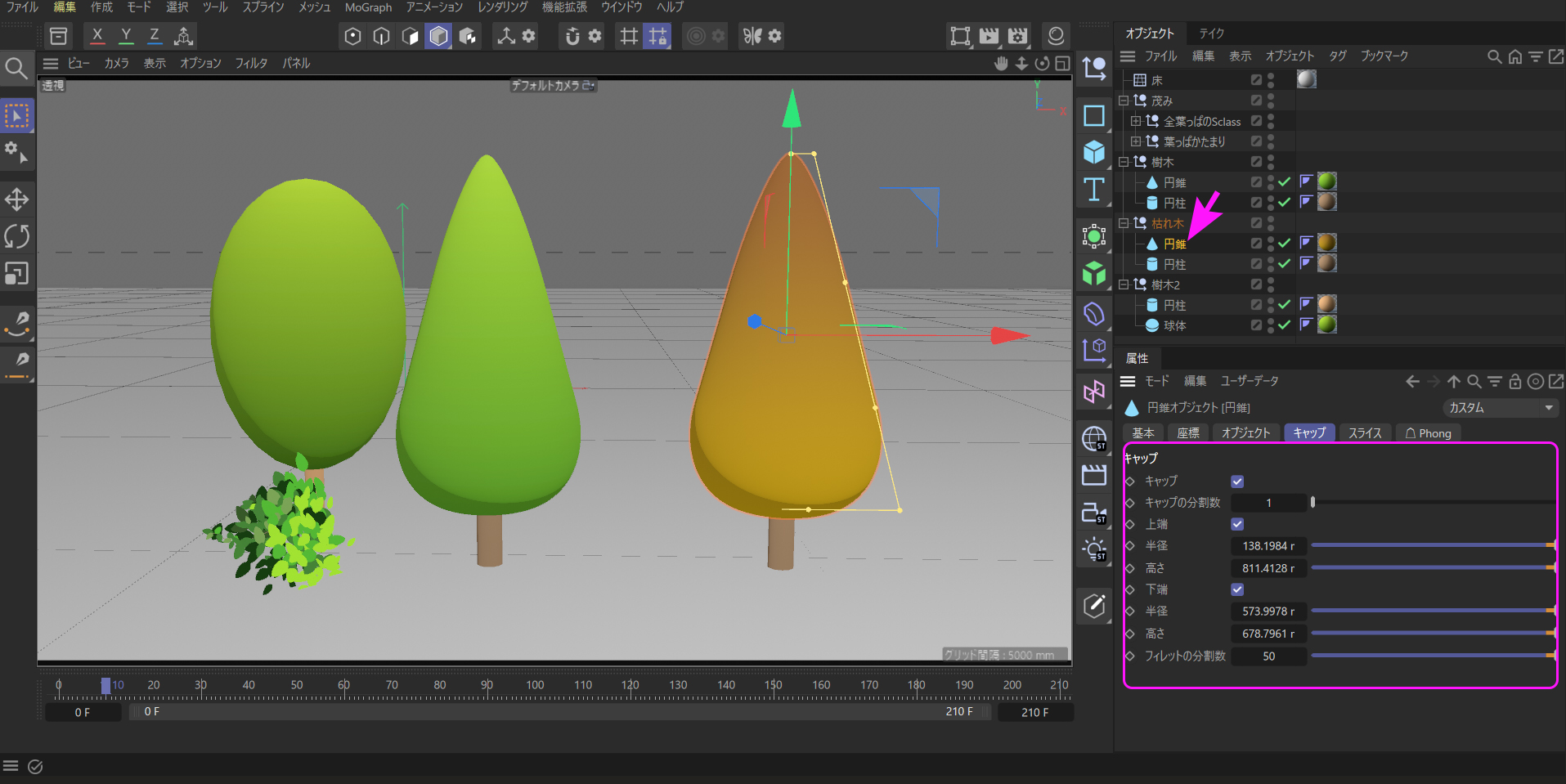
木の幹は『円柱』で作り、それっぽい茶色のマテリアルを貼っています。葉の茂った部分は『円錐』の【キャップ】にチェックを入れて、上端と下端の【半径】や【高さ】をそれぞれ調整して丸みを出して針葉樹に、もう一つのは、『球体』を縦に引き伸ばして作った上から【カラー】チャンネルで "緑" のグラデーションを貼っています。イメージは広葉樹としています。
地面近くの草の茂みは、数種類の葉っぱの輪郭をスプラインパスで作成し、薄く押し出したものをたくさん複製して、葉の茂った感じを出しています。とにかくこれは力技です。
それでも他の景色に溶け込ませると、可愛らしい童話みたいな風景に使えそうです。
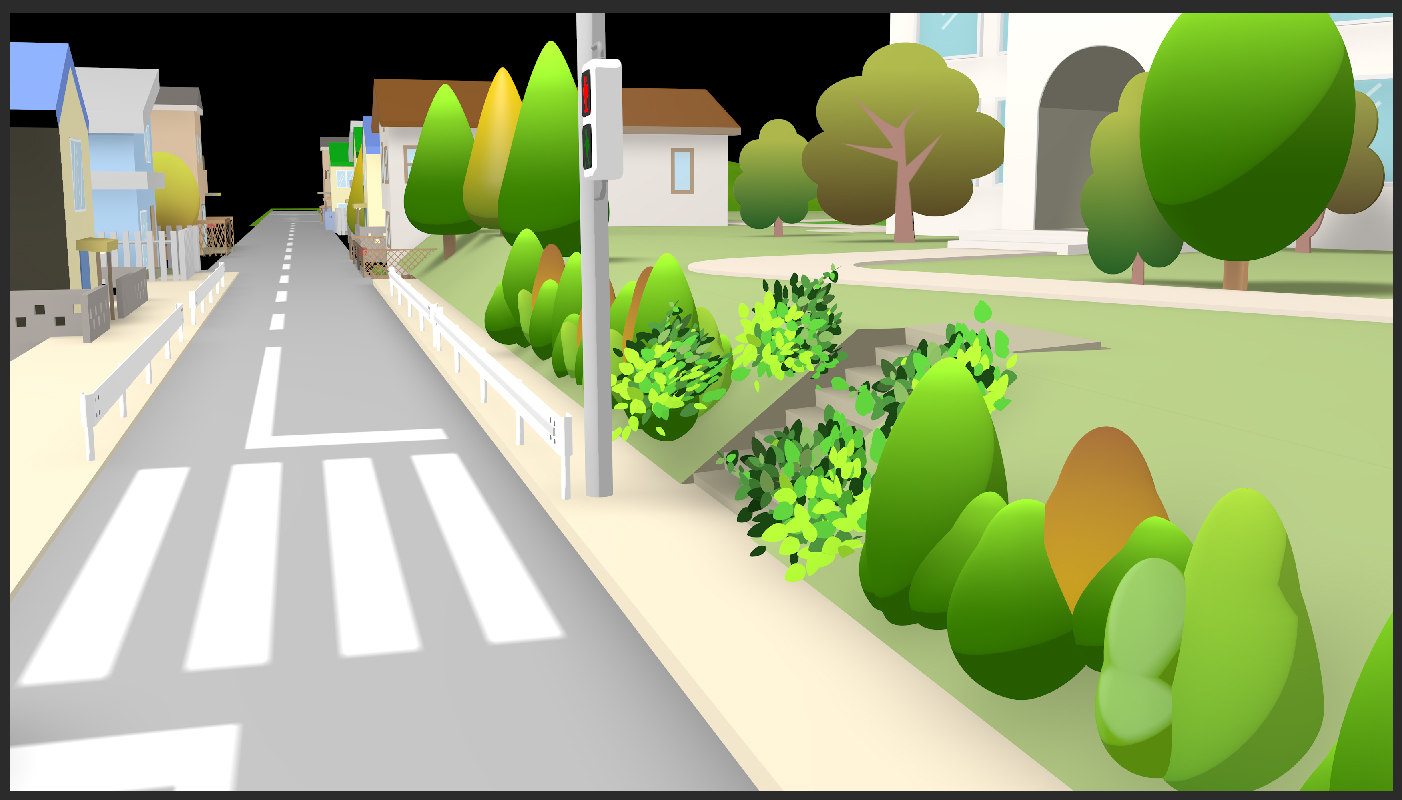
後ろのほうにあるモワモワとした木は、看板みたいに厚みだけのもので、正面をカメラに向けて、平面的に見える部分を隠しています。
この、常に正面をカメラに向ける手法は『ビルボード』と呼ばれ、ゲーム制作などでも背景を軽量化する際によく使われるテクニックです。まあ、平たく言えば『張りぼての木』です。 正面から見ればそれなりに見えますが、その正体は厚みのないペラペラの板。でも、この『張りぼて』こそが、パソコンの負荷を抑えつつ豊かな風景を作るための、魔法のカードになります。これを利用することで、平面しか持たないオブジェクトでも、奥行き感が維持できますので、この方法は後(のち)に素晴らしい効果を得ることとなります。
【リアルな樹木を作る】
樹木や草を作るのが難しいのは、形を作るルールはあるように見えるのですが、それが複雑に絡まっていて、どれを手本に模索を始めたらいいのか、焦点が定まらないからだと思います。
この定まらないルール、言い換えれば、ルールのあるランダムな広がりを求めて、色々と試行錯誤を繰り返しているうちに、なんとか樹木らしくなったのが次の例です。
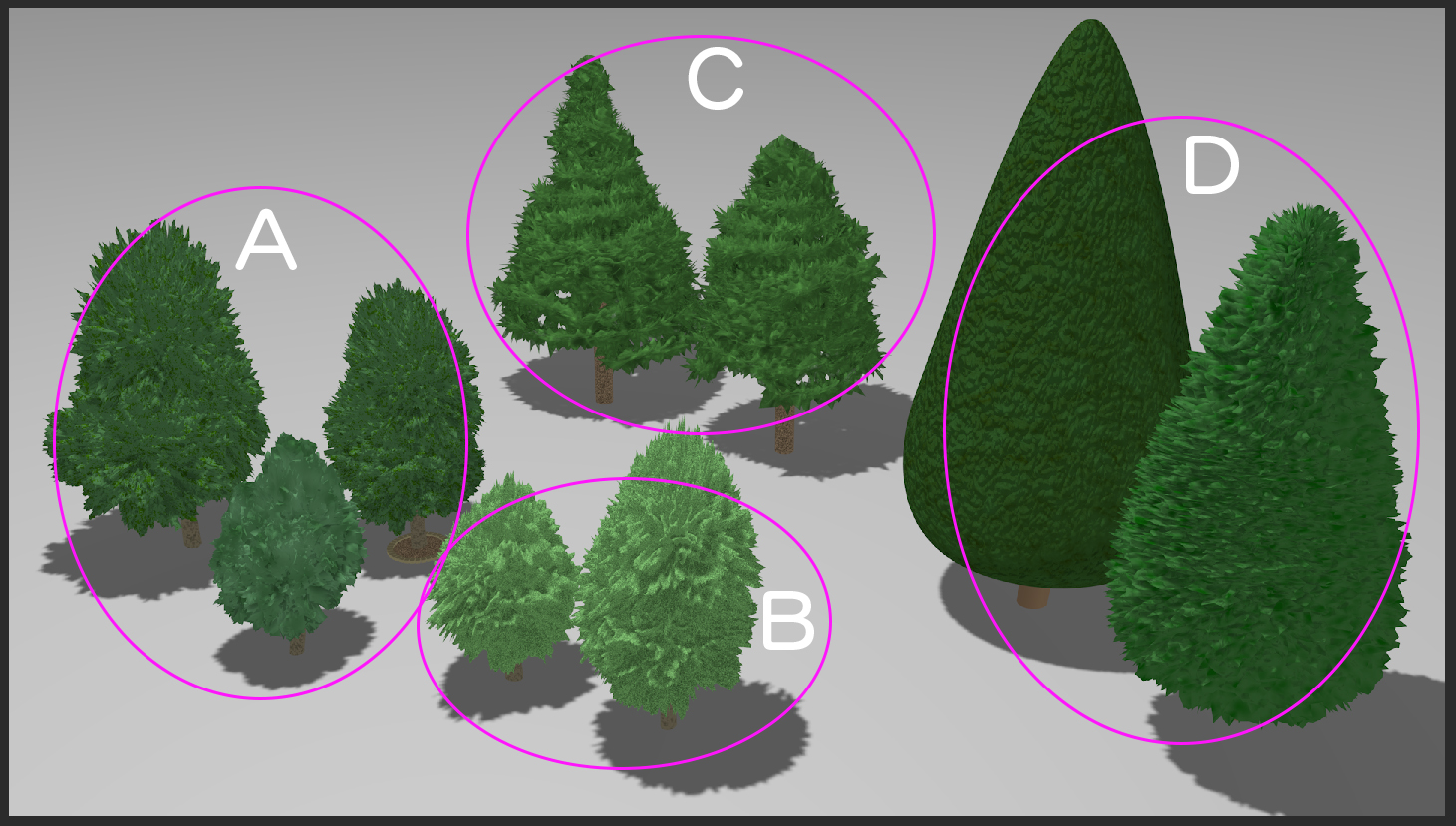
すべて C4d Lが持っている機能だけで作られています。形のベースになっているオブジェクトは、次の 3種のグループに分けられます。
① 写真の【A】と【B】は、メッシュオブジェクトの【地形】。
② 写真の【C】は、スプラインオブジェクトの【らせん】を【円形】でスイープしたもの。
③ 写真の【D】は、メッシュオブジェクトの【円錐】。
上記のオブジェクトに使用するマテリアルも単純なものではなく、複雑に絡ませるために、【カラー】【バンプ】【変位(ディスプレイスメント)】【アルファ】チャンネルを組み合わせています。
ただ、組み合わせのパターンはそれほど複雑ではなく、まず【カラー】チャンネルは葉の色となりますので必須です。そしてマテリアルの重ね塗りをして複雑度を上げますので、下地となるマテリアルと、上塗りされるマテリアルとの 2種類に分かれ、【アルファ】チャンネルは上塗りするマテリアルだけに使用します。
《補足》
C4d では OM(オブジェクトマネージャ)へマテリアルタグを複数置いた場合、最も右側に置いたマテリアルが左のマテリアル(下地になる)を上塗りするというルールがありますので、【アルファ】チャンネルを利用すると、透明部分には下地のマテリアルが出てきます。つまり複数のマテリアルを重ね塗りできるということになります。
残りは【バンプ】と【変位】で、これらを併用するか単独で使用するかに分かれます。
【バンプ】と【変位】チャンネルのテクスチャには、すべて【ノイズ】シェーダーが使われて、このときの【ノイズの種類】や【スケール】値を個別に変えたり、【変位】チャンネルでは、【変位量】と【最大高さ】の数値も複雑に組み合わせています。
補足的ですが、木の "幹" も【カラー】と【バンプ】チャンネルを使ってそれらしい色とゴツゴツ感を表現しています。
簡単に説明しますとこのようになりますが、こんなことで、複雑な形ができあがるのか、半信半疑かもしれません。なにしろ、これまでの単純な童話の世界のような樹木と明らかに逸脱していますからね。
そのあたりをもう少し詳しく説明します。新たな樹木を開発するときの参考にしてください。
《注意》
【変位】や【ノイズ】シェーダを使いますので、インタラクティブレンダーを起動してレンダリングしつつ調整しないと、結果の確認ができません。
【地形】を使って "葉むら" を表現
写真の左にある『AとB』だけにしたのが下の写真です。
【地形】オブジェクト一つでは無理ですので、ゴツゴツと飛び出させたいくつもの【地形】を組み合わせて作成しています。
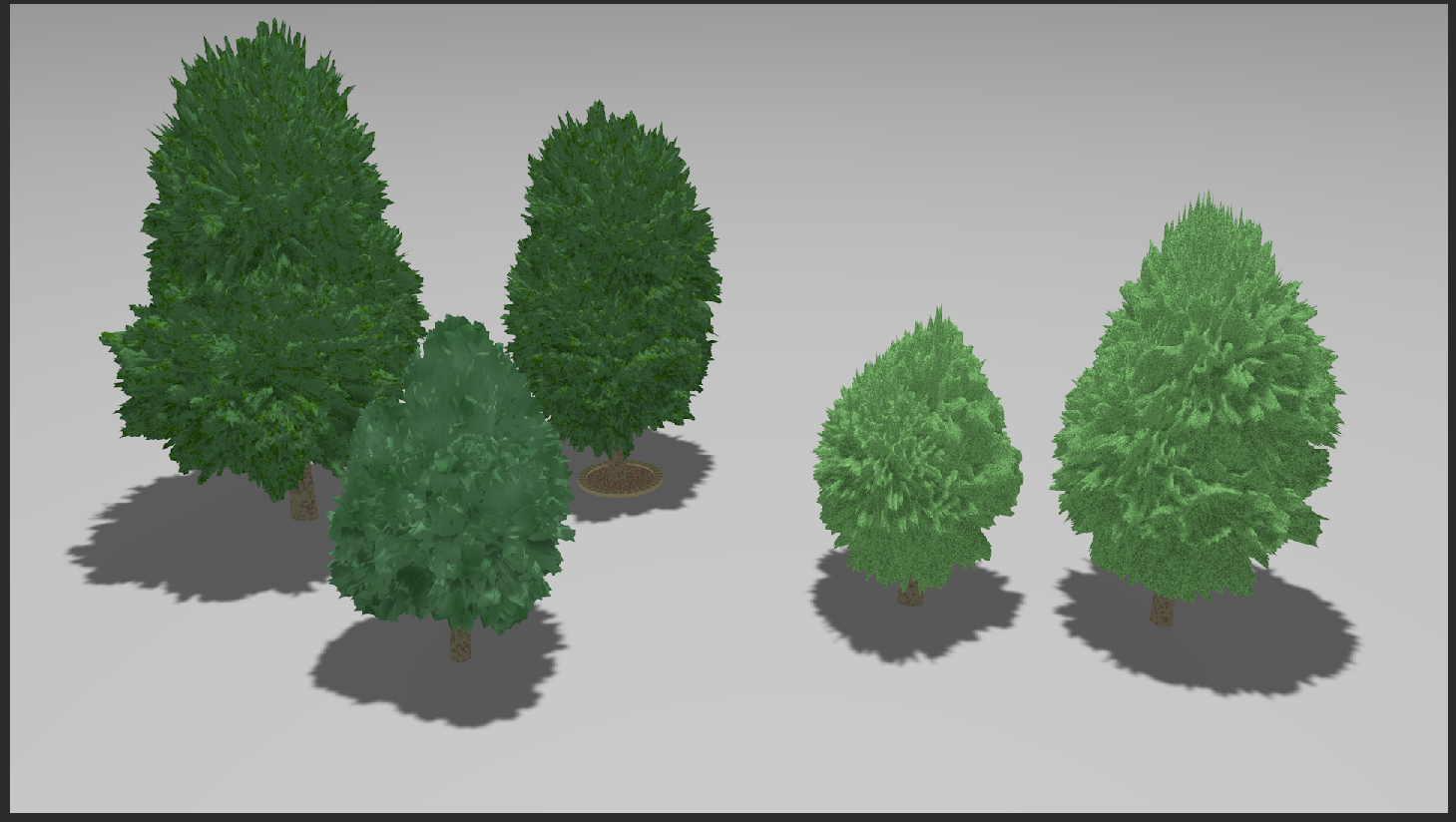
色が異なっているのは、単純に【カラー】チャンネルの色コードが違っているだけです。注目していただきたいのは、濃い緑の樹木と若竹色(コバルトグリーン)の樹木では "葉むら(葉っぱの茂った部分)" の雰囲気が微妙に違って見えているところです。
その違いは【変位】チャンネルを使用しているかしていないか、また【変位】チャンネルの調整値を変化させても大きく変わります。
マテリアルの話に入る前に、"葉むら" の凸凹感を作り出している形が【地形】を使ってどう作られて、どう組み合わされているのか、一つをばらしてみたのが次の写真です。
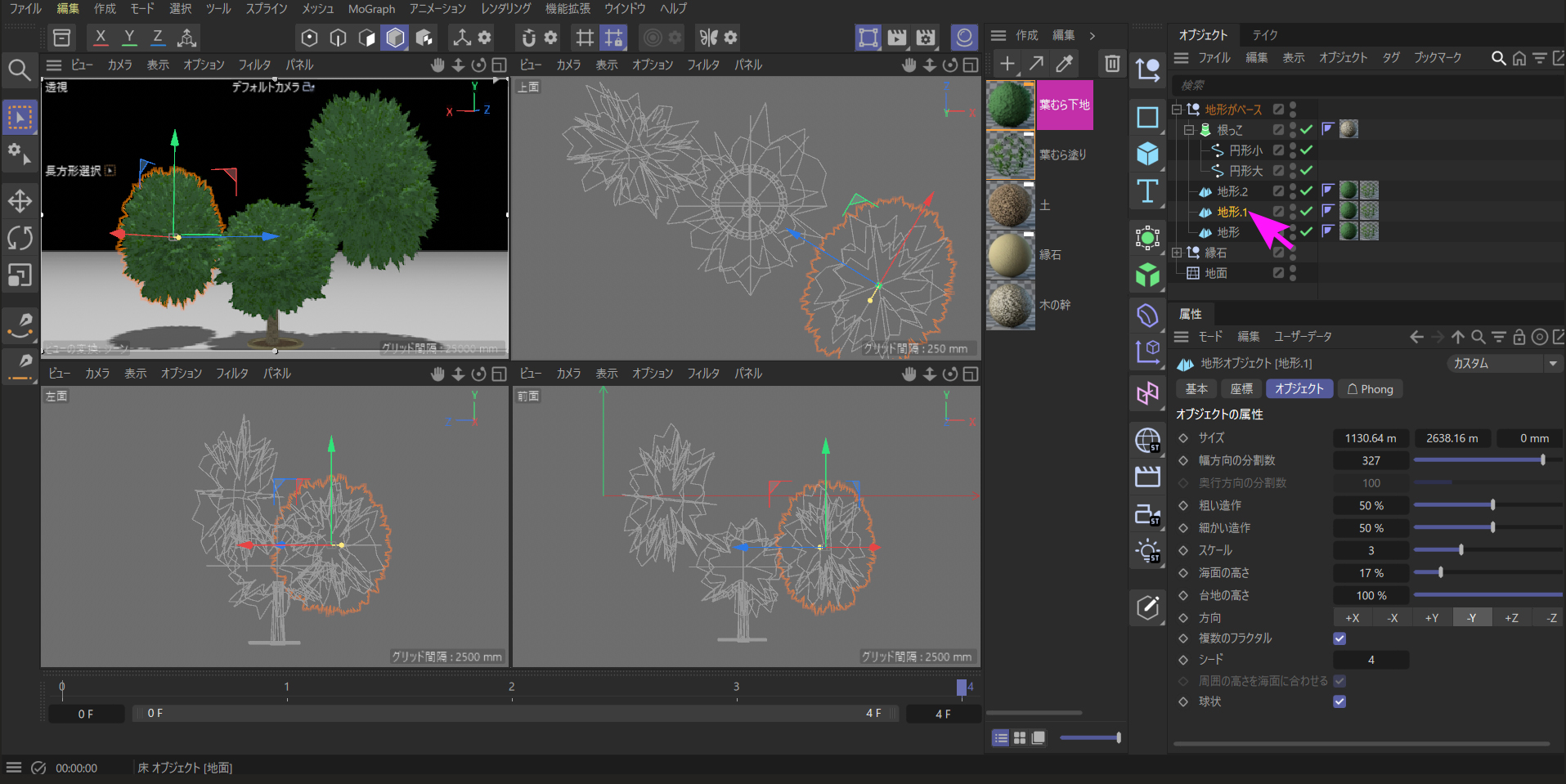
【地形】が 3つ使われていて、幹は太い円形と少し細い円形を【ロフト】で立体にしています。根は太く、上へ行くにしたがって細くなるようにしています。
下の写真は真ん中にある【地形】の【オブジェクト】タブの設定値と、扁平な形に変形させるために調整している【座標】タブの【スケール】値です。
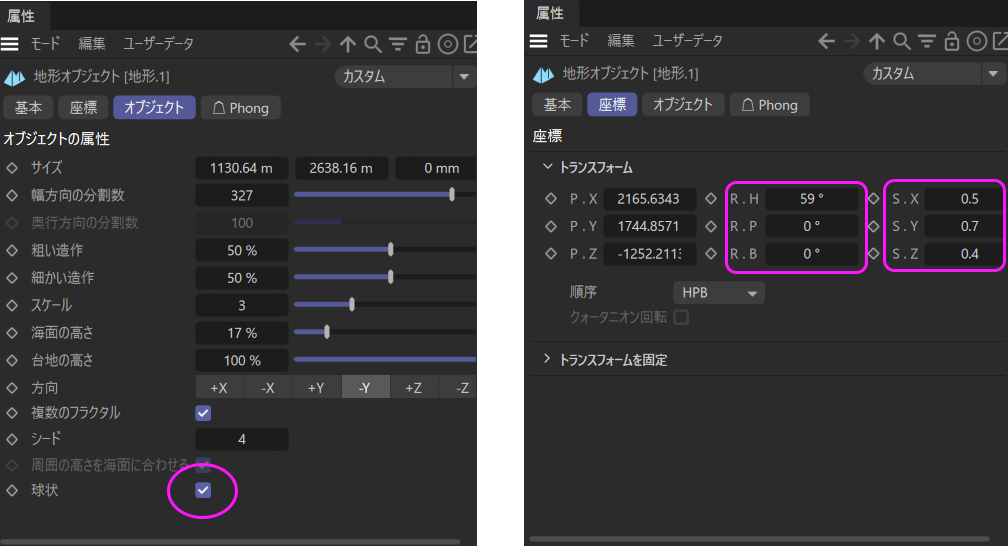
左の写真が【地形】オブジェクトの【オブジェクト】タブです。【球状】をオンにしてツンツンとした突起物になるまで、いろいろと数値を変えています。【幅方向の分割数】は、普通より大きめにして、ツンツンとした形が複雑に生成されるようにしています。そのままでは雲丹(ウニ)のようなトゲトゲした球ですので、【座標】タブにある【スケール】値を調整して、上下、あるいは左右に引き伸ばしたような形にしています。さらに 3つとも角度を微妙に変えています。
その葉の茂みの形となる【地形】オブジェクトを 3つ重ね合わせて、樹木の "葉むら" として表現しています。
このオブジェクトに【変位】チャンネルを使用していない下地と、上塗りのマテリアルを使ったのが、若竹色の木(下の写真の右側二本)がそれで、【変位】チャンネルを加えたのが、左側の濃い緑色の樹木です。真ん中の一本は両脇の二本の木とも違った一面を見せていますが、これも【変位】チャンネルの調整値が違うためです。
では、樹木らしく見せるマテリアルを詳しく見てみましょう。
何度も説明していますが、"葉むら" に使用するマテリアルは 2種類を重ね合わせています。マテリアルを重ね合わせて効果が出るための適用順は、下地となるものが最初で、次が【アルファ】チャンネルを使ったマテリアルです。
【変位】チャンネルを使っていたほうのマテリアルを例にします。他のマテリアルも使用する【ノイズ】シェーダーの【ノイズの種類】を変えたり、『スケール』を変えたりしてバラバラになるように調整していますが、特別なことはしていません。
まずは、下地となるマテリアルです。
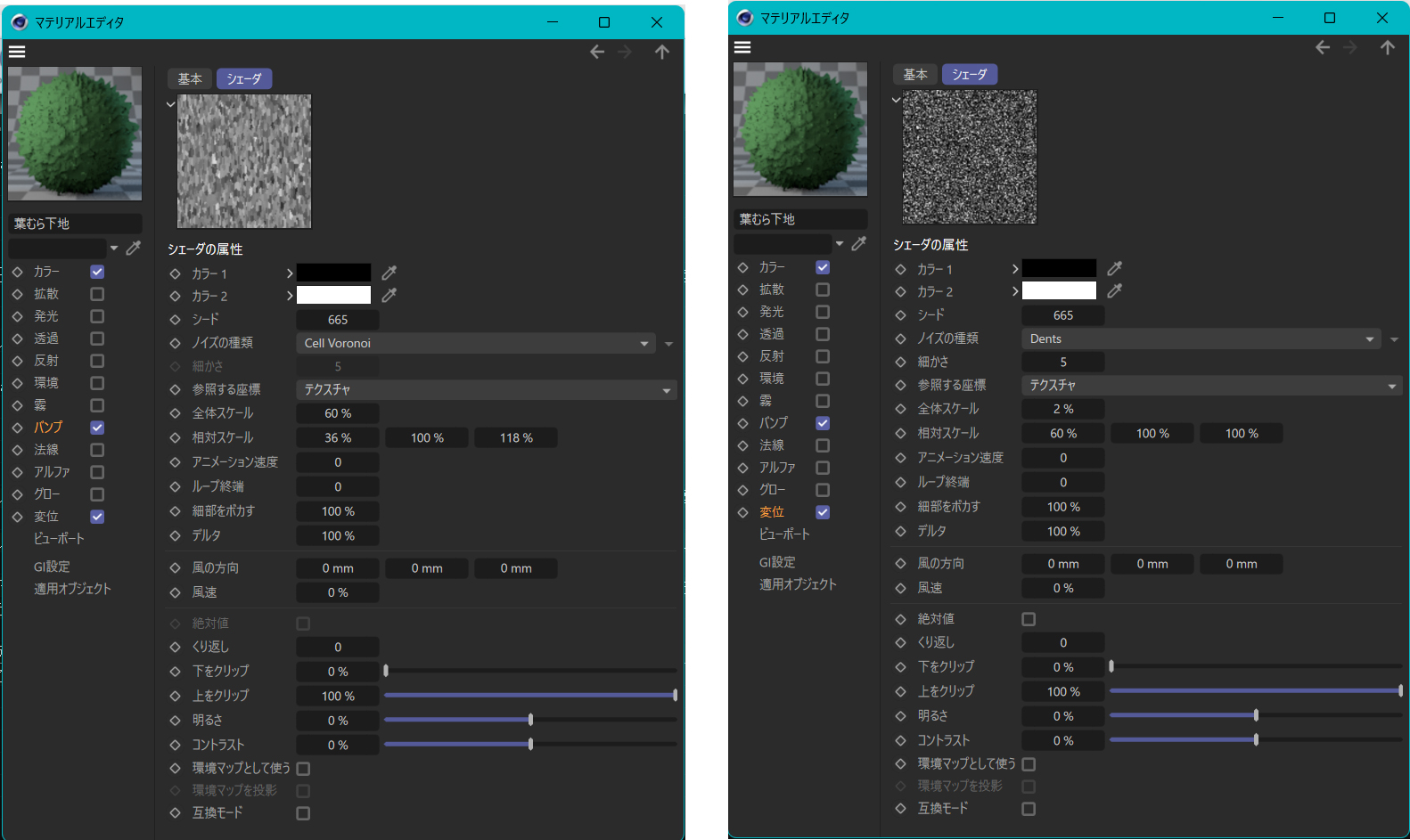
【カラー】チャンネルは葉っぱの色になりますので、好みの色に設定してください。特別なことはしていませんからここでは省きます。
左が【バンプ】チャンネルで、【バンプ】の設定値は『182%』と強めですが、光が当たったところがわずかに変化するぐらいで、それほど大きく影響はしませんが、利用しています。写真はその【テクスチャ】で、【ノイズ】シェーダを使い【ノイズの種類】は『Cell Voronoi』にして、【スケール】を調整して縦に引き伸ばしています。『白』がでっぱり、『黒』凹みになりますが、この形状では効果がよくわかりません。しかし見る角度や距離によって、あると無いとでは違いが出ます
大きく変化するのが、先にも書きました【変位】チャンネルです。上の写真の右側です。【テクスチャ】は【ノイズ】シェーダを使い、その【ノイズの種類】を『Dents』にしています。
【変位】チャンネルは、【バンプ】の疑似的な立体表現ではなく、実際にモデルの形状を変形させます。中間的な灰色の値は元の表面を維持し、白に近い値は突き出し、黒に近い値はへこませてくれます。そのような性質ですので、【ノイズ】の【カラー1】と【カラー2】はっきりと違いのある『白』と『黒』に分けて、凹凸が大きく変化するようにしています。その変化量を調整するのが、【テクスチャ】パネルに入る前に表示される、【変位量】と【最大高さ】の数値です。
このマテリアルで使っている【変位】チャンネルの【変位量】は『100%』、【最大高さ】を『100mm』としています。
この数値を色々に変化させることで、 "葉むら" の特徴を変化させることができます。ただ、この設定だけで解決しようとせずに、【ノイズ】シェーダの【ノイズの種類】を変えたり、【スケール】値を変化させたり、あるいは次に説明します。重ね塗りする【アルファ】チャンネルにも【変位】を使ってみたり、あらゆることを積極的に調整することで、色々なバリエーションの樹木ができてきます。
《補足》
【変位】チャンネルは適用する対称オブジェクトのポリゴンの細かさで影響があるようですので、分割数はケチらずに細かく分けたほうがキレイに表現されます。
オブジェクトの最も上に貼られる【アルファ】チャンネル付きのマテリアルは次のような設定にしました。
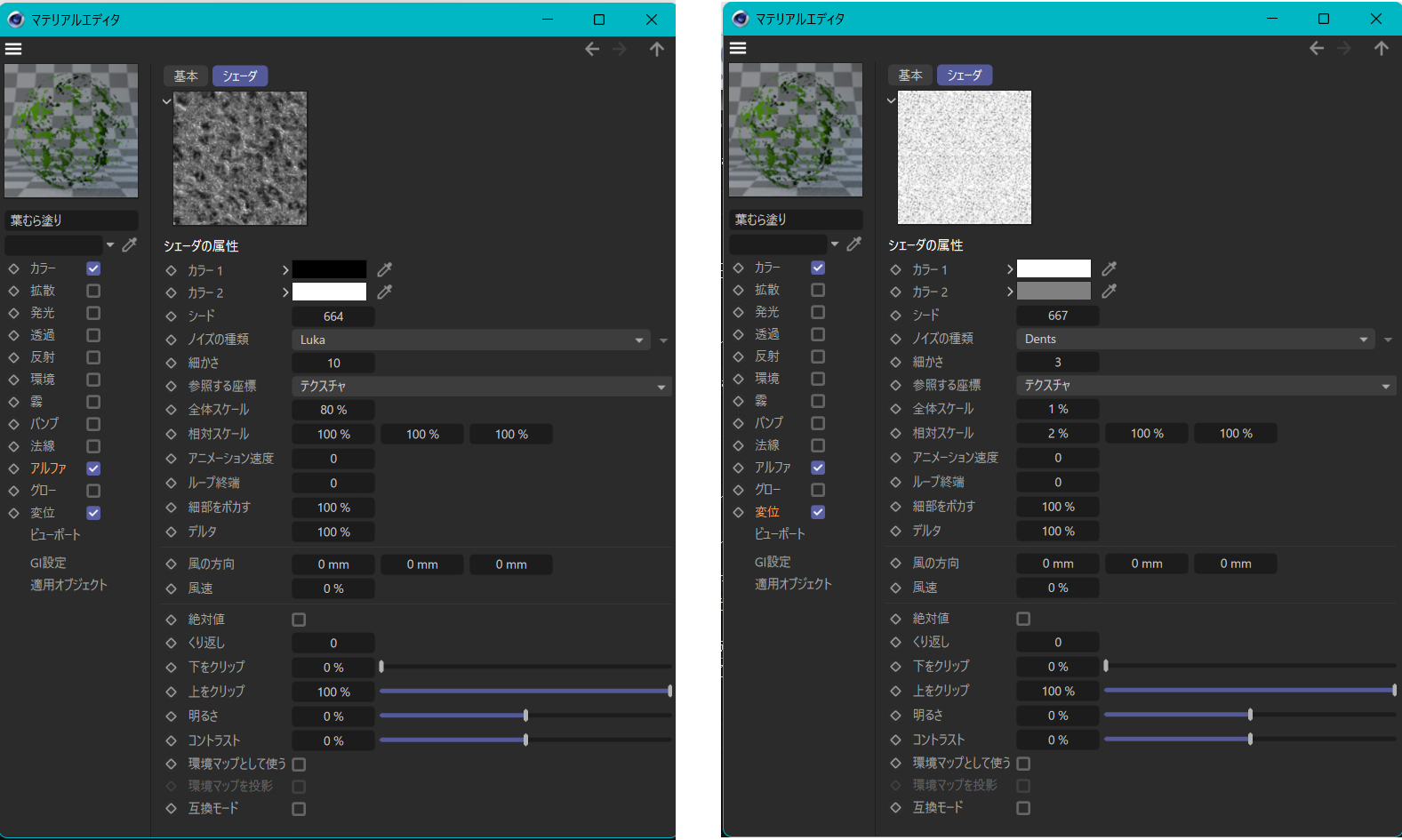
このマテリアルでは、【アルファ】チャンネルの【テクスチャ】に使った【ノイズ】シェーダーの白い部分が不透明になり、【カラー】チャンネルの色が出ます。それが下地を隠します。そして黒い部分が透明になり、下地のマテリアルが見えるようになりますので、ここで作る【カラー】の色が、樹木の最も上に現れる葉の色になり、下地の【カラー】が、"葉むら" の奥に見える影っぽいところになると意識して色を付けています。
このマテリアルで使っている【変位】チャンネルの【変位量】は『8%』、【最大高さ】を『400mm』としています。
ここで使っている【変位】や【バンプ】は、地形オブジェクトが作り上げたゴツゴツ感に影を作り、密度のある茂みに見えるようにするものですが、遠目では思ったほどの効果が無いように見えます。しかし近くづくと【変位】や【バンプ】を使用したものと、しないとではだいぶ違いが出るように思えます。
写真は、近くへ寄って見た光景ですが、その差が歴然としています。右の若竹色の樹木はどちらも【変位】チャンネルは未使用(オフ)ですが、左の樹木のオンとオフとでその変化がはっきりと出ています。オンにすると細かい葉むらぎっしり詰まっているみたいに見えます。
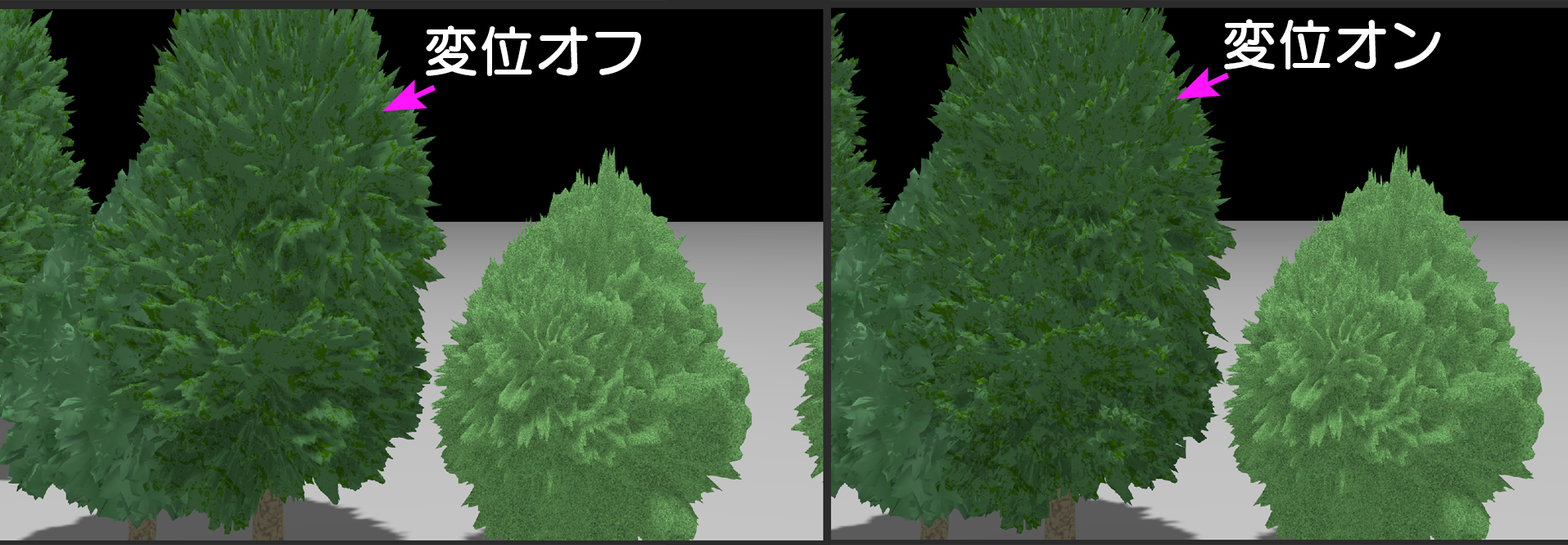
この違いも、樹木の種類を増やすバリエーションの一つです。【変位】や【バンプ】を使用しないものも必要だと思います。
スプラインオブジェクトの【らせん】を【円形】でスイープして "葉むら" (葉の茂み)を表現
グループ【C】の樹木です。
世の中にはいろいろな木が存在しますので、すべて同じというわけにいきません。自然な森を表現するには少々苦し紛れですが、このような樹木もいいだろうと思い作成した、"針葉樹" を意識した樹木です。
これは、"プリミティブスプライン" の【らせん】を使って、先に行くほど細くなるように設定値を調整したもので、"針葉樹" に近い雰囲気のスプラインオブジェクトを作ります。
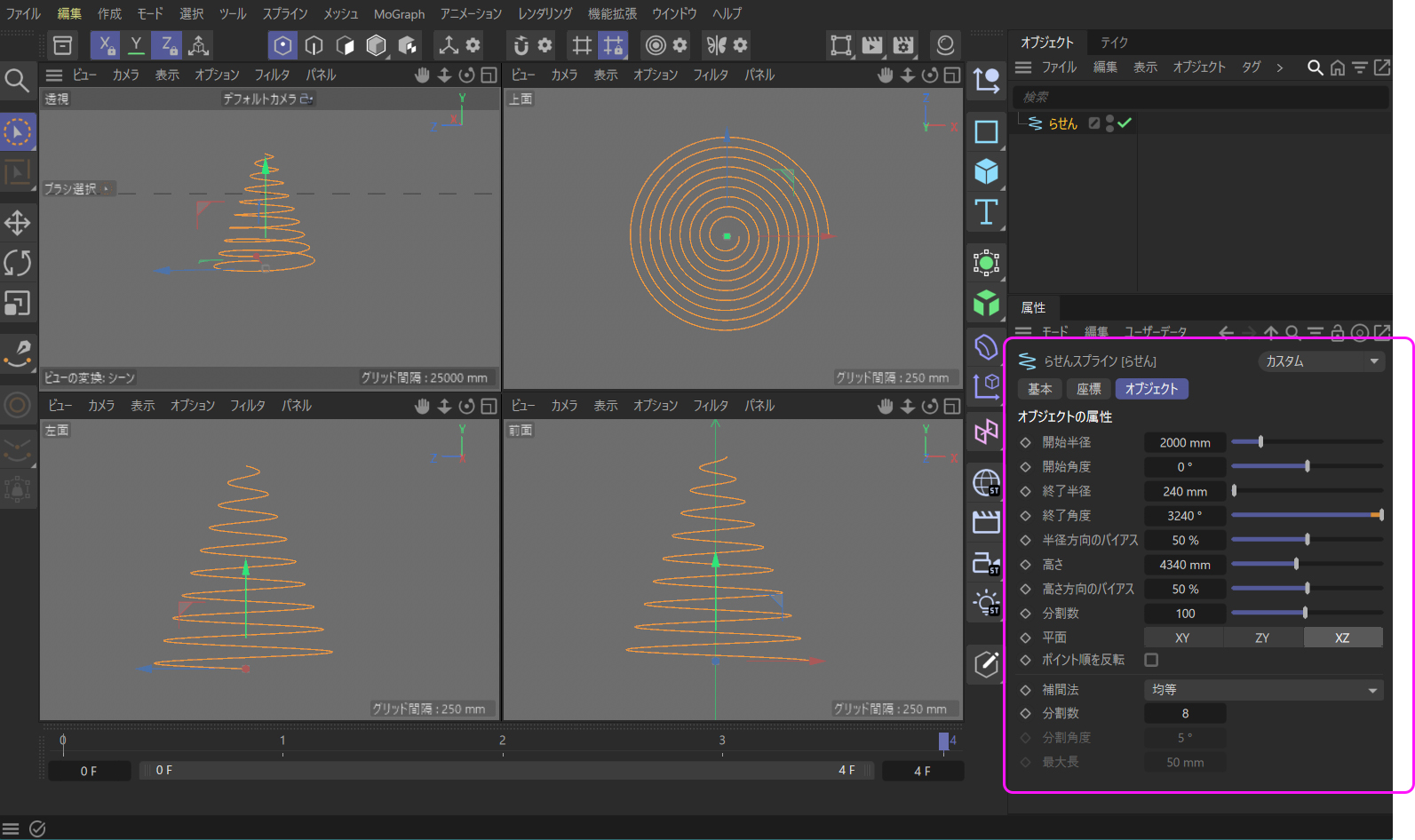
それを【円形】でスイープさせて形を作り、2種類のマテリアルを重ね塗りして作ったものがこれです。

まるでクリスマスツリーみたいですが、これでもたくさんの木々のあいだから先が顔を出すと、それっぽくなりますので、賑やかしの一つにはなります。何しろ森を作るにはかなりの数と種類の木々が必要になりますから。
派手にツンツンしているのは、これも【変位】チャンネルと【ノイズ】シェーダーの組み合わせです。
この木は【らせん】をスイープしたものだ、というのが、丸見えなのが欠点かもしれませんが、【らせん】を編集可能にして(下の補足参照)、各スプラインポイントを上げたり下げたりして、少しでも "らせん状になっているのが見えないように" 努力してみました。
《補足》
"プリミティブスプライン" の【らせん】を編集可能にするには、OMの【らせん】を選択後、キーボードの "C" キーを押すと、パスポイントが現れて個々に動かすことができるようになりますが、注意が必要なのは、【らせん】オブジェクトとしての、回転角度や長さなどの編集機能は凍結されて、調整することはできなくなりますので、編集可能にする前に、大切に保存することをお勧めします。
OMの【らせん】のスイープを非アクティブにすると、次のように針金みたいな "線" が巻きつけられているのが見えてきます。
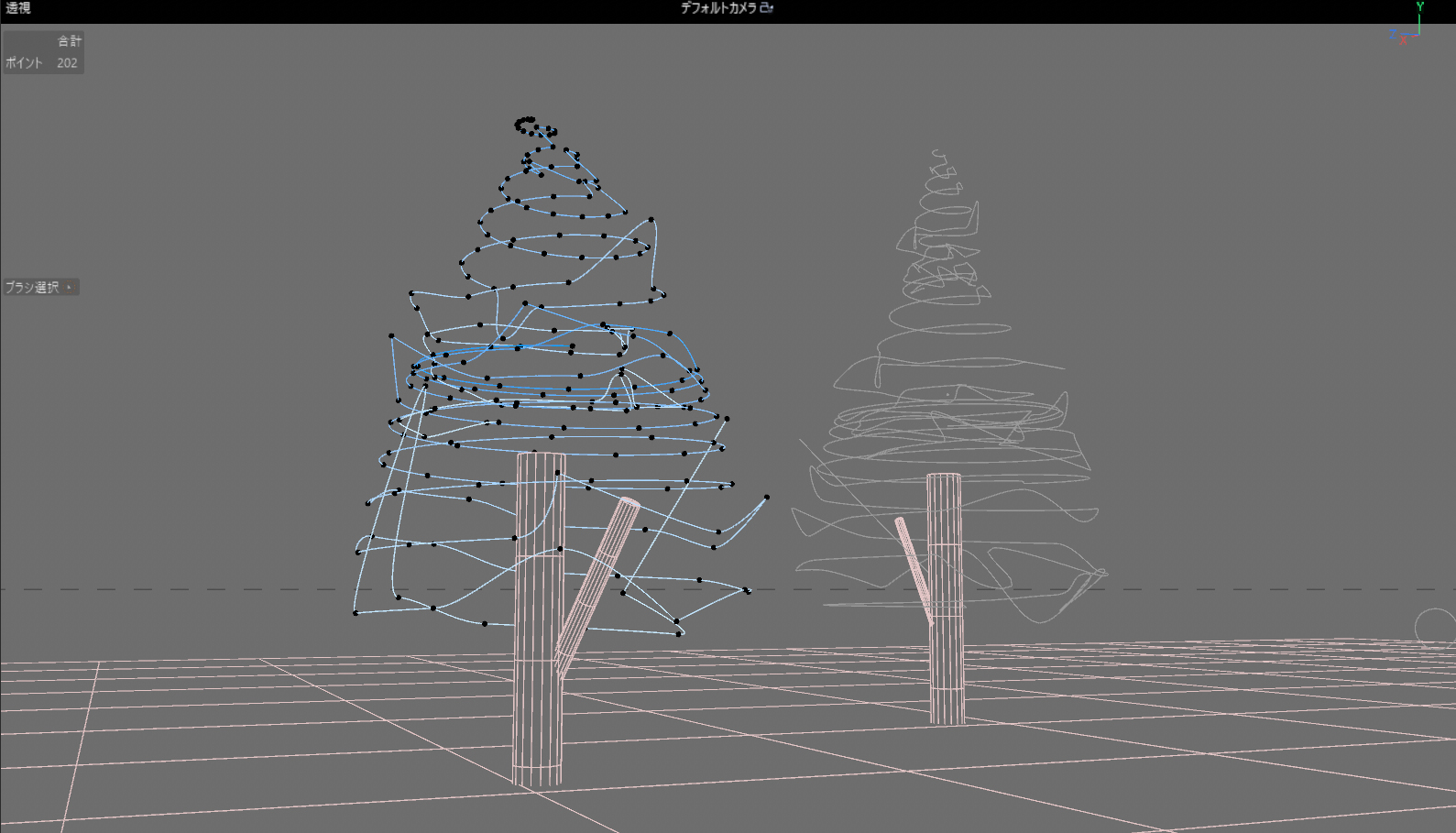
黒い点々がスプラインのパスポイントです。これをポイントモードにして、上下左右、あるいは前後に動かすことで、少しでも "らせん状" であることがばれないようにしていますが、なかなか難しいです。
またレンダリングしないと葉むらのようすが出ませんので、4面ビューを使用して、確認用のビューにはインタラクティブレンダーをオンにして作業してください。
マテリアルは【地形】を使った木のときと同じように、下地マテリアルと上塗りマテリアルに分けて、それぞれに【変位】と【バンプ】チャンネルを使用しています。
そしてこちらの木は他のとは異なる、 "針葉樹" をイメージしたいので、上塗りマテリアルの【変位】の【変位量】は『100%』、【最大高さ】を『1400mm』とかなり大きくして針のように尖った感じが出るようにしました。
同じく、下地となるマテリアルの【変位】チャンネルで使用する【変位量】も『100%』、【最大高さ】を『500mm』としました。
《補足》
【変位】チャンネルの調整値を必要以上に大きくすると、メッシュが飛び出すように伸びることがありますので、画面を見ながら調整することを推奨します。
メッシュオブジェクトの【円錐】で "葉むら" (葉の茂み)を表現
グループ【D】の樹木です。
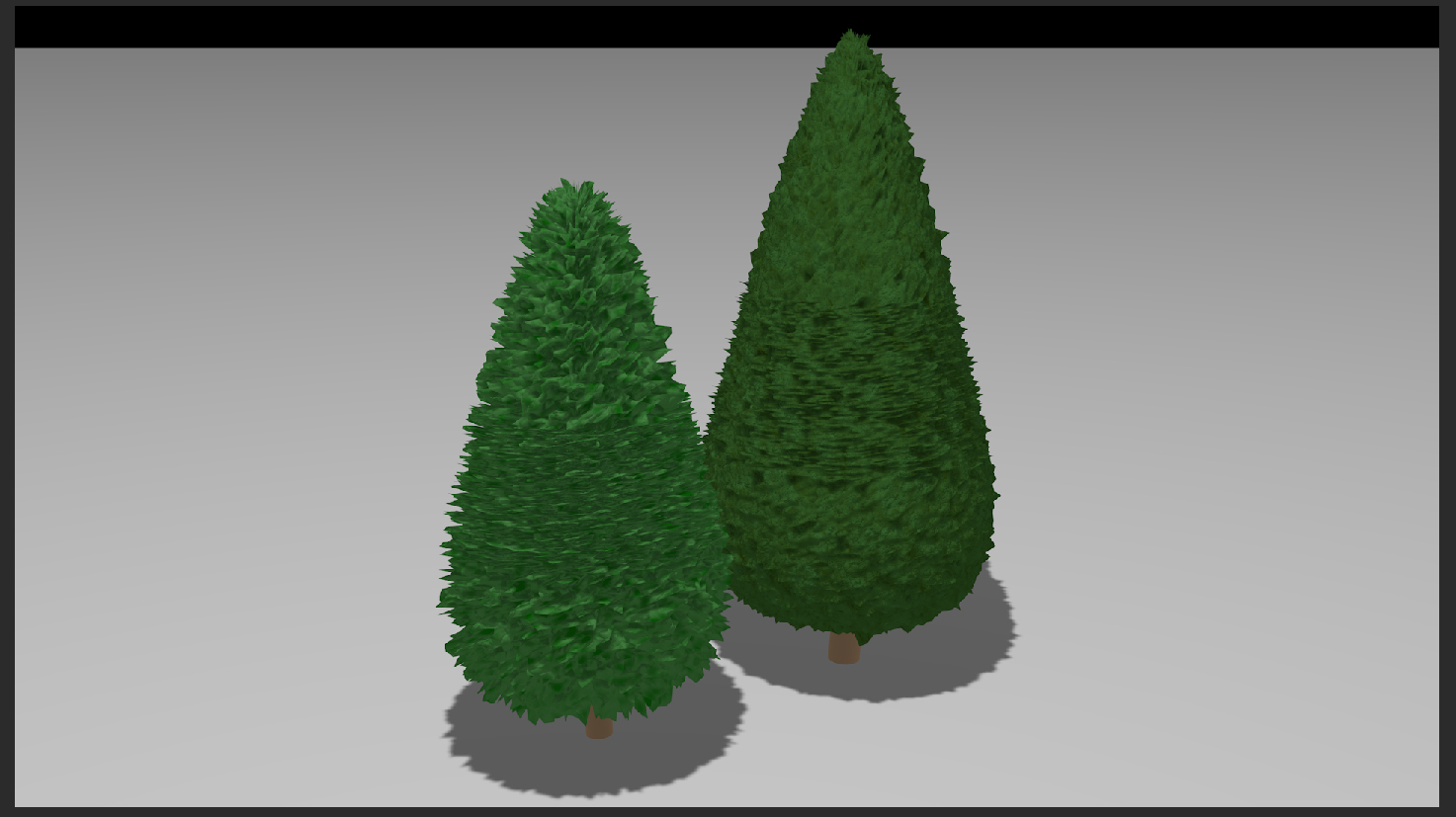
木の形を作っているのは単純なメッシュオブジェクトの【円錐】です。
属性マネージャの【キャップ】タブにある【キャップ】にチェックを入れて、上端、下端の【半径】や【高さ】を調整して形を作り、これまでと同じように2種類のマテリアルで童話的な樹木と同じ形でありながら、もっと複雑な "葉むら" のようすがリアルな樹木にしています。
これらの木々を立体的に設置して行くと立派な森ができるのですが、森と呼ばれるまで仕上げるには数が足りません。かといってそれらを複製して並べていくと簡単にパソコンの限界値を超えてとんでもなく重くなります。そういうときは、インスタンス化 がお勧めです。インスタンス化というのは複製(コピー)ではなく、 "本物は一つで、あとはその姿を映し出した鏡のようなもの" を配置する方法です。これなら パソコンのメモリを節約できます。
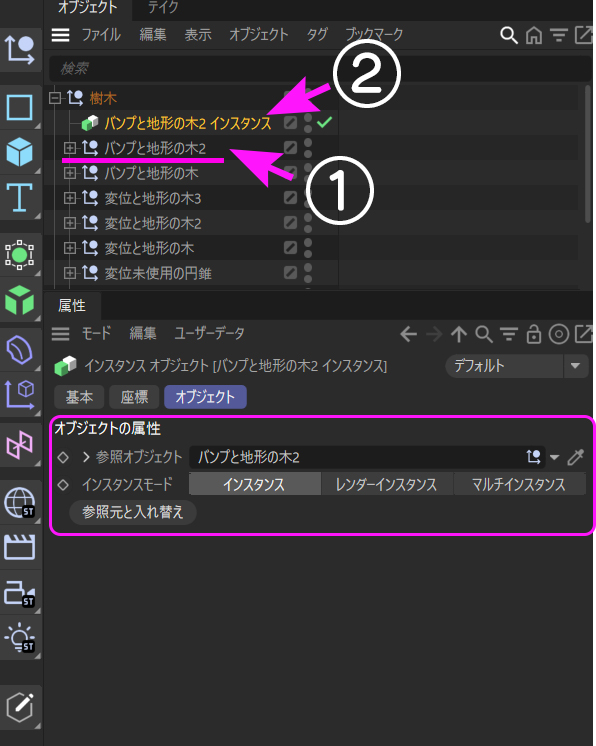
『①』が参照元となっているオブジェクトで、『②』がインスタンス化されたオブジェクトです。
見た目はまったく同じですが、インスタンス化されたオブジェクトの内容を修正することはできません。修正したいときは参照元のオブジェクトを編集します。すると、すべてのインスタンスにもその修正が自動で反映(更新)されます。
ただし、インスタンスオブジェクトの【座標】タブにある【S.X】などのサイズは変更できますし、デフォーマなどで変形もできますので、バリエーションを増やすことはできます。
さらに設定の中にある【レンダーインスタンス】に切り替えると、作業中の画面が軽くなります。数えきれないほどの木々を配置して "森" を作るには、欠かせないテクニックですが、レンダーインスタンスは、『パソコンのメモリ(RAM)』には優しいけれど、『画面を動かす力(GPU)』を劇的に助けてくれるわけではありません。画面が重いときは、レンダーインスタンスを過信せず、レイヤーで一時的に消しておくなどの工夫が必要です。
【マルチインスタンス】は数千にも及ぶインスタンスであっても個々にGPUへ送るのではなく、一度に描画せることができる画期的なモードですが、残念ながら Lite版では使えません。
《補足》
ここで言うレイヤーとは、AEや Aiなどで使う重ね順を決めるレイヤーではなく、個々のオブジェクトを色分けして整理する【レイヤーマネージャ】のことです。例えば大量の木々を同じレイヤーに設定しておき、【レイヤーマネージャ】でそのレイヤーを非表示にすることで作業がだいぶ軽くなります。
レイヤーについて詳しくは【9】ヌルはヌルなのに。レイヤーはなぜ?をご覧ください。
《注意》
【レンダーインスタンス】は通常の【インスタンス】よりも CPUの負担を軽減させますが、デフォーマなどで変形させることはできません。もし変形させる必要が出てきたときは、通常のインスタンスを使うか、参照元を変形させる必要があります。
しかし……。
いくらインスタンス化で作った木々を並べてみても、まだ隙間が目立ちます。とくに遠くへ行くほどにその隙間がひどいです。このままでは森に埋まる神社ではなくてサバンナの草原に点在する木々に囲まれた建物みたいになってしまいます。
作ろうとしているのは森に埋まる神社です。となれば、やはり山の中、あるいはせめて "丘" と呼べるぐらいの盛り上がりが必要になります。
また新たな問題が発生してしまいました。このスカスカの空間を埋めるにはどうすればいいのか、そして大きく盛り上がった丘の上に神社が建っているように見せるにはどうすればよいのか。
まず山です。希望としては神社の鳥居越しに麓の景色が遠望できたら、このプロジェクトはさらに発展して見映えが良くなると思います。しかし麓に街を広げるだけのパソコンのパワーはもう残り少ないはずです。かといって、街もない草原が広がっていては、またまたサバンナに逆戻りです。
考えた末に思い浮かんだのが、 "海" です。眼下に海原が広がっていれば、そこが真っ平らだったとしても誰からも文句が出ませんし、堤防やテトラポットで飾り付けるだけで解決です。
【張りぼてのビルボードを作る】
神社がある土地の地理的な概要はこれで決まりましたが、次はこのスカスカの空間を埋める大量の木々をどうするか、という問題が残っています。それを解決するのが、最初に出てきた "ビルボード"と呼ばれる手法です。
乱暴な言い方に替えると、【平面】オブジェクトに "木の写真を貼る" だけです。 パソコンの負荷を極限まで抑えられるだけでなく、使用する写真の規模によっては大きくこの空間を埋められます。
ビルボードを使うにあたって、問題が二つあります。一つは、常にカメラに正面を向けている必要があります。横から見られたら厚みの無いペラペラの板みたいなものだというのがバレバレになります。
この問題は、カメラが動くたびにそちらを向くようにキーフレームを打っていけば解決できます。アニメーションにするのなら【アニメーションタグ】から【ターゲット】タグを利用して、ターゲットの先をカメラにしておけば、そのビルボードはカメラが動いても、常に正面を向くようになります。
ただし、あまりにカメラを高く上げすぎると、ビルボードが倒れているように見えてしまいますので、配置する高さや角度には "嘘" がバレない程度の調整が必要です。
次の問題は、木々だけが写った写真を探すのが大変です。ですがこのような目的のためにストックサイトさんでは、ビルボードに最適なイラストが各種そろっています。欲しいのは木々のシルエットだけですから。
その方法は、【アルファ】チャンネルにシルエット画像をテクスチャとして取り込み、"葉むら" の部分は樹木を作ったときのように、マテリアルの重ね塗りや【ノイズ】シェーダで作成します。
他の手段として、Ps(Photoshop)を使っている方なら、実際の森の写真を使って、 【背景を削除】ツールとか、【選択範囲】→【色域指定】で空を消して、森の木々だけにすればもう立派なビルボードです。参考までに。実際に自然の木々を写真にとるときは、曇り空のときが狙い目です。背景が白っぽく一色になっているので、葉むらの切り出しが楽になります。
つぎの写真は、C4d Lに付属しているアセットブラウザに、使える樹木の輪郭テンプレートが少しだけありますのでそれを例にしてみます。
ウィンドウメニューの【ウインドウ】→【アセットブラウザ】と選択すると、下のようなリストが出ます。
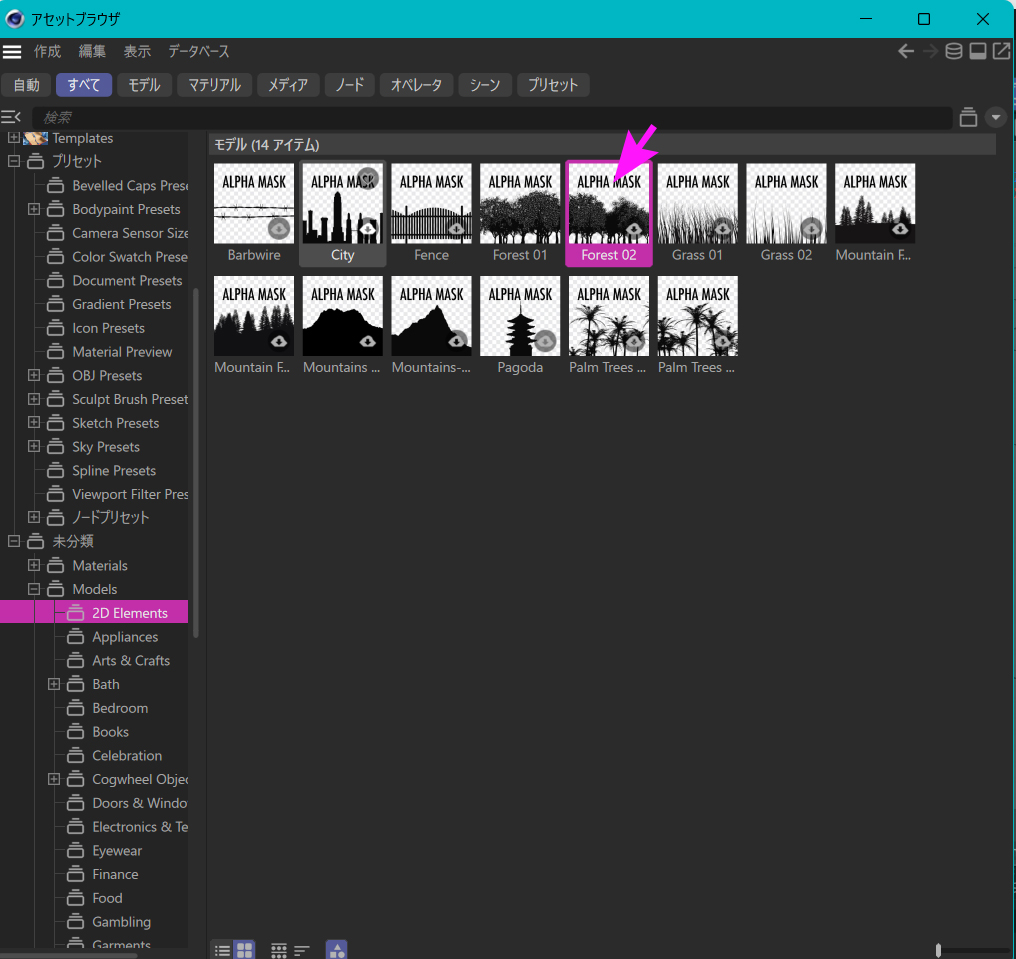
この中の、【未分類】→【2D Elements】を開くと中にいろいろなシルエットになった画像が、数は少ないですがありますので、【Forest 02】を選んでWクリックすると使用できるようになります。この一覧のすべてが使えるのではなくて、C4d Lで使えるのはこの中の一部です。
Wクリックすると、マテリアルマネージャに取り込まれ、【平面】オブジェクトに適用された状態で OMに『Forest 02』という名前の "緑色" のオブジェクトになって並びます。

このマテリアルをマテリアルエディタで覗いてみますと、

緑色を出しているのは【発光】チャンネルのようです。新規に質感を作りたいので、これはオフにして一旦 "真っ黒なシルエット" に戻します(右の写真)。
すると黒いシルエットになりました(右の写真)。シルエットの画像データは【アルファ】チャンネルの【テクスチャ】に入ってます。
これを利用して "葉むら" を作ります。【カラー】チャンネルをオンにして、【テクスチャ】に【ノイズ】シェーダーを選びます(左の写真)。
【ノイズ】シェーダーの設定を右の写真のように、【カラー1】は "濃い緑" 、【カラー2】は "明るい緑" を選んで、【ノイズの種類】を『Dents』にします。『Dents』は丸い粒のような物を出力しますので、これが葉っぱの明暗を表現しています。
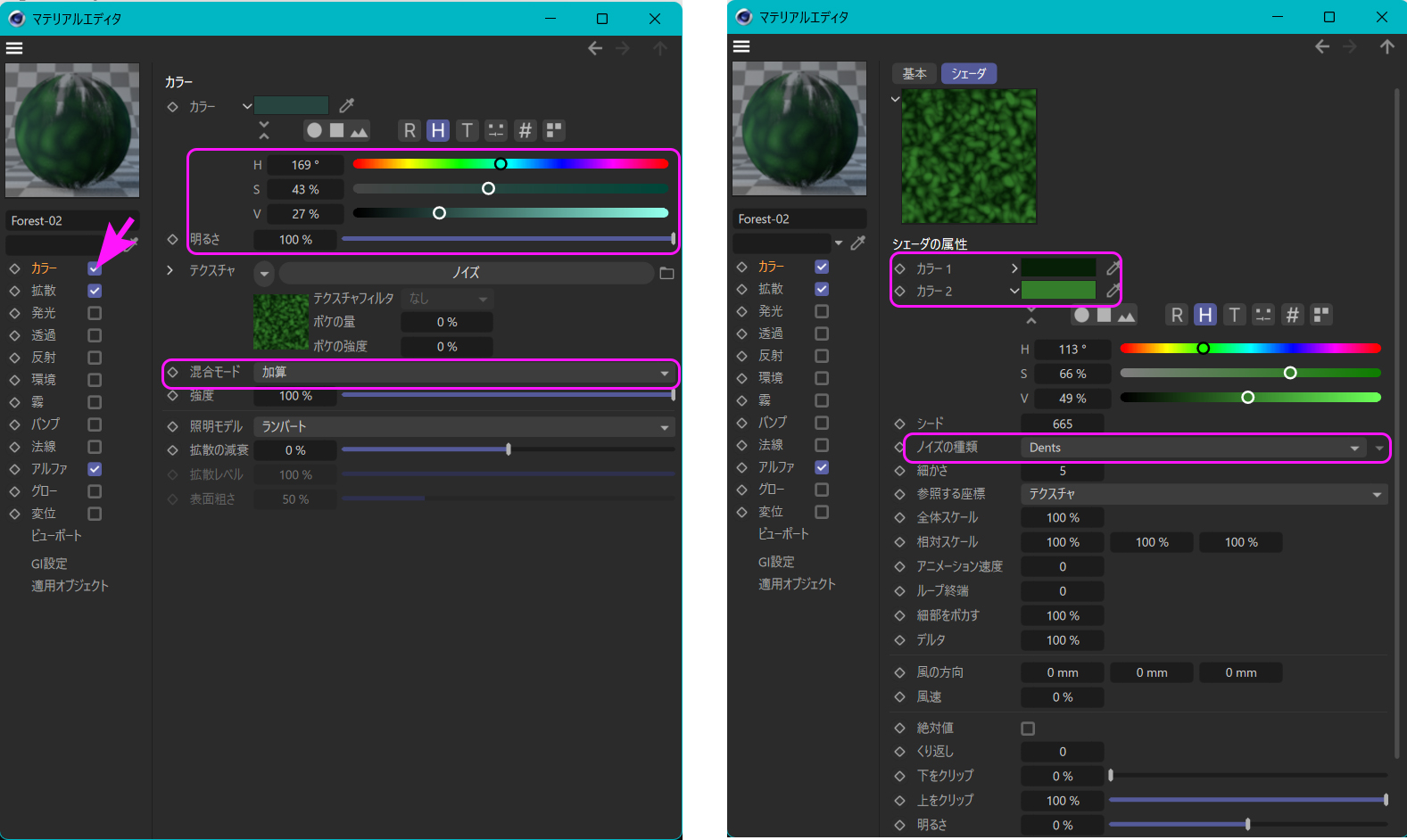
また、【カラー】チャンネルの【混合モード】を『加算』にして、【ノイズ】シェーダーの出力に【カラー】の色コードを加えて、少し明るくしています。
【混合モード】というのは、【カラー】コードの色と、【テクスチャ】の効果をオーバレイできる機能です。AEで言うところのレイヤーの【描画モード】に匹敵します。
このままでは、少しはっきりしすぎますので、【拡散】チャンネルをオンにして、同じく【テクスチャ】に『ノイズ』シェーダーを選び、右の写真のように【ノイズの種類】は『Noise』にします。その色を "薄いグレー" と "白" に変えたあと、【全体スケール】を大きく拡げて "モヤモヤ" としたものを作ります。

それを適用したのが、次の写真です。 "葉むら" の中が "暗い緑" と "明るい緑" が混ざりあって、なんとなく黒い影がモヤモヤしているのが見えます。
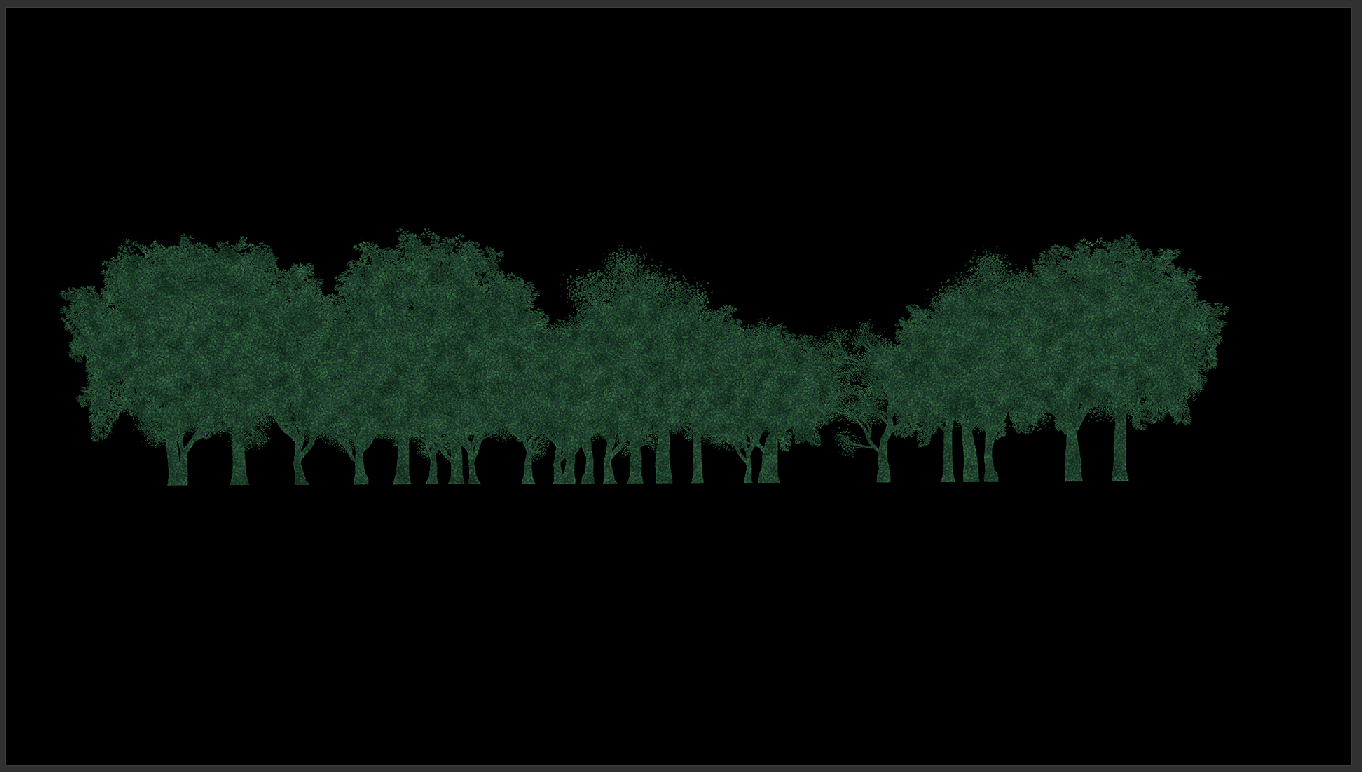
木の幹が緑色なのが気になりますので、この部分を別のオブジェクトで覆い隠します。
まず幹の部分全体に合わせたスプラインパスで平面を作り、それを【ジェネレータ】の『押し出し』で『幹オブジェクト』とします。隠す相手は厚みの無い平面ですから、押し出す厚みは適当です。そして現時点ではただの灰色の帯ですが、『Forest 02』の【アルファ】チャンネルで適用しているマテリアルをこちらにもコピペすれば、不要なところが透明処理されて見えなくなります。
作り方は次をご覧ください。
①『Forest 02』の【アルファ】チャンネルに取り込まれたシルエット画像をコピーします。
【テクスチャ】の文字の上で右クリック→『コピー』を選択。
②『幹オブジェクト』のマテリアルを新規に作ります。
その【アルファ】チャンネルの、【テクスチャ】の文字の上で右クリック→『ペースト』を選択してペースト。これで『Forest 02』と同じ画像が取り込まれます。
③ 幹の色を作ります。【カラー】を茶色、【バンプ】で凸凹を表現。
④ できたマテリアルを『幹オブジェクト』に、【投影法】の『平行』を適用します。
マテリアルタグの【座標】タブにある【サイズ】と【位置】を調整して『Forest 02』の幹に合わせます。『UVWマップ』だと画像が歪んでしまうことがありますが、『平行』ならシールを貼るようにピタッと位置合わせができます。
この『幹オブジェクト』で『Forest 02』の緑色の幹を隠したのが次の写真です。
『Forest 02』から作ったビルボードを複製してビューに置き、その周りに先ほど作った立体の木々を配置しました。上から見ると "張りぼて"の看板のようなビルボードが丸見えです。
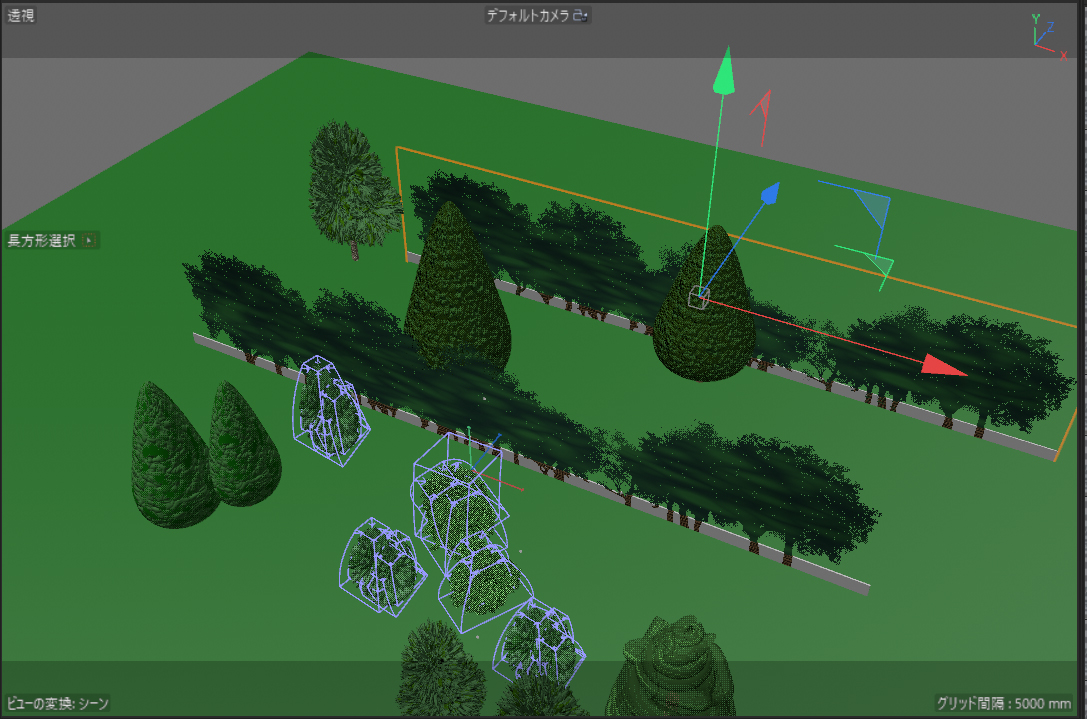
この状態でレンダリングして正面から見ると、しっかり茂っているように見えます。これがビルボードを多用する理由です。
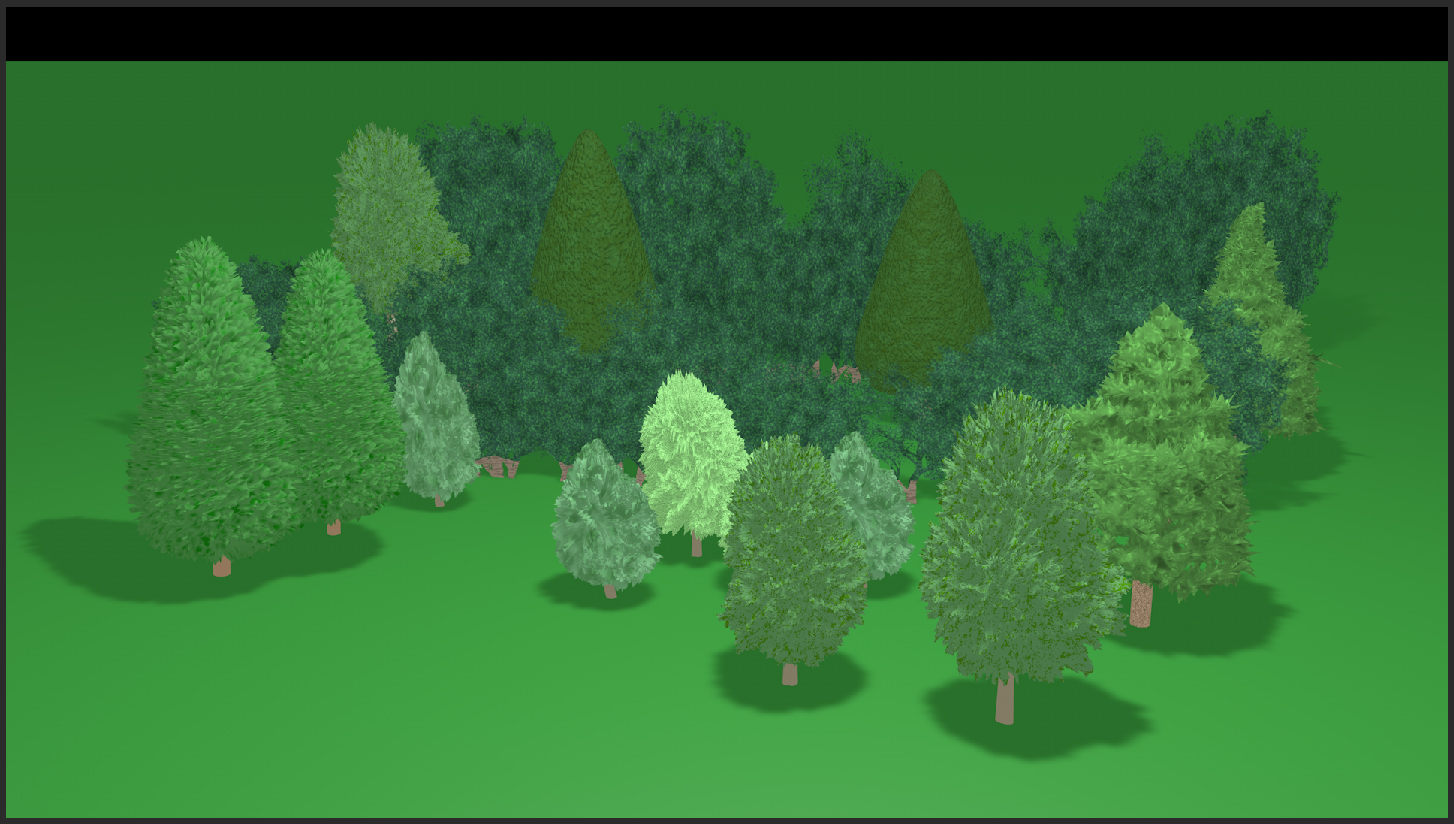
近くには背の低い木を置き、遠くに大きな木を配置したり、木と木のあいだから針葉樹の先端を見せたりすることで、奥行と広がり、そして何よりも板みたいな『Forest 02』の姿が溶け込んでいます。
大地を作る小技メニュー(その2)山の上の神社より メニューへ戻る
これで樹木の準備はできました。いよいよ大地の制作です。
作り始める前に、もう一度、神社が建っている土地をしっかり把握しておきます。物語のプロットがしっかり固まらないと、途中で破綻する恐れがありますから、ここは重要です。
まず、神社は海を見下ろす位置に立っています。では海はどうなっているのか。
青い海原が高い堤防で遮断され、堤防の上は遊歩道が遠くの防波堤まで続いています。遊歩道からは海岸へ降りることができる階段があったり、少し突き出したテラスの近くにはベンチも設置してあり、その背後は再び築堤が施されていて、一段高い位置に道路が走っています。遊歩道からは階段を上がって道路に出ることができますので、トントンと上ると左手にバス停が見えてきます。その目の前に延びる横断歩道を渡ると、白くて長い階段が丘の頂上まで続いており、その最上段に神社の赤い鳥居が見えている……。
とここまで固めたら、もう揺らぐことはないでしょう。あとはひたすら作るのみです。
【モデリングは比率が重要】
山の基となるオブジェクトは、木々で使ってきた【地形】オブジェクトにします。かなり大きなものになりますが、神社までの高さはどう計算するのか。それは階段の段数で決めることにしました。
神社の階段ですから数段で終わることはないでしょう。何段か上がるたびに平坦な踊り場があって、又何段か上がる。この繰り返しで頂上まで登ることになりますから、踊り場をいくつ作るか、階段 1段の高さをどれほどにすればよいのか、これさえ決まれば神社までの高度が決まり、それに応じるように【地形】オブジェクトの高さも決まっていきます。
まずは階段 1段の高さです。実際に河川敷に出向きまして、上を通る道路に繋がる階段の高さを測ってきました。高さは『20cm』足を置く平面が『30cm』でした。つまり『20cm』上って『30cm』の平面、また『20cm』上って『30cm』と繰り返していました。
ひとまず、この『2:3』という比率で階段を作ります。作り方は簡単で、階段を真横から見た形をスプラインパスで作って奥へ押し出すだけです。作るのは踊り場までで 1ブロックとします。残りはインスタンス化で何段にも重ねることにしました。
一つ目を作ったところ、神社にしては妙に段差がありすぎる気がしました。なぜ実際に歩いたわけでもないのにそう感じたのか。それは次の写真を見ていただくとわかります。
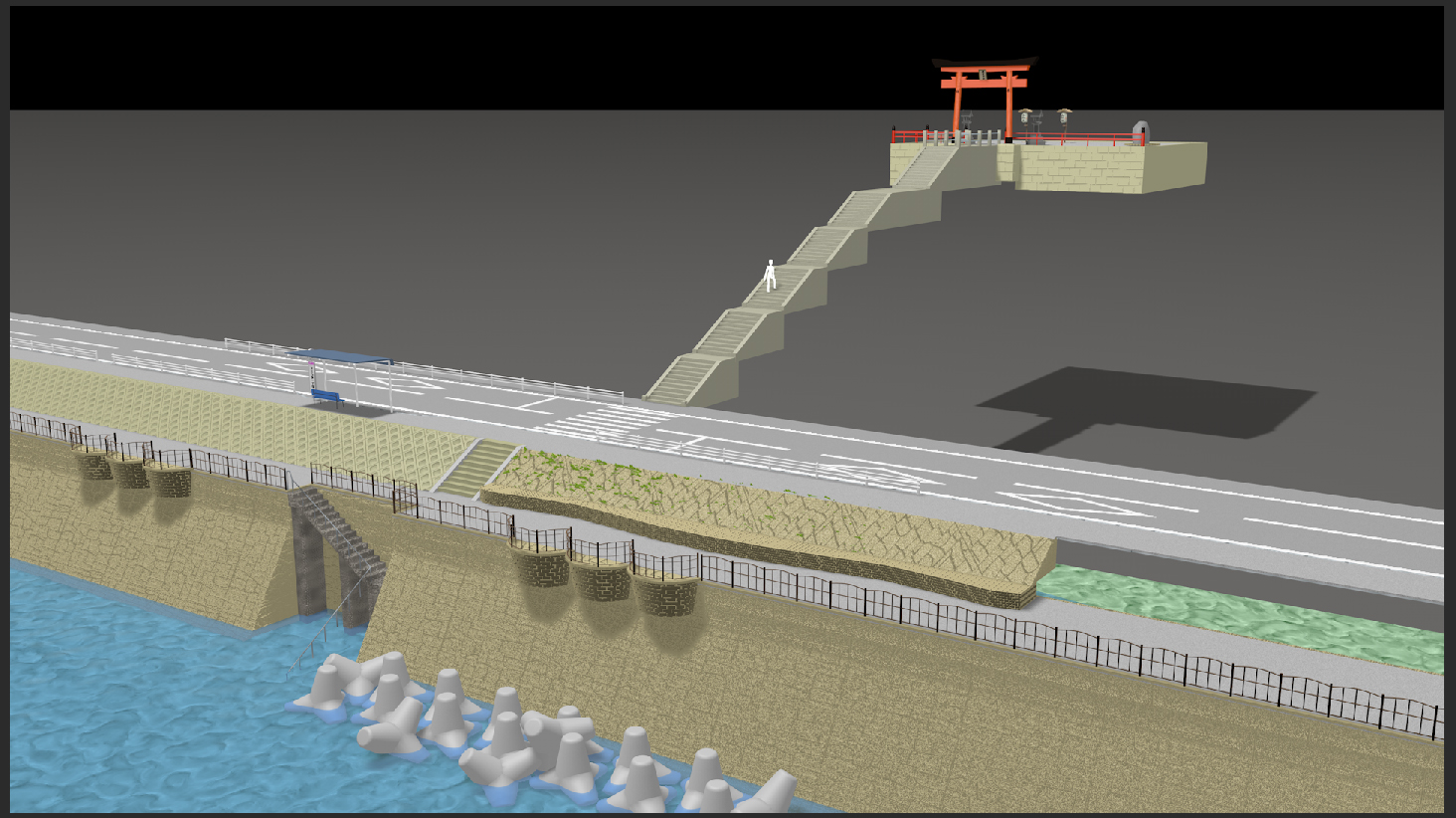
階段の途中に人のような物体が見えますが、これがこのような大きな物を作るときの指標となるダミーのフィギュアです。
このダミー人形を一つ目の階段に置いてみたところ、踵(かかと)から脛(すね)の距離と比べて、段差が少し高い気がしました。
下の写真は、奥の階段が高さ『20cm』、平面が『30cm』で、見た感じが駅の階段とよく似ています。そして向かって手前が高さ『15cm』平面が『28cm』の階段です。なんとなく上りやすそうです。
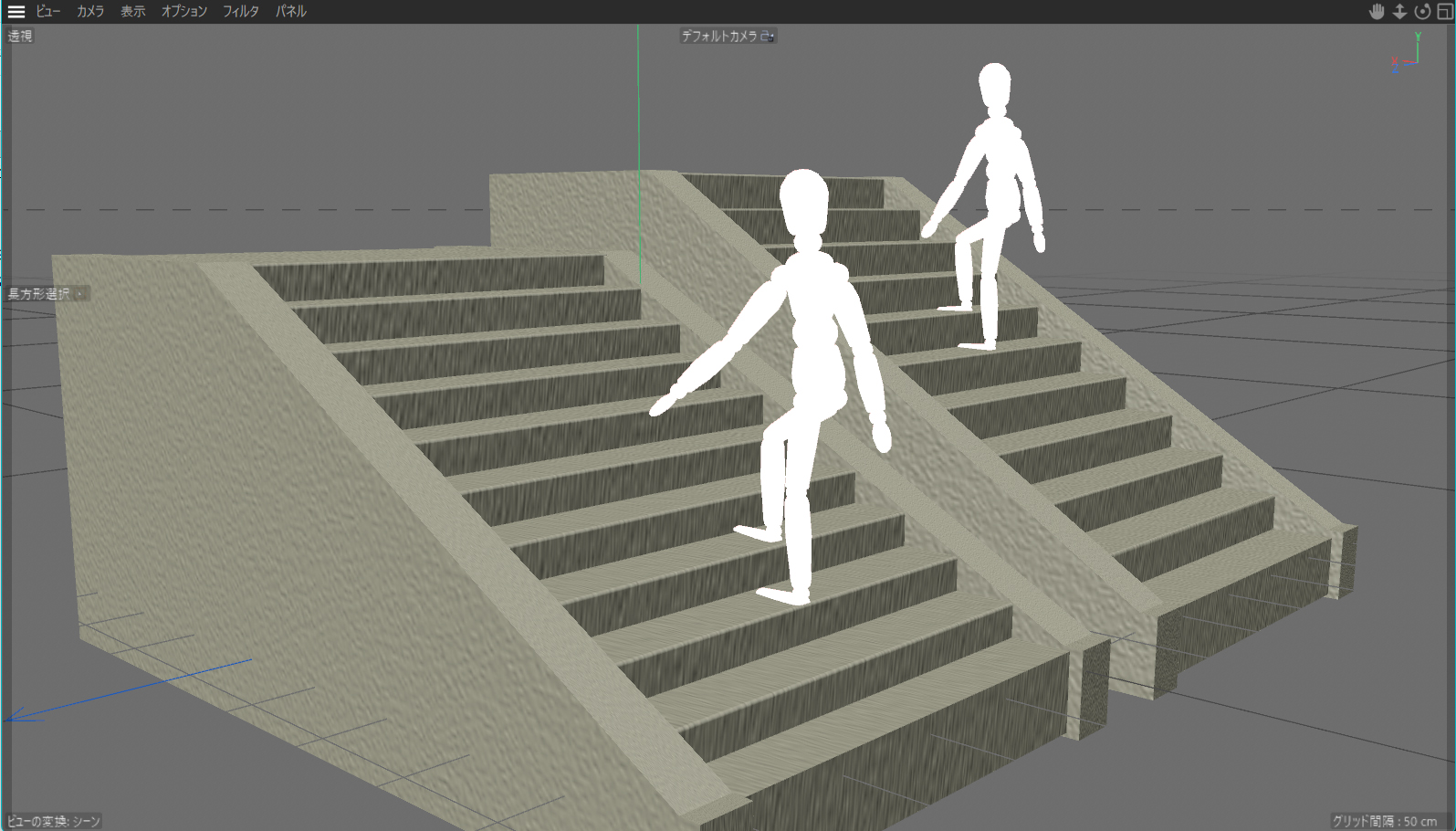
そこで、手前の階段のように少しゆったりとしたほうが神社らしいと決め、高さは『15cm』平面部分を『28cm』と修正することにしました。
多分どうでもいいことのように思われるかもしれませんが、3Dのモデリングで重要な要素の一つは、冒頭でも書きましたが、正しい比率とそれを敏感に嗅ぎとれるサイズ感だと思います。そのことを養っていくためには、例え少し寄り道になったとしても、ワタシは積極的に修正します。それがキレイに完成させる秘訣ではないかと考えているからです。
そんなツールの一つがこのダミー人形です。メッシュオブジェクトの中にある【フィギュア】がそれです。そのままでは少々腕が長いので、キーボードの "C"を押して編集可能にします。すると長さや関節が調整できるようになりますので、自然な姿勢にして各所に置いてはチェックしています。
ダミー人形は身長を 165cmに設定しています。これを階段や、神社の境内に置いたり、あるいはベンチに座らせたりしながら、周りに作るオブジェクトの比率を算出します。室内に置けば、手のひらや肘までの長さと比べてどれほどになるかと、現実の世界のサイズと 3Dの世界のサイズの比率を合わせる基準にするのです。
ということで気づきましたか? この山の上の神社は身長を 165cmとした人間を基準にしていますので、現実の世界と同寸になっていることを。この比率合わせを怠ると、完成したのはいいけれど、何か違和感がある……という作品になってしまいますので要注意です。
《補足》
電子部品のような通常よりも細かな物体を作るときは『現実:3Dの世界』を『1:24』と、大きめに作っています。この理由は、ミリ単位の細かなものを同寸で作ると、拡大したときに計算誤差が大きくなり、曲線や曲面がカクついたり、隙間が空いたりしてしまうのを防ぐためです。
【景色を違和感なく繋ぐ小技】
海から防波堤、遊歩道の上には道路。そして山に入るという設定にしたのには、もう一つ重要な理由がありました。それは "海"、"山" 、"神社"へと変化する大地のつなぎ目を自然に隠すものが必要で、それが防波堤であり、遊歩道、道路です。不自然なく海から山へと切り換わって階段へと続く、その景観が頭の中で見えたからです。結果として、このような人工物を挟むことで、神社の存在感を引き立てることにも繋がりました。
階段のサイズから割り出した高さを埋めるだけの土地をメッシュオブジェクトの【地形】で作ります。
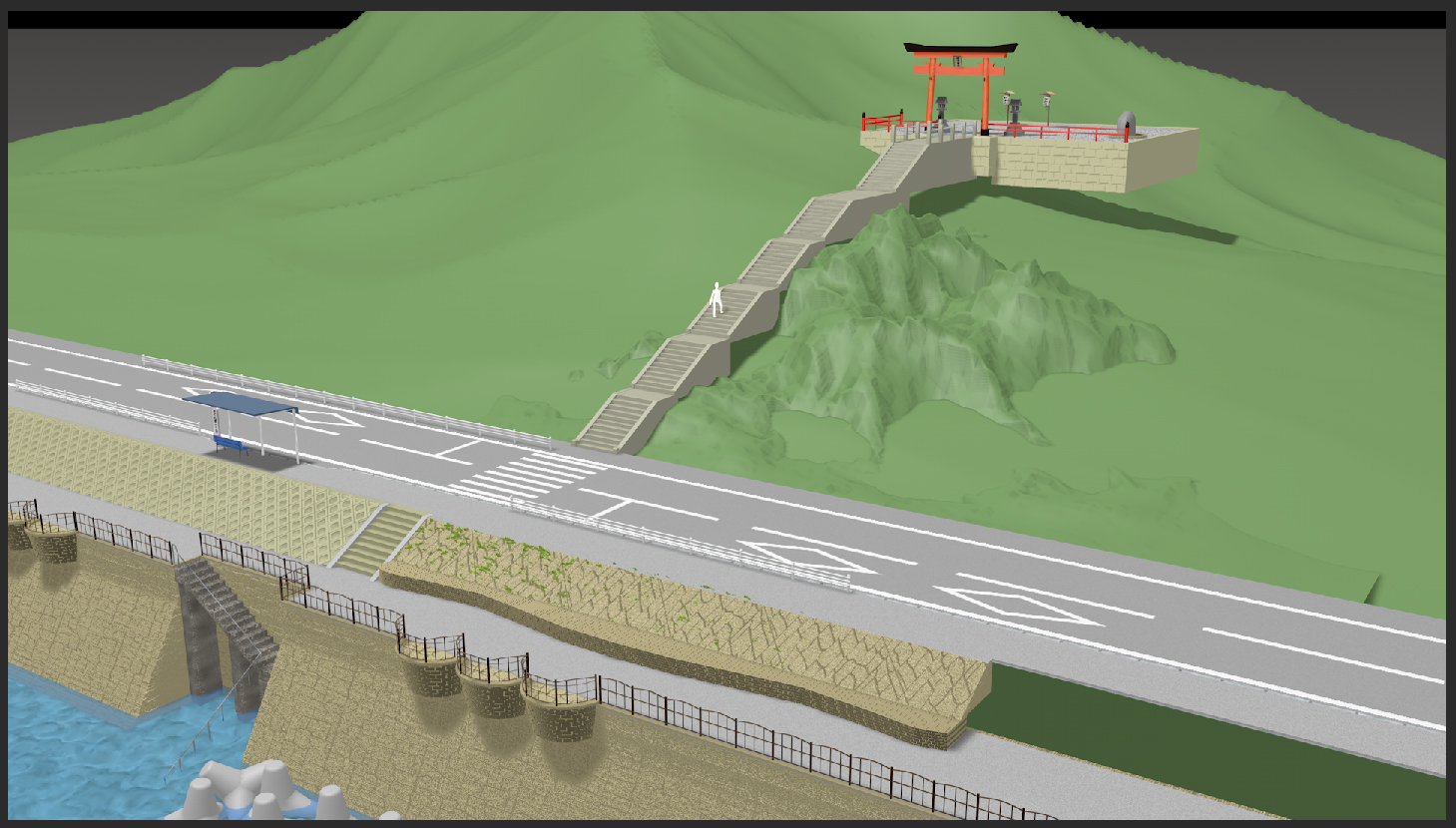
一度や二度で決まるものではありませんが、この山がもっとも心地よい隆起が続く丘陵になりましたので、一旦これで落ち着こうと思います。それまでは何度もパラメータを変更し、【シード】の数値も数え切れないほど変えました。このようにしてやっと決めたのですが、階段の右横周辺が逆になだらか過ぎて、土地との境目が丸見えなのが特にひどく、この部分には別の【地形】オブジェクトを作って置いています。いわば階段の縁を隠すためだけの "目隠し用の山" です。言い換えれば "つぎはぎ" ですね。
これが、メインとなった【地形】の設定値です。
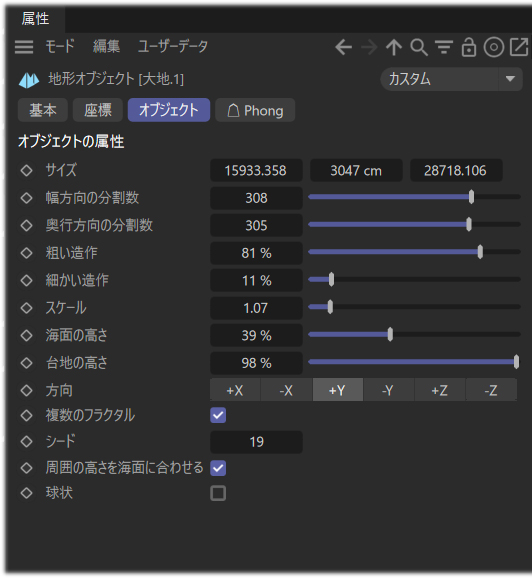
高さが『3047cm(30.47m)』となっていますので、山というより丘ですが、これは神社の立地条件として別に悪くないと思います。調べてみると 10階建てのマンションぐらいと出てきましたので、高さはちょうどいい感じですが、どうもまだ隆起の具合がよろしくありません。神社を正面から見て右側は宙に浮いたままですし、階段の継ぎ目を隠す第二の【地形】オブジェクトの形も極端に鋭く出っ張っているのが気になります。これを自由に修正するには、もう【地形】オブジェクトの設定値では調整しきれません、ここはポリゴン化して形を思っているどおりに成形する必要があります。
最初は、【地形】オブジェクトの分割数を『300』あたりにしてポリゴン化します。そして元の本体は保存して非表示にしておきます。これは一度ポリゴン化してしまうと、地形のパラメータ(シード値など)には戻せなくなりますので、このバックアップは『保険』として欠かせません。
まずは特にひどい神社の右側から左側一帯を真っ平らな更地にする必要があります。まるで土木工事のようですが、他に方法が思い浮かびませんでした。こうなったら根性でやり抜くことと決意しました。
【選択】ツールを【ブラシ選択】にしてから、【ポイント】モードに切り替えて、ポリゴンメッシュの一点一点を捕まえて真っ平らにならしていきます。
ただ、いくら根性でと言っても、神社の境内と本殿を含んだ土地は広いです。その地面を平坦に均(なら)すのに、一点ごとに調整するのは無理があります。
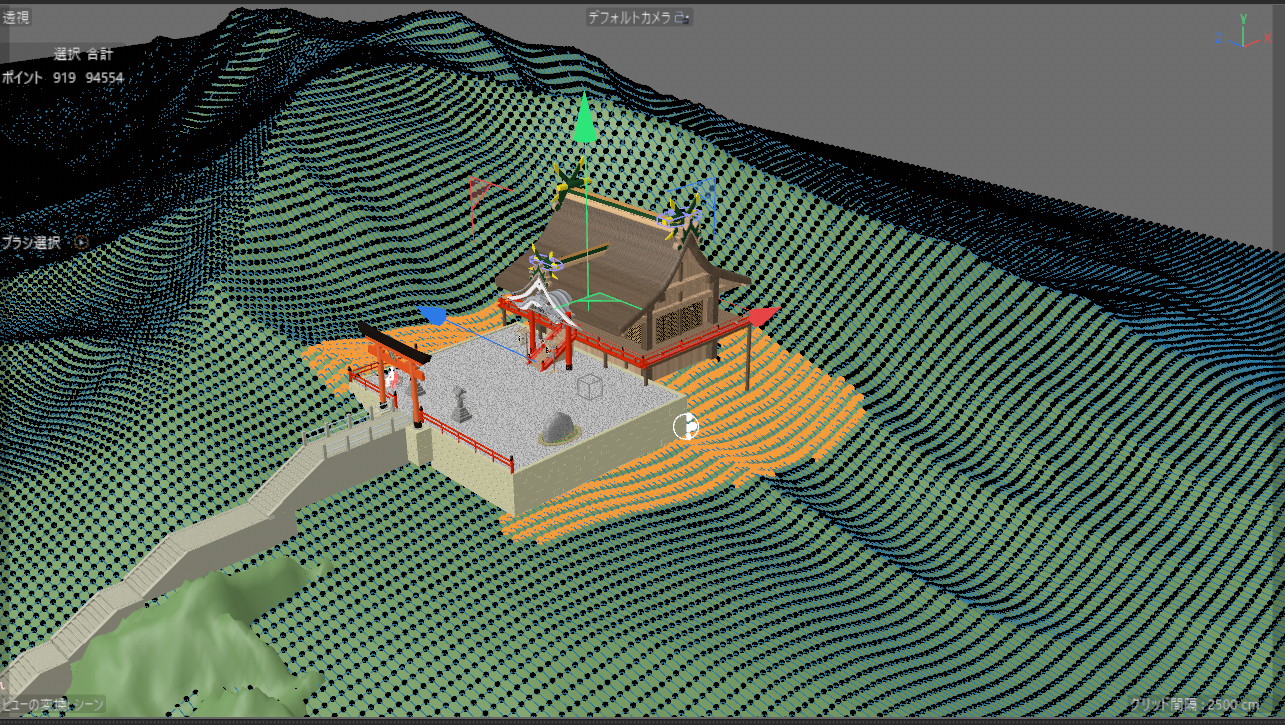
このようなときは、整地するエリアのポイントを全部選択してから、【回転】ツールアイコンの下にある【スケール】ツールで、3dギズモの『Y』軸を下にさげていきます。
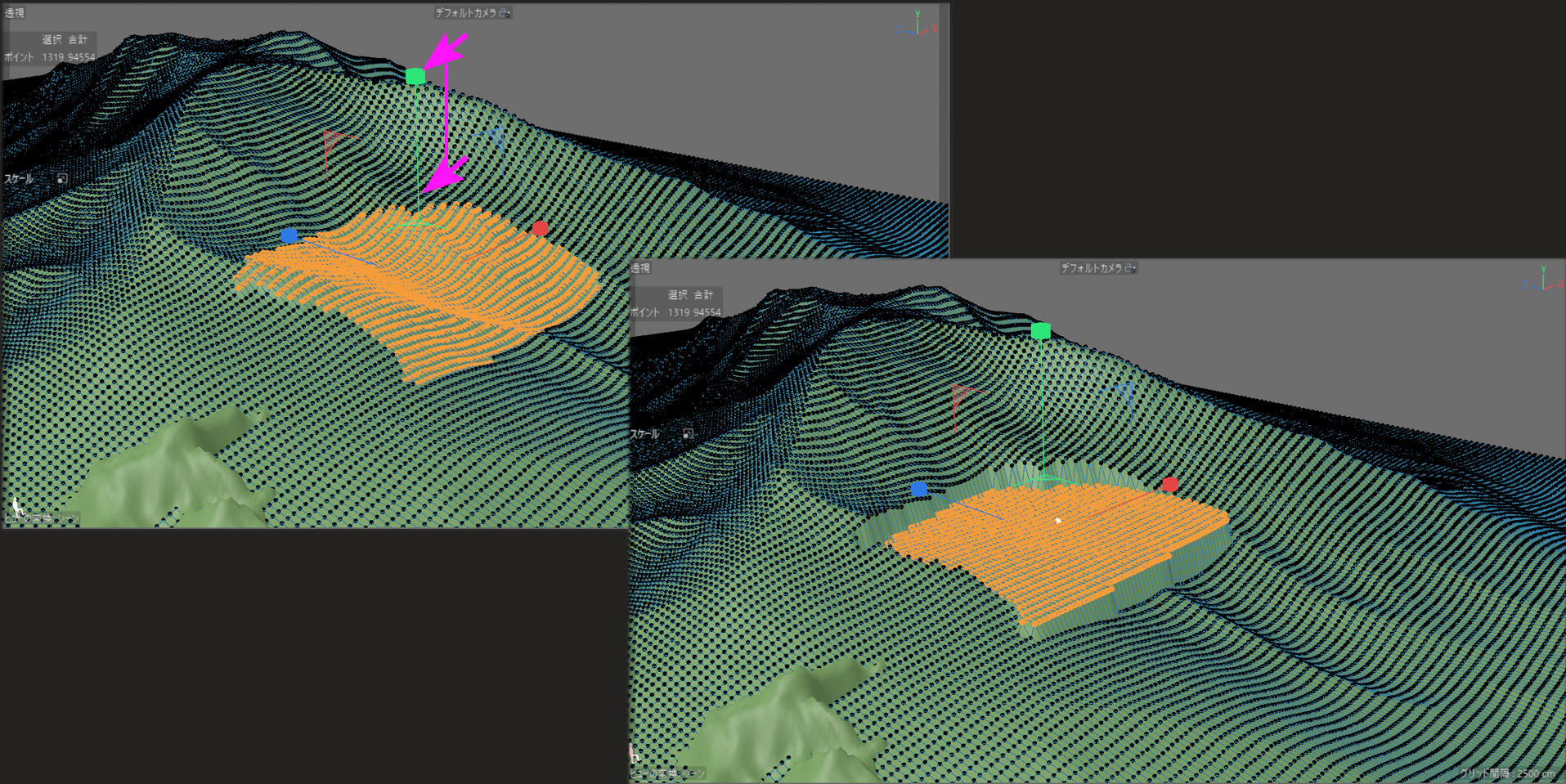
すると、選択範囲全体が平均化されて高いところは低く、低いところは持ち上がってきますので、一度に平地にすることができます(右の写真)。
そして最終的に神社が建つ丘陵は次のような凹凸になりました。
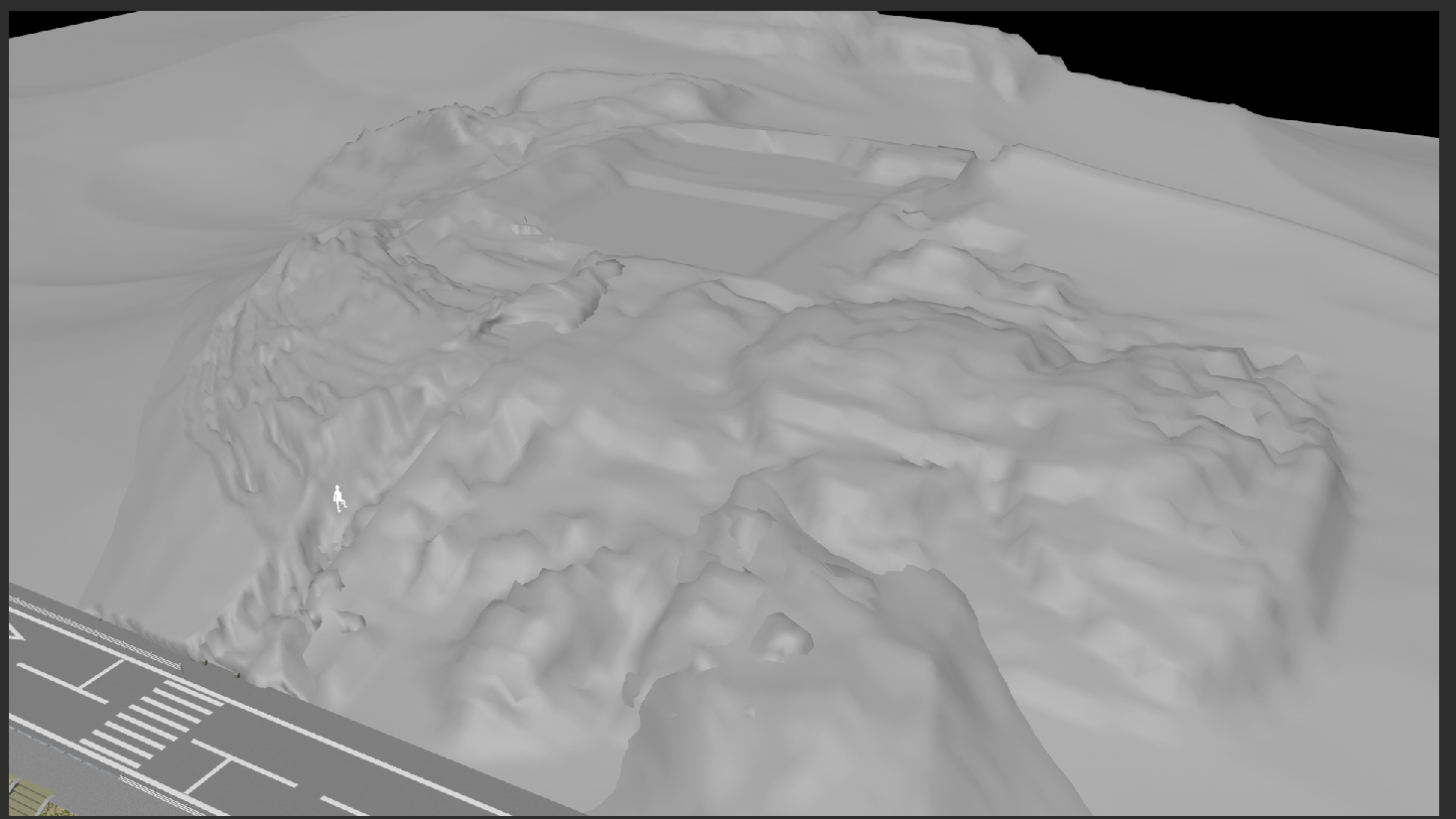
神社の敷地だけでなく階段が通る場所もくっきりとできていて、まるでどこかの造成地のようです。
でき上った造成地に神社を建立。ビルボードの "張りぼて樹木" と、立体的に作った木々を植えたのが次の写真です。
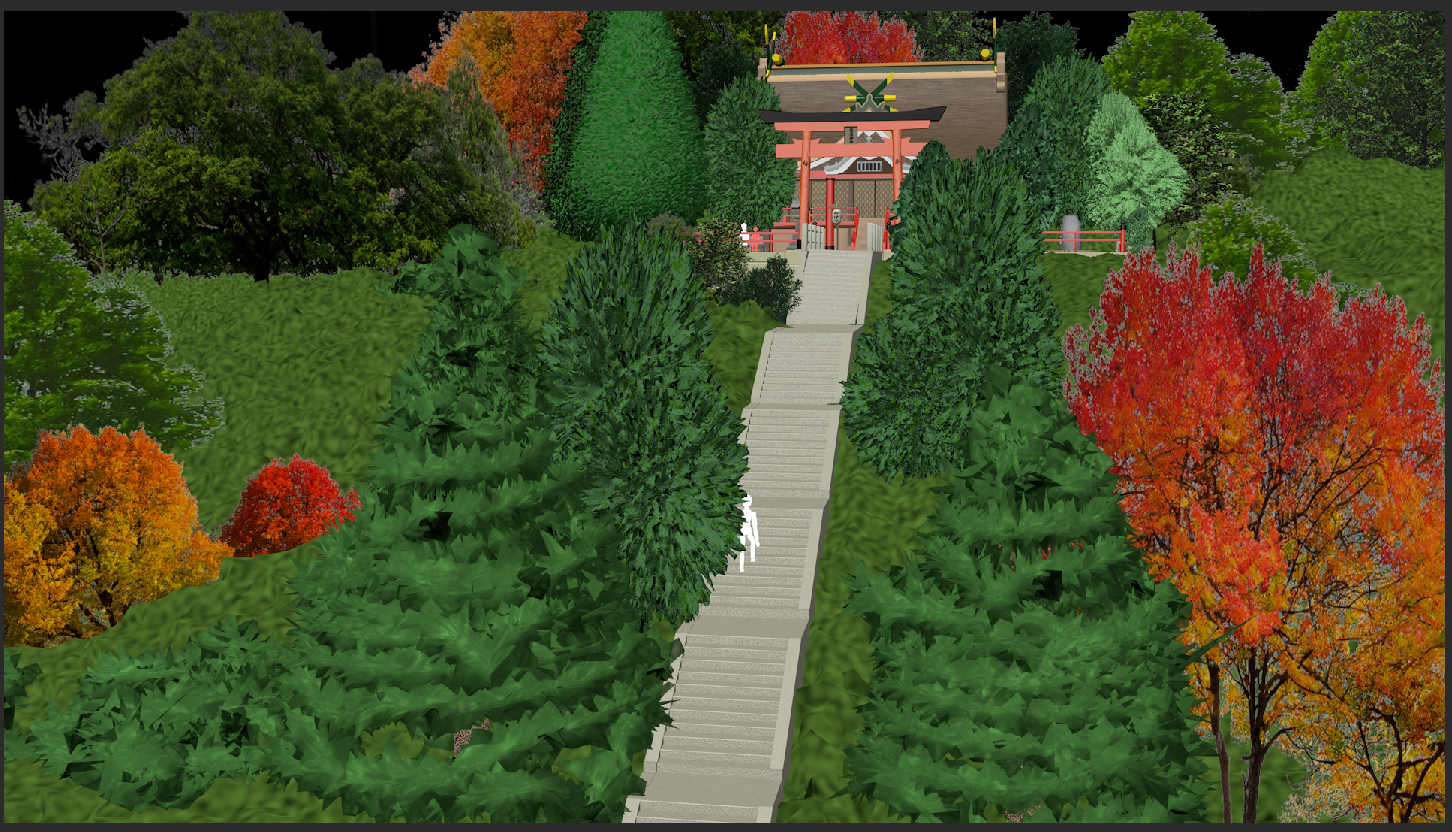
だいぶそれらしくなってきました。しかし、まだ何か物足りない感じがしませんか。階段の縁とか山の斜面あたりで特に違和感を覚えます。
この写真をご覧ください。もう少し神社の敷地に近づいた写真です。境内周辺や木が生えていない場所が、がら空きです。この空間は一体何を入れるべきなのでしょう。
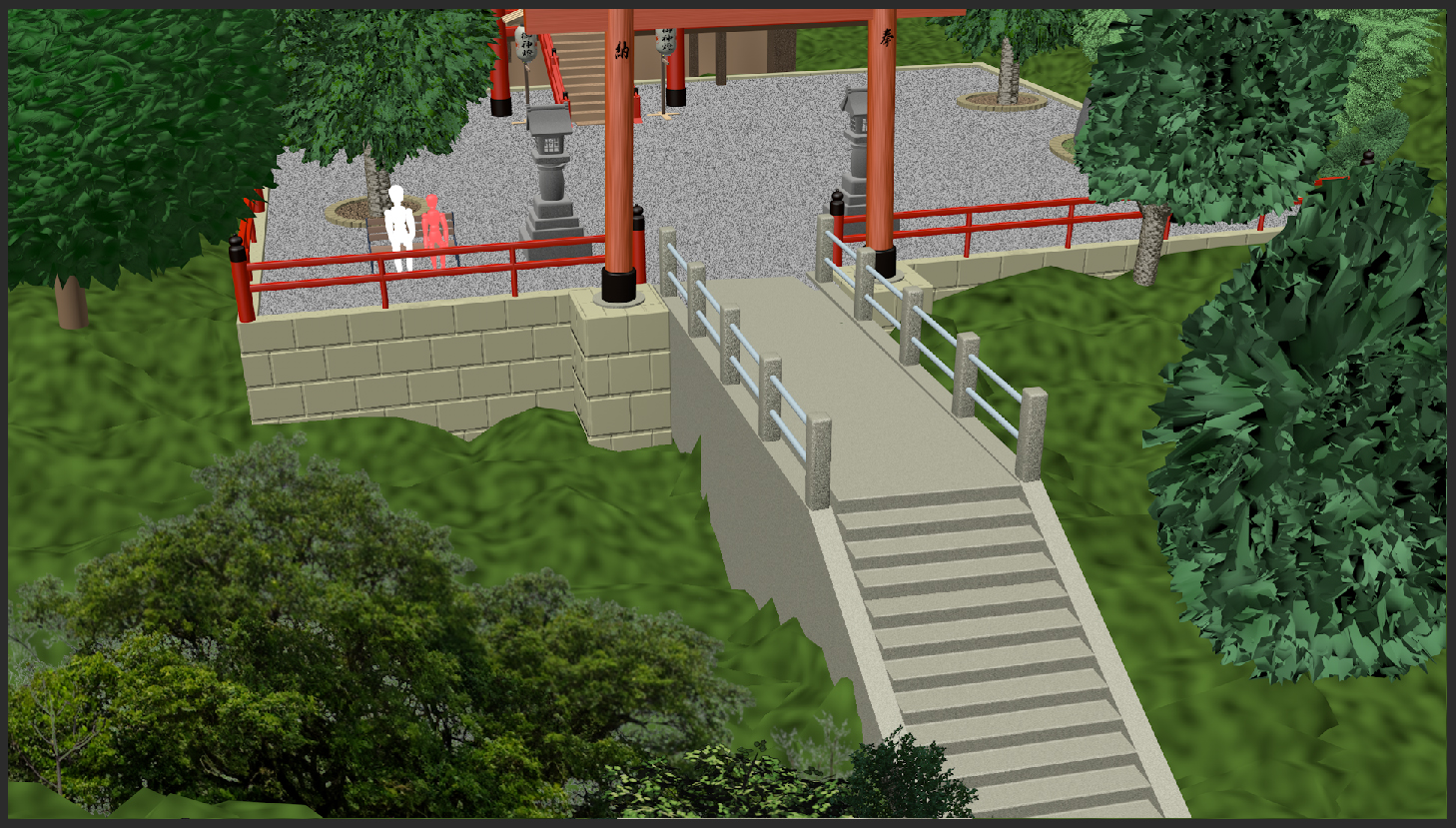
写真を見ていて気づきました。こんなに整備されて余分な物が一つとない風景って存在するのでしょうか。この原因は、この景色があまりに整然としているからだと、ワタシは考えました。もう一つ足りないもの。それは、通常この空間を埋め尽くしているもの。そう、雑草やその類(たぐ)いによる茂みですね。
次は雑草や茂みでこの空間を埋めてみます。
雑草を茂らす小技メニュー(その2)山の上の神社より メニューへ戻る
ここで、新たに発見した空間の "つなぎ目" や "角(かど)" を馴染ませる最後のアイテムが登場します。それが『雑草』です。
雑草の考え方は樹木と同じです。 "草むら" のベースは【カラー】チャンネルで "緑" 色を付け、その上に【アルファ】チャンネル付きの "草" マテリアルを重ねます。さらに【変位(ディスプレイスメント)】チャンネルを使って、ボサボサとした毛皮のような質感で葉の密集具合を表現します。言葉で書くと同じようですが、樹木とは形状を大きく変えています。
下の写真は、地面を非表示にして階段周辺の雑草の状態を分かりやすくしたものです。
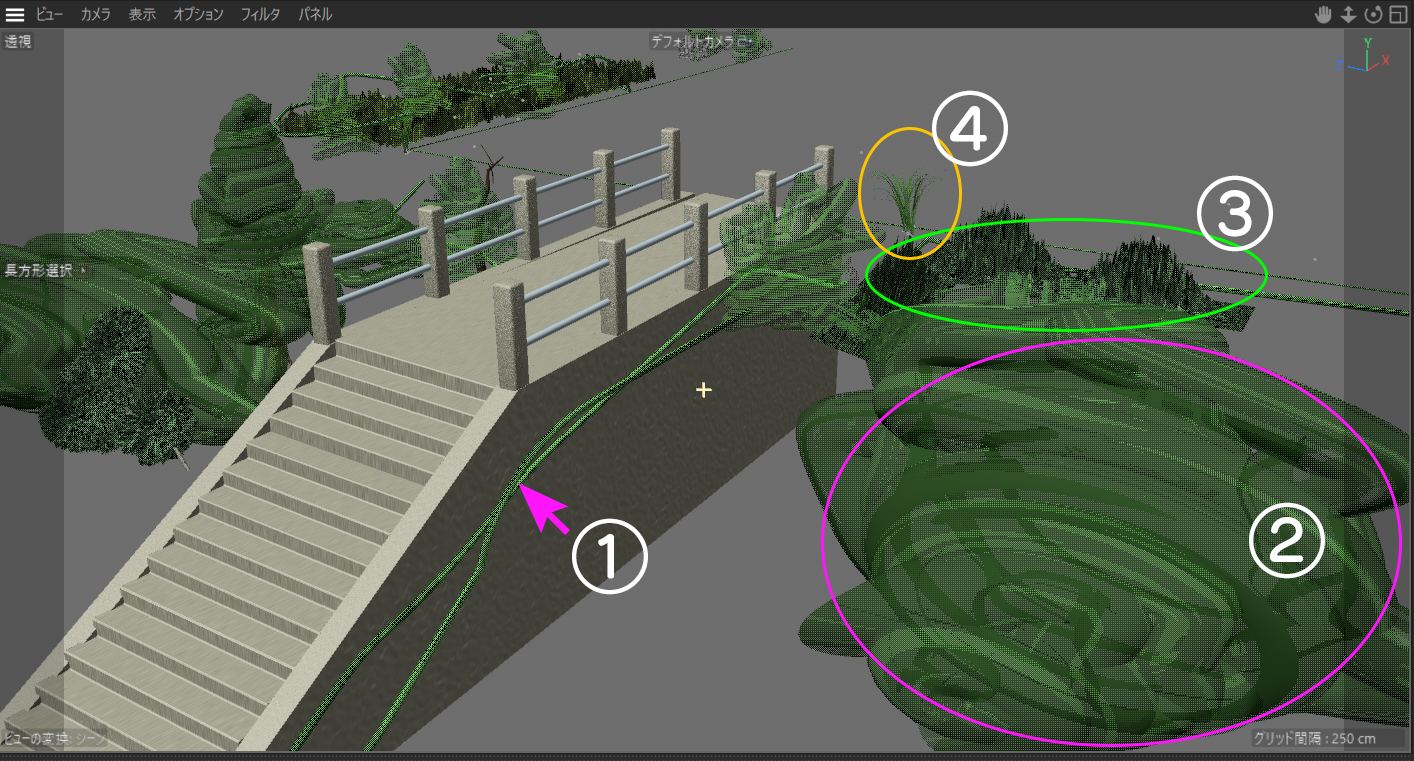
制作したのは基本の 4種です。残りはそれらのインスタンスですので形状は同じですが、大きさや縦横比にバリエーションを持たせています。レンダリング前の状態では、一見すると何を作っているのか分かりにくいものもありますので、一つずつ解説していきます。
① 階段の縁を彩る雑草
黄緑色のホースが階段に沿って走っているように見えますが、これがその縁に生える雑草の正体です。
一つずつ配置すると PCの負荷がかさみますが、このように長いロープ状のオブジェクトにすれば一括で管理できます。
構造は "針葉樹" でも使った【らせん】に近いですが、より単純な円形スプラインをパスに沿わせる【ジェネレータ】の『スイープ』を利用しています。もとがスプラインパスですので、フレキシブルに形状を変えられるのが利点です。マテリアルも "針葉樹" のものを流用し、【変位】の数値や【ノイズ】シェーダーの設定を微調整して仕上げています。
② 地面を這う茂み
"針葉樹" の葉の一部を変形させて、前後左右に広げたものです。実際には半分ほどを地面に埋めることで、地面を這うように広範囲に広がる草むらを再現しています。
③ 密集した草むら
【地形】オブジェクトを『球状』にせずに、そのまま平らに広げたものです。平面部分を地面の下に隠すことで、先端の尖った葉が群生しているように見せています。
④ ススキのような長い葉
『ロフト』を使って制作した、"すいっ" と伸びた長い葉です。 三日月型のスプラインパスを作り、先端にいくほど小さくなるように配置して『ロフト』で繋いで一本の葉を作っています。
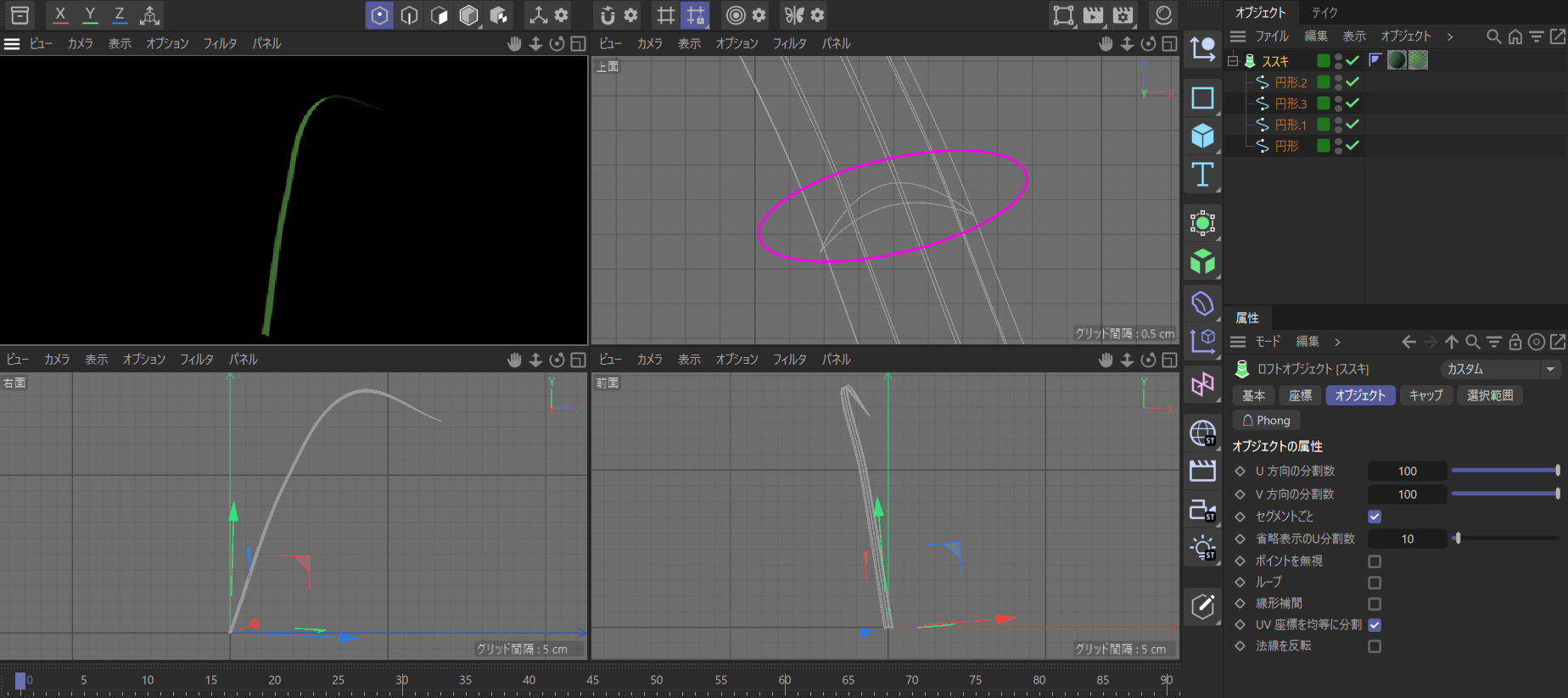
この一本の葉をインスタンス化して、たくさん群生しているように、サイズなども変化させて配置したのが次の写真です。
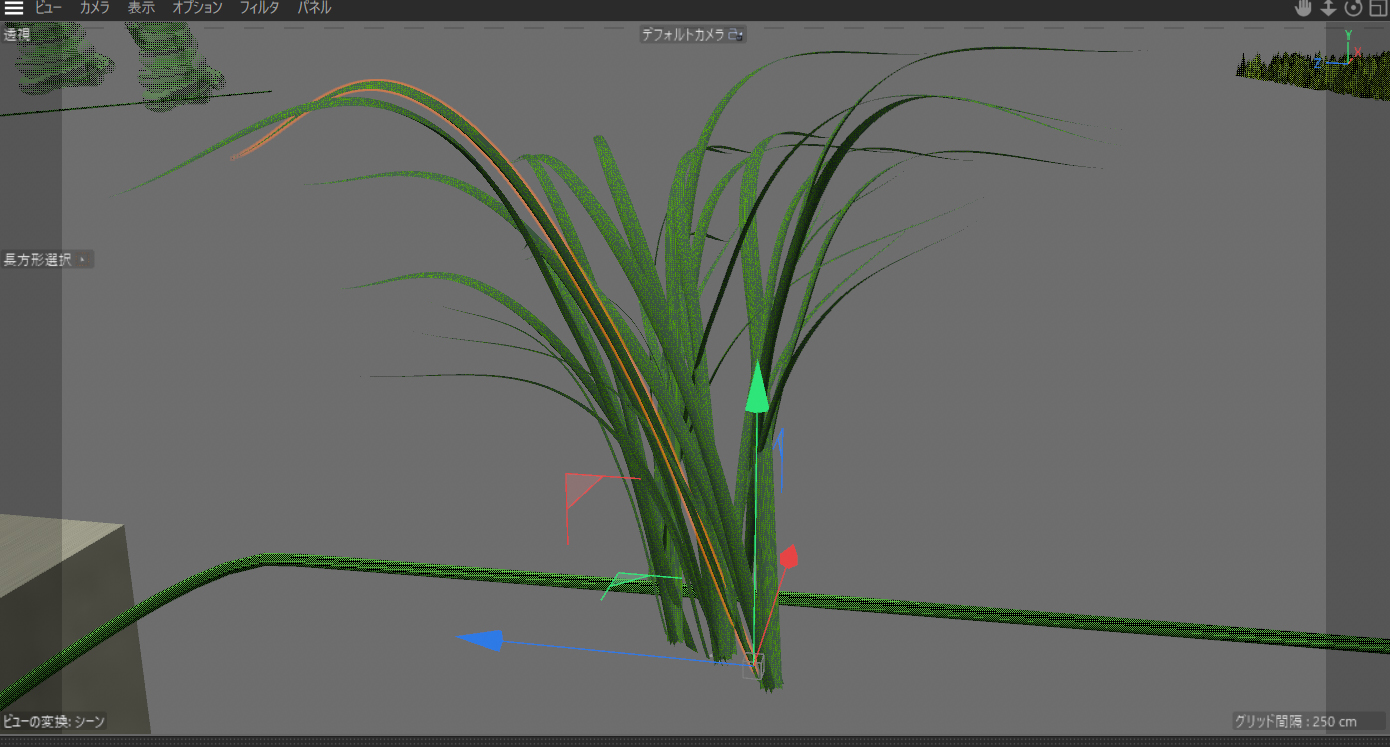
本来なら【マルチインスタンス】を使いたいところですが、Lite版ではできませんので【レンダーインスタンス】にして、目立つ場所を選んでいくつか配置しています。
この葉にキーフレームを打って揺らせば、風にたなびくアニメーションも作れます。
これらをまんべんなく配置してレンダリングすると、このようになります。

毛皮のマフラーか、クリスマスツリーの飾りのように見えるかもしれませんが、全体の景観の中で見れば、この "密集感" がリアリティを生みます。制限の多い C4d Lにおいて、効率よく密度を稼ぐための工夫です。

鳥居のプレートに描かれた文字や、境内の岩に掘られた文字は漢字のように見せている架空の文字です。実際の神社と同じものが偶然できないための対策です。
海岸にも茂みや樹木を植え、ビルボードの木も配置するとこうなりました。
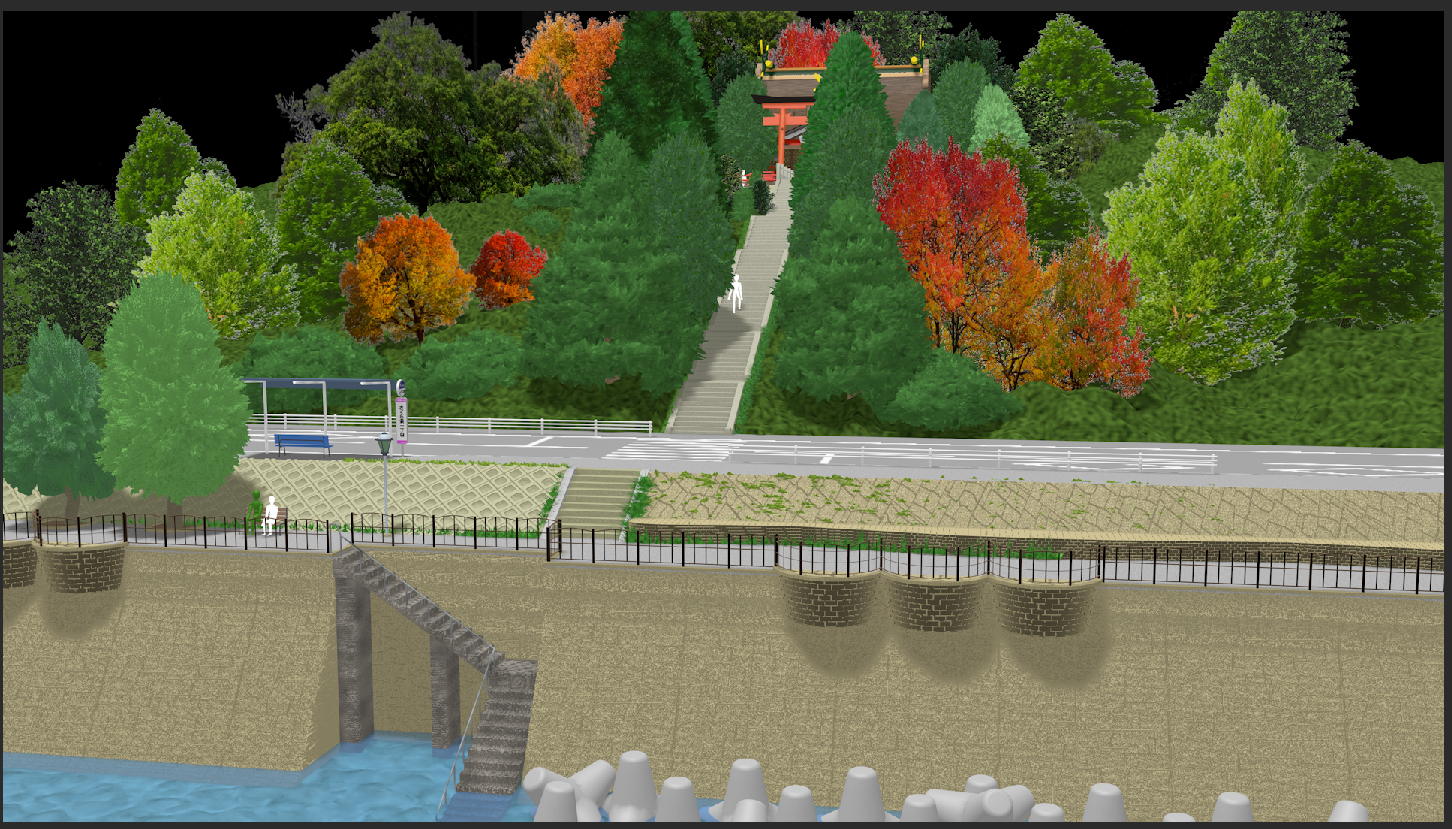
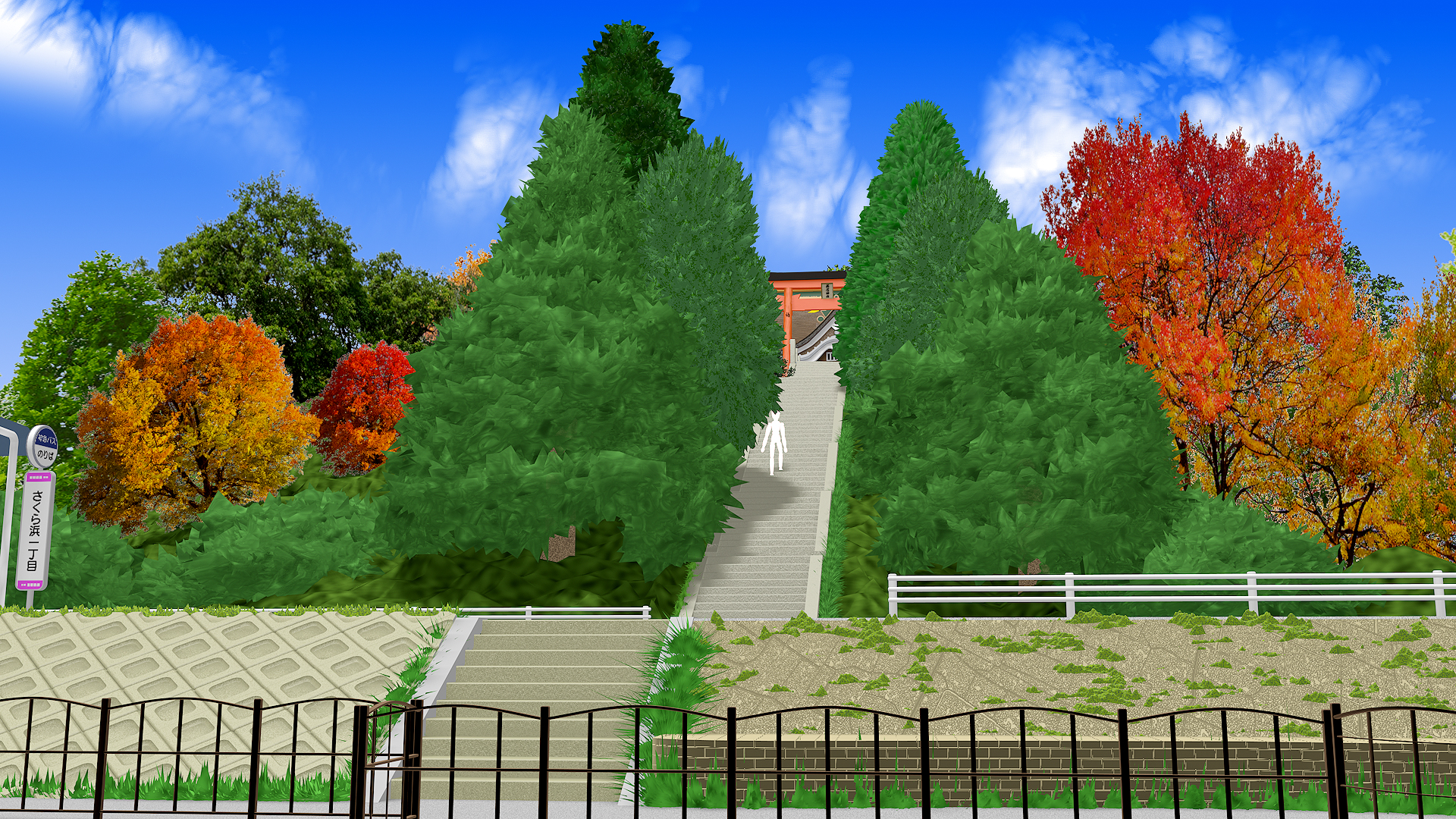
道路との境目がうまく溶け込んで階段へと繋がってくれています。これでほぼ完成……といきたいところですが、まだ全然足りないもの、というか、こんな不気味な景色はありません。
この写真が異様に見えるのは。昼なのに空が黒いままだからです。正規の C4dなら【空】オブジェクトが準備されていて、それを背景に作り上げることができますが、c4d Lでは それができません。しかし、こちらにはAfter Effects(AE)という心強いツールがあります。
豊かな自然景観をすべて描き出すことは難しいかもしれませんが、3Dで土台を作り、AEで "空気感(アンビエント)" を吹き込む。 3Dで "100点" を目指すのではなく、3Dの "70点" に AEの "30点" を足して、120点の作品にする……。
あ、計算間違いはしていませんよ。
この "20点" は、クリエイターの知恵と努力、そして根性の分です。つまり、"制作者だけが吹き込める物語(プロット)の力" です。 ツールという道具を使いこなし、いかにしてそこに "魂" を宿らせるか――ここが AIの苦手とする領域です。次はその具体的な手法を解説していきます。
リアルな青空と白い雲を作る小技メニュー(その2)山の上の神社より メニューへ戻る
ここからは After Effects(AE)の出番です。"夜霧の流れ" を作ったときのように、自然な空気感を作ることができる AEですので、これを使わない手はありません。
できた『.c4d』ファイルを AEに取り込み、画面サイズ『1920×1080px』にして、可逆圧縮で劣化しない『PNG』ファイルで書き出します。もし動画にするのなら、AEでの編集効率を考えて、霧のときのように【QuickTime】の『Apple ProRes 4444』で、『.mov』ファイルにエンコードするのが最適でしょう。
『PNG』ファイルができたら AEで新規プロジェクトを作りそのコンポジションとして取り込んで、黒の平面を作って背面に置きます。
慣れた AEですから何の問題もないと思います。

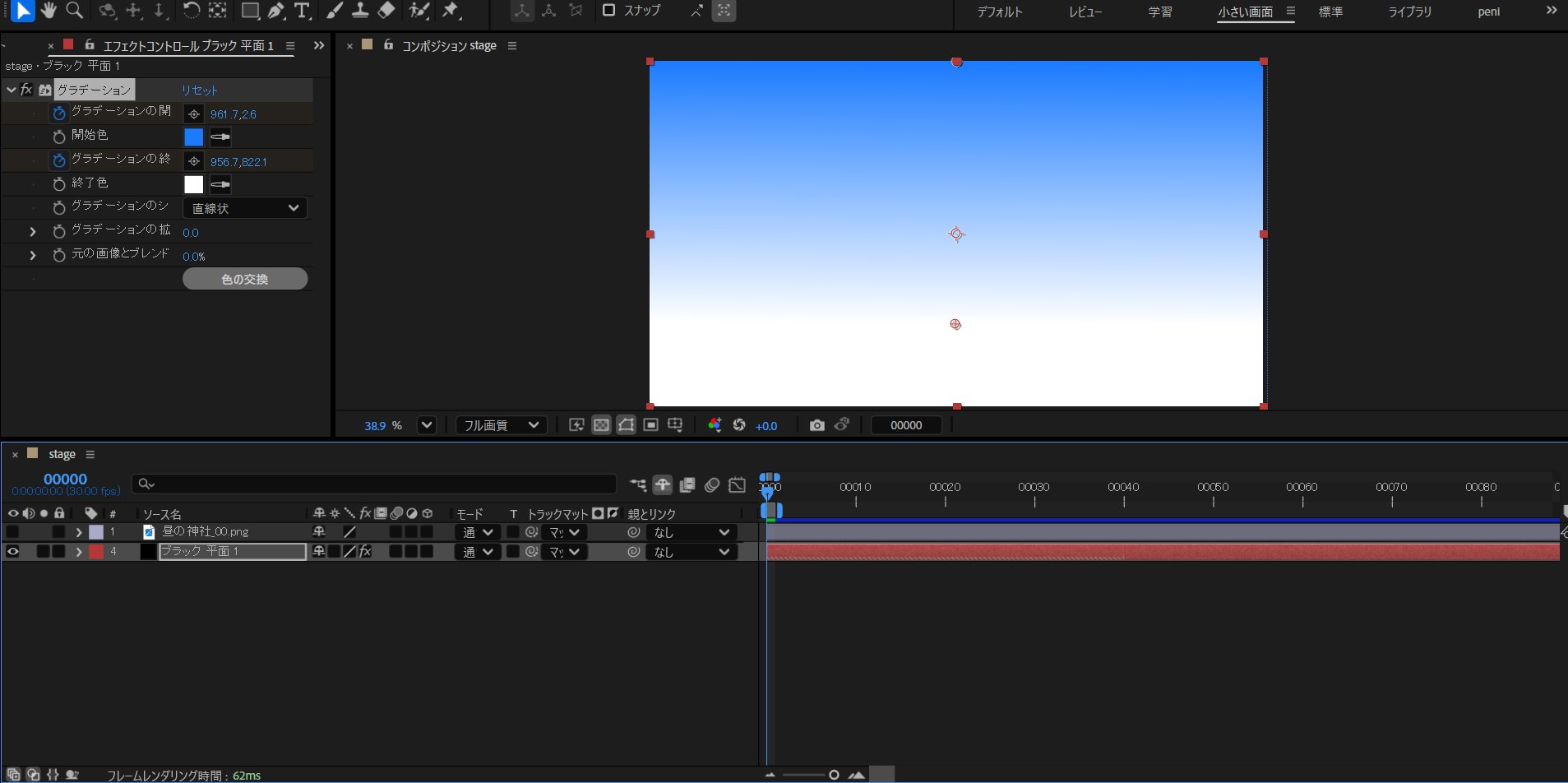
背面に置いたら、この黒の平面に【エフェクト】→【グラデーション】を掛けます。
青空はオーソドックスに青と白のグラデーションでサクサク進めます。下の写真では神社の『PNG』ファイルを非表示にしてグラデーションの掛かり具合を見えるようにしています。
次に雲を作ります。雲も霧と同じ【エフェクト】の【フラクタルノイズ】を使いますが、画面サイズの 2倍の平面で作ります。制作中のメインコンポジションが『1920×1080px』のサイズ(解像度)ですので、『3840×2160px』にします。この理由は、動画にした場合、カメラの動きに合わせて雲も動かすことになりますので、画面から見切れないようにするために、大きめにしておきます。静止画だけの場合は同じサイズでも問題ありませんが、構図を微調整して雲らしい場所を探すときに、端に空白ができて見切れてしまう場合がありますので、2倍のサイズにするのがお勧めです。
【青空】レイヤーがアクティブになっていると雲が見えにくいので、一旦非表示にして作業します。
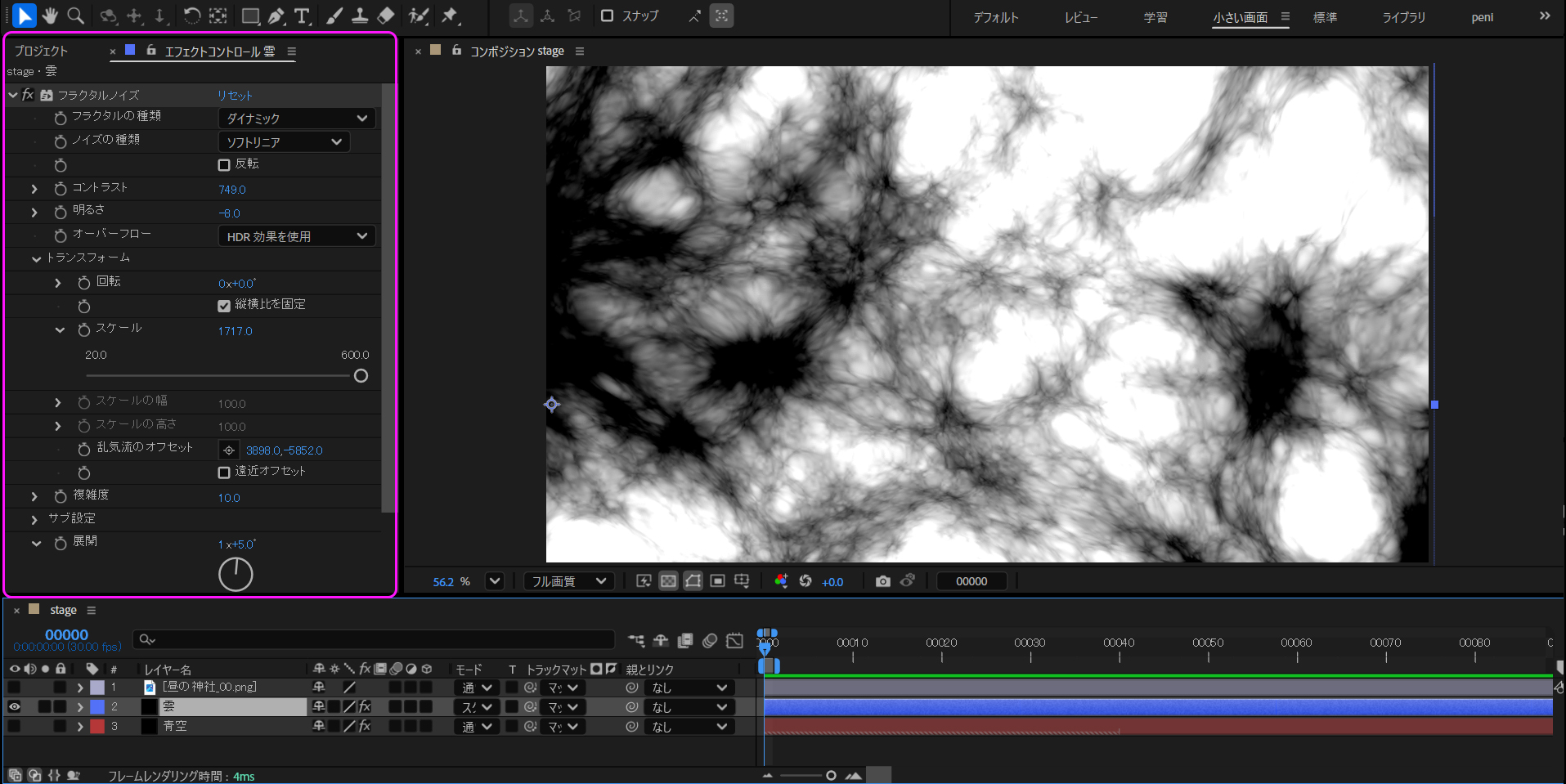
黒の平面に【フラクタルノイズ】を掛けて以下のように設定しました。
①【フラクタルの種類】を『ダイナミック』か、『岩肌』にします。
②【ノイズの種類】を"ソフトリニア" にします。
③【コントラスト】を 大きく上げます。例では『749』です。上げるほどに雲と青空の切れ目が鮮明に見えてきます。
④【明るさ】は適度に暗くします。例では『-8』ぐらいに。
⑤【トランスフォーム】の【スケール】を『779』、【遠近オフセット】の チェックを外して、トランスフォームはそれだけ。他はデフォルトのままです。
⑥【複雑度】を『10.0』にします。
これでのっぺりしない「密度の高い雲」になると思います。
青空に映える白い雲は、はっきりと見えているほうが透き通った秋空をイメージしてそれらしく見えますので、【コントラスト】と【明るさ】で白黒のメリハリをつけて好みの明暗にします。
雲らしくなったところで、非表示だった『神社』の画像をアクティブにして、もう一度【トランスフォーム】の【スケール】で広がり具合や大きさを画像に合うように調整します。
続けて、【乱気流のオフセット】を調整して、雲そのものモヤモヤした感じが『神社』の画像にふさわしい位置に移動させます。できたら、最終的にその平面レイヤーに【雲】という名前を付けておきます。
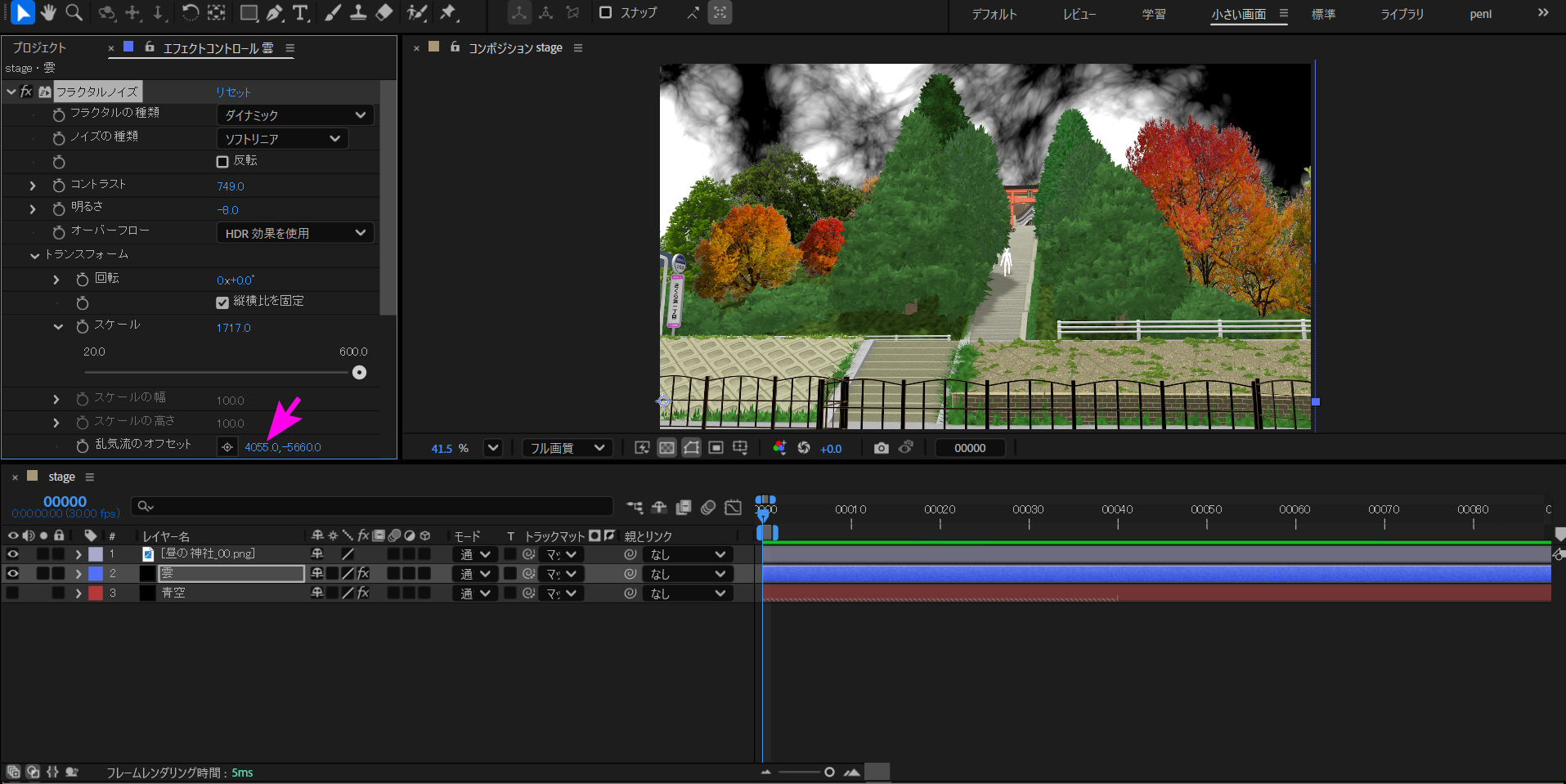
【乱気流のオフセット】にある【X】と【Y】の数値(写真矢印)を動かして、山の向こうに広がる雲のイメージになる場所を探します。
ここまでが第一段階です。続いて第二段階です。
できた【雲】レイヤーで不要な部分をマスクして、見せたい雲の部分だけにします。もちろんすべてを利用する場合はマスク切りは不要です。
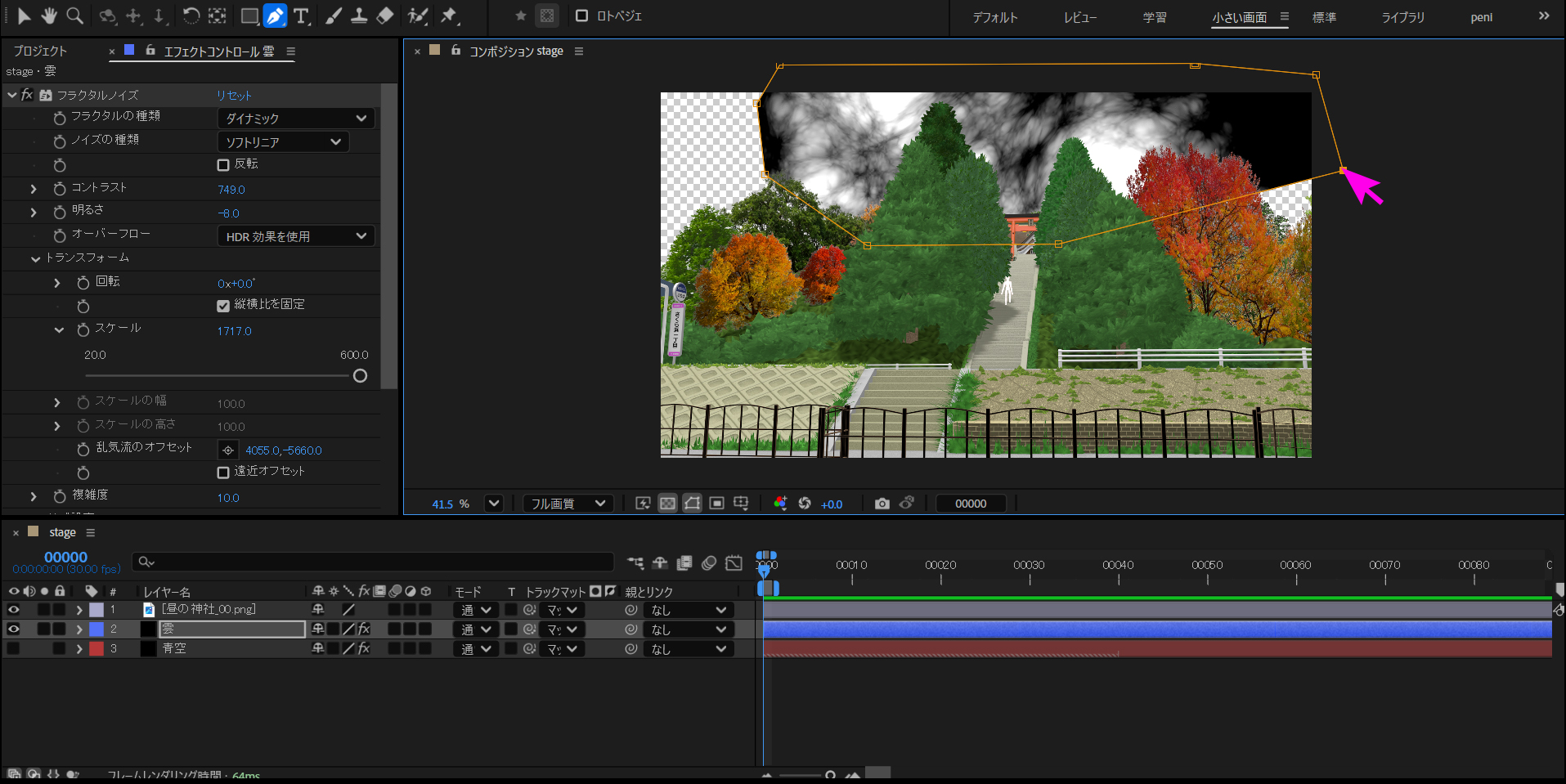
マスクで不要な部分を切ったら、非表示になっていた【青空】レイヤーをアクティブに戻します。そして、【雲】レイヤーの描画モードをスクリーンにします。これで青空をバックに雲が浮かんで見えますので、シャープになったマスク切りの部分をぼかして馴染ませるために【マスクの境界のぼかし】を『60~120』程に上げて薄っすらと馴染ませた状態で、マスクのパスをもう一度調整して、いい感じの雲となるようにします。
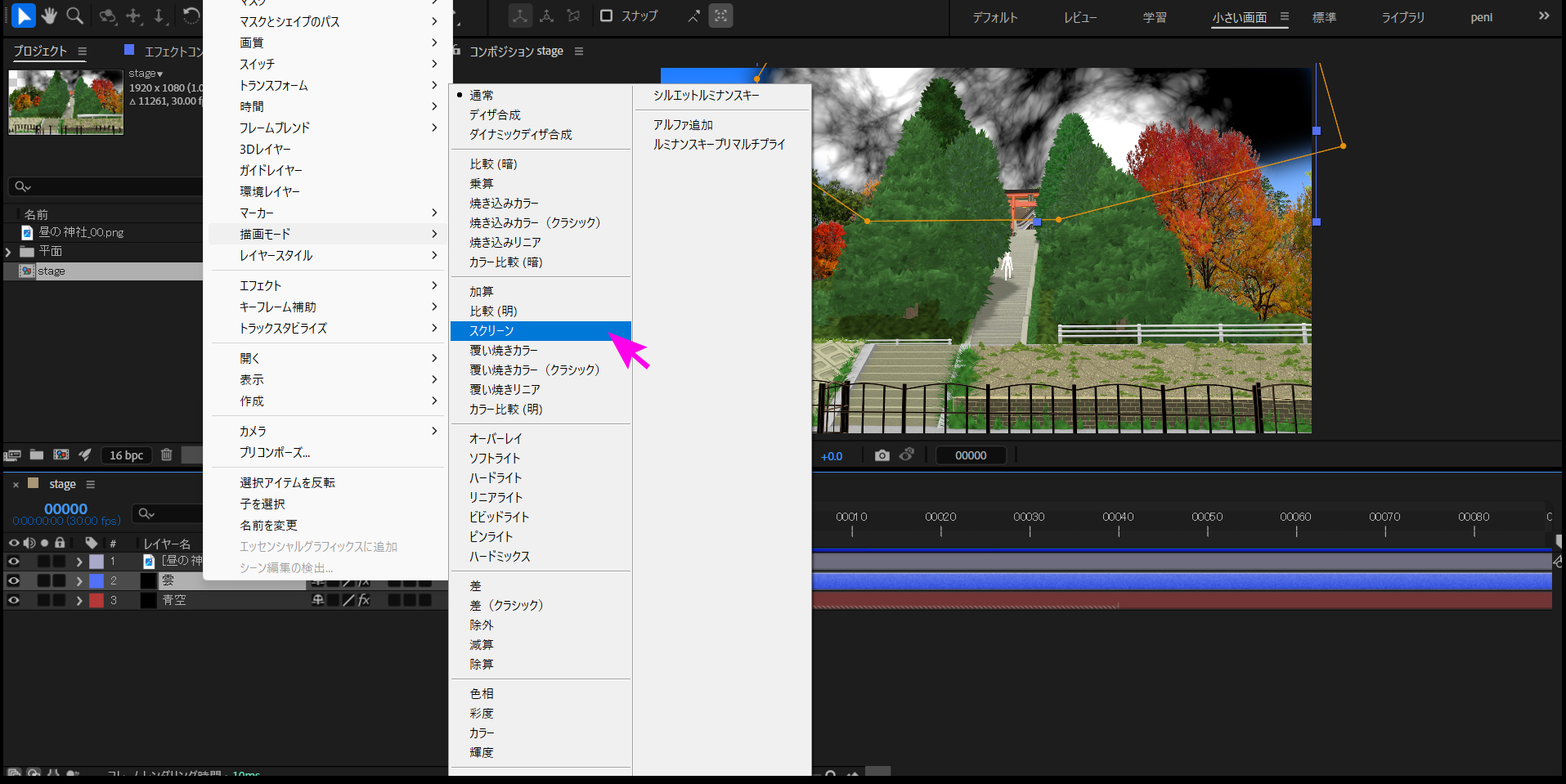
下の写真は、青空に白い雲がぽっかり浮かだところで、再度【マスクパスの境界のぼかし】を調整しているところです。
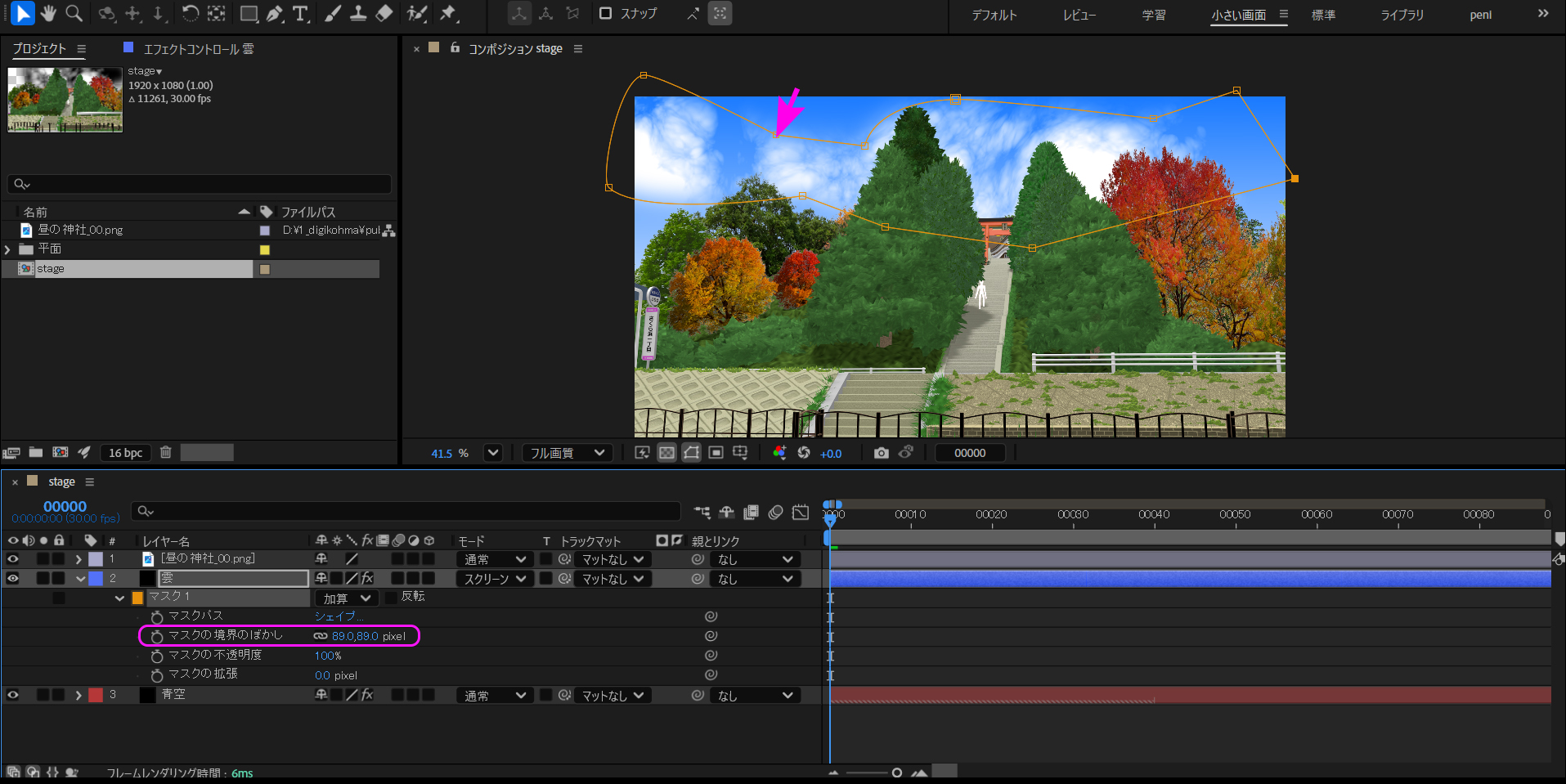
続けて好みの形が見えるようになるまで、マスクパスのエリアを再調整したり、【フラクタルノイズ】の【展開】を調整して雲の渦そのものに変化を付けたりします。
最後に、できた雲に厚みを持たせます。【雲】レイヤーの複製を作り、それを【雲マット】というレイヤー名にして、【雲】レイヤーの下のレイヤーに移動させます。
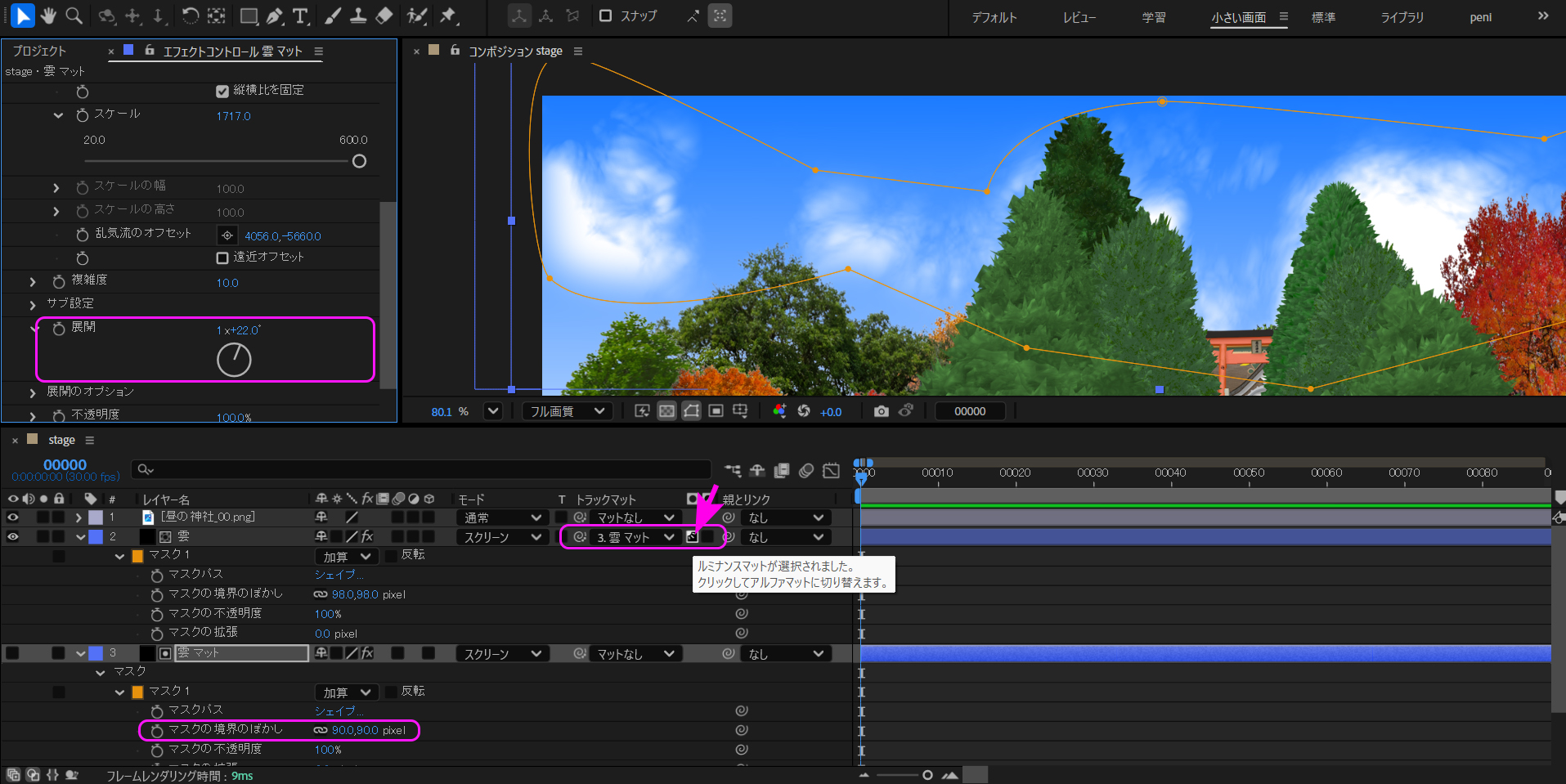
移動させたら、【雲】レイヤーを【ルミナンスマット】にして(写真矢印)、マットの対象に複製した【雲マット】レイヤーを選びます。
そしてマットの対象となった【雲マット】レイヤーのマスクパスをずらしたり、【マスクの境界のぼかし】を調整したり、特に【雲マット】レイヤーの【フラクタルノイズ】の【展開】を調整すると、メインの雲の形を活かしつつ、内部に別のモヤモヤとした動きや濃淡が重なってそれが層となり、より立体的で自然な雲に仕上がります。いろいろバラエティに富んだ調整方法がありますので、ぜひお試しください。
【雲】レイヤーそのものを動かして、雲の位置を変えるときは、下の写真のように【雲マット】レイヤーを【雲】レイヤーの "子" にして、 "親" である【雲】レイヤーのほうを動かすと雲がずれないで済みます。特に動画にして雲を動かすときは、親の【雲】レイヤーにキーフレームを打って動かします。

後は好みで【エフェクト】の【カラー補正】→【Lumetri カラー】や、【トーンカーブ】で色味を馴染ませてください。
これで青空に浮かぶ白い雲が完成です。
背中で波の音(ね)を受けながら、秋の青空に溶け込みそうな神社へと続く階段を登りつつ、その頭上に漂う白い雲を見上げて小休止。
そんな空気が伝わっていただけたら本望です。
【動画に挑戦】
静止画と違って動画の難しさは、実際に作ってみると多くの問題が潜んでいることに気づき戸惑います。その正体(しょうたい)は、あたりの景色が移り変わっていく「臨場感」をどう表現すればいいのか、ではないでしょうか。
カメラの向きや速度によって、見ている景色は目まぐるしく変化していきます。さらに今回のように、AE側での細工が加わると、3Dの動きとの「同期」が難しさに拍車をかけます。
今回は、神社の階段を上りつつ周りの景色が流れ去る光景はC4d Lで作成し、AEで雲を作って合成しましたが、これもこの世界の一部です。カメラの動きに合わせて雲も動くはずですが、現実には近くの木々と遠くの雲では流れる速度が違います。この "現実の世界で経験している視差" を AE上で再現するキーフレーム操作が必要になります。そのあたりを意識して作成したのがこちらの映像です。
周囲の動きと雲の動きは決して同じではないこと。そしてその動きを AEのキーフレーム操作でどう行えばよいのか。勉強することは山ほど待ち構えています。
ですが、一気にすべてを詰め込む必要はありません。まずは『動かしてみる』ことで見えてくる課題を楽しみましょう。
特に階段は激しく流れていくのに、なぜ雲はゆっくりなのか? それは私たちの目が、日常的に『遠くのものほど動きが遅い』という『距離と速度の反比例』のルールで距離を測っているからです。この視差のルールを AE上の数値(キーフレーム)に置き換えるコツを見つけ出したら完了です。
次の章では、さらに一歩進んで、刻々と変化する光の表現—— 『海に沈む夕日』 の作成に挑みます。太陽の位置と黒く伸びる影、それに伴う景色の変化をデジタルキャンバスに描いてみます。
海に沈む夕日を作る小技メニュー(その2)山の上の神社より メニューへ戻る
夜霧があって、青空もできたとなると、やはり最後は夕日ですね。神社の境内から海に沈む夕日に向かって『バカやろー!』のシーンですよ。
それほど難しくありませんので、サクサクいきましょう。
夕日の基本、オレンジ色の光は昼間に使用していた二つのライト、影を作る【ライト影】と影は作らないけど減衰せずに全体的に明るくする環境用ライトの【ライト環境】、これら両方のライトオブジェクトの【カラー】をオレンジ色にしているだけです。
一つずつ見ていきましょう。まずは【ライト環境】です。
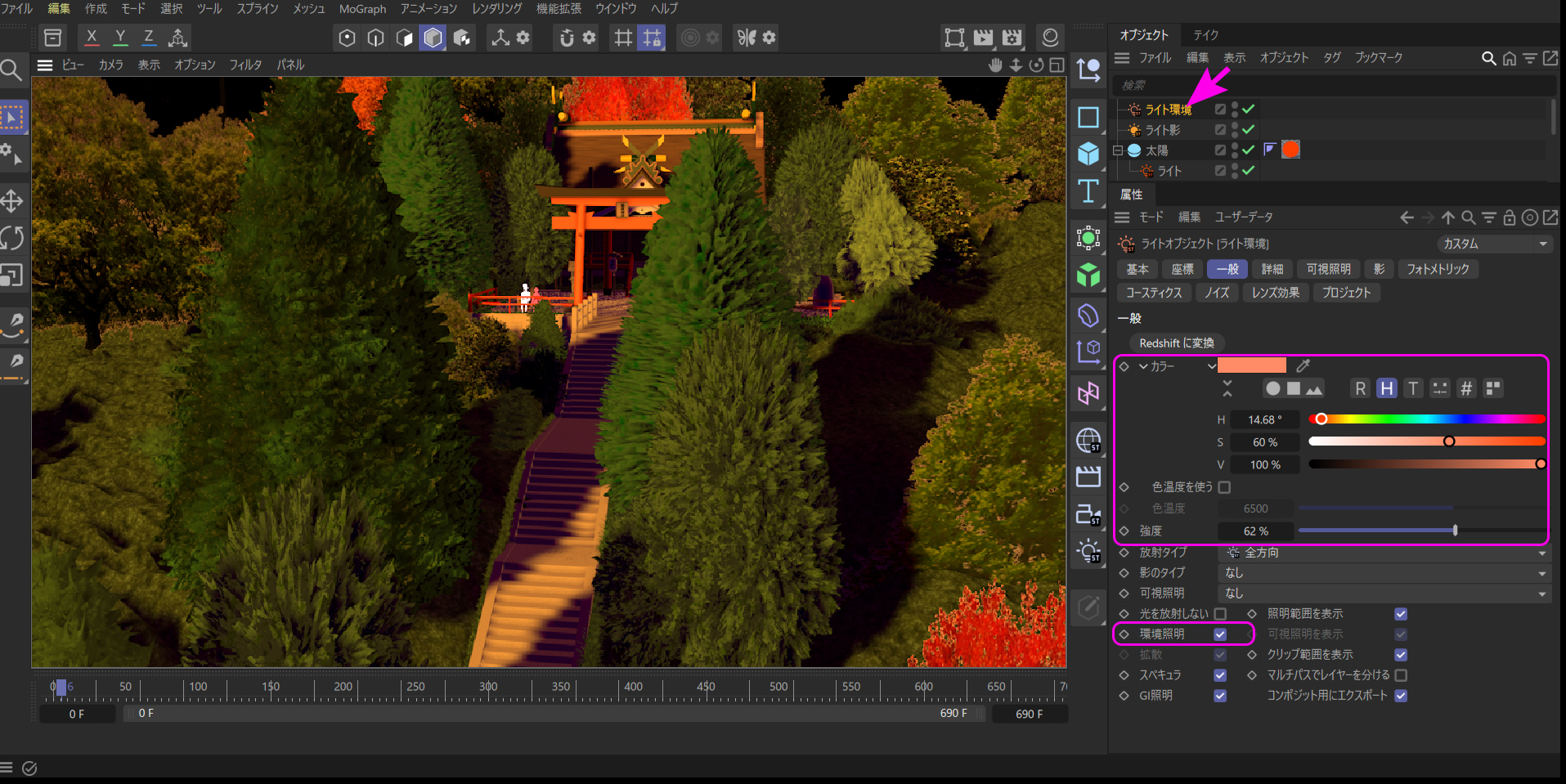
【カラー】の設定がかなりオレンジ系に偏っているだけで、【強度】は『62%』です。昼間用の環境ライトは【カラー】が白で、【強度】は『65%』でしたので少し暗くしている程度です。
【環境照明】にチェックが入っています。
C4d Lで言う【環境照明】とは、スタジオ全体を明るくする裏方のような存在です。【環境照明】にチェックを入れると、ライトに方向性がなくなり、シーン全体を均一に明るくする『アンビエントライト』として機能します。
続いて【ライト影】です。

こちらもオレンジ系の色に設定していますが、【ライト環境】よりさらにオレンジに近づけて、【強度】も昼間の『80%』より強い『105%』にしています。
もう少し設定の細かい部分を説明しますと、ライトオブジェクトの【詳細】タブは【コントラスト】を『90%』【減衰】は『なし』にして光が衰えることなく隅々まで影が出るようにしています。
長く延びる影はこのライトオブジェクトが出しているのですが、次の写真をご覧ください。
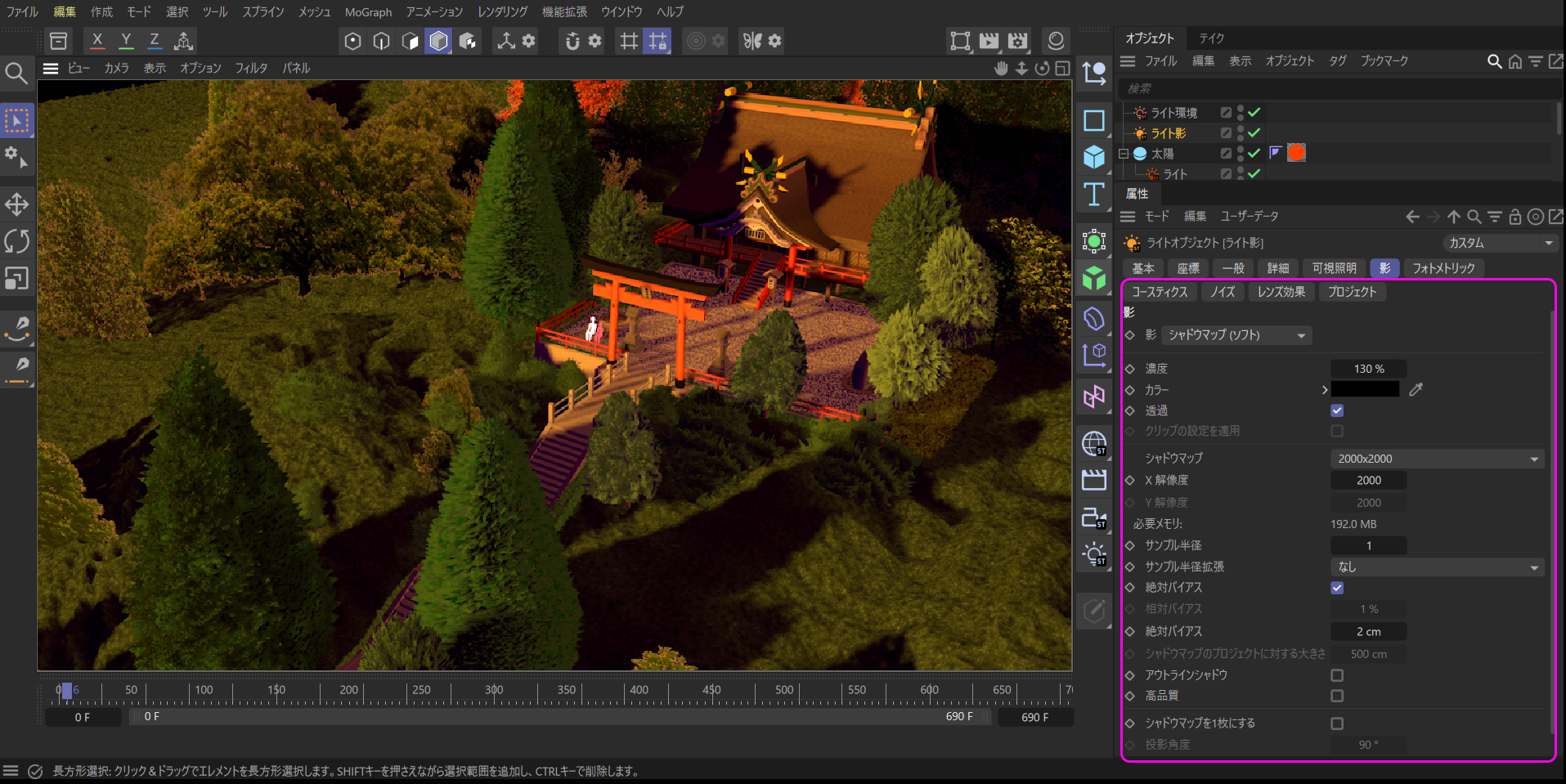
【影】は『シャドウマップ(ソフト)』です。ぼんやりボケた影を得意とするモードですが、【シャドウマップ】値を『2000×2000』と大きめにして、【サンプル半径】を最低値にすることで、影をシャープにできます。さらに【濃度】を『130%』という少し大きめにすることで、夕日のイメージを濃くしています。
もっとも重要なのは、この【ライト影】オブジェクトの位置です。次の写真では実際の太陽をかたどる【太陽】オブジェクトとの位置関係を示しています。
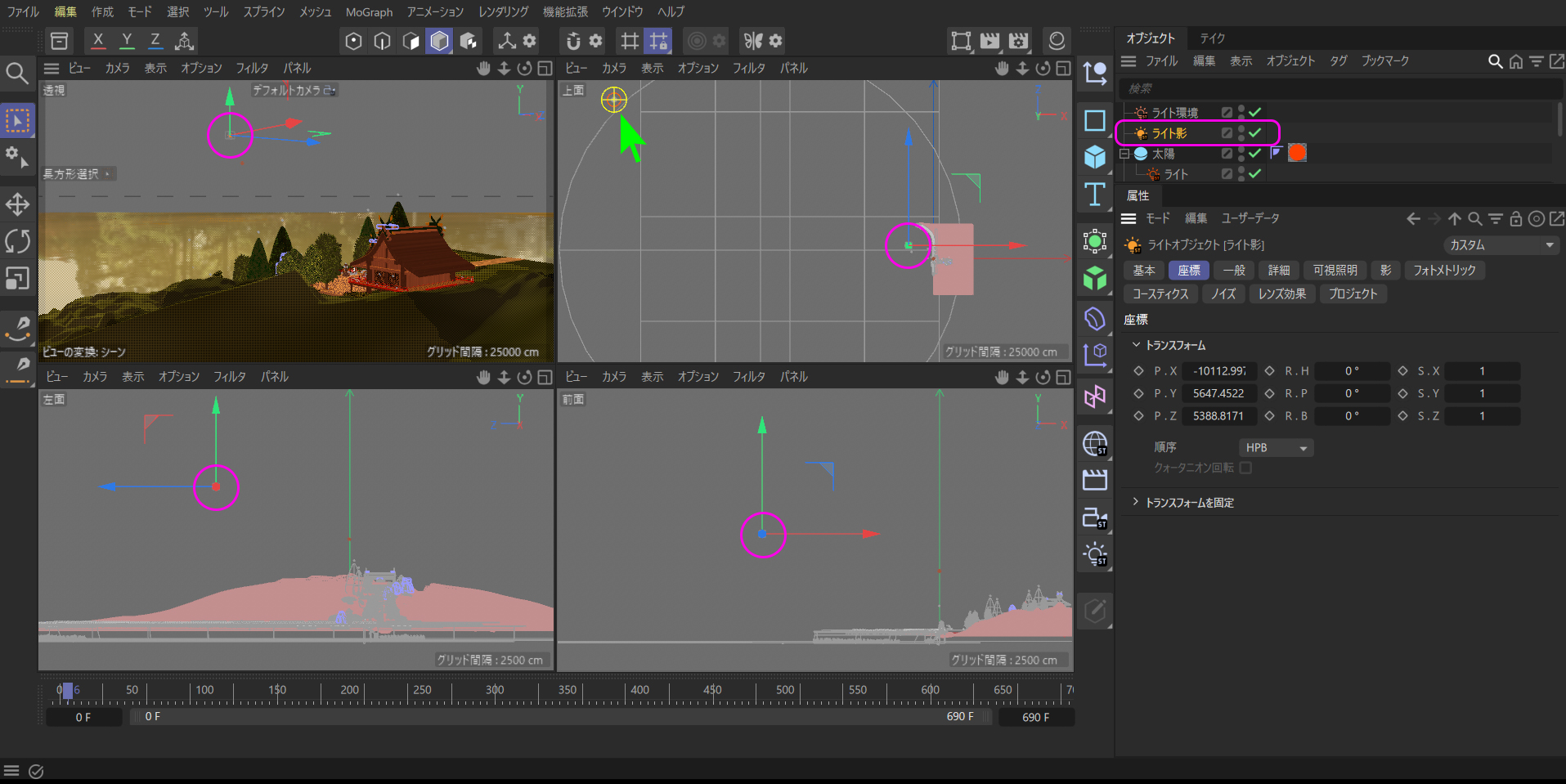
OM(オブジェクトマネージャ)では【ライト影】を選択していますので、4面ビューに点在する "丸い囲み" がその位置です。地形に対する角度と距離に注目してください。"緑矢印" が示すのは、太陽の見た目を担当する【太陽】オブジェクトです。
【太陽】オブジェクトは、【上面】ビューの隅にかろうじて見えるほど遠距離に置かれています。この理由は、水平線が途切れる位置に【太陽】オブジェクトを置かないと、"海の中に太陽が沈んでいく絵"、というとんでもない失態を演じますので、【水面】オブジェクトと【海底】オブジェクトの外側に置きます。
もうお分かりかと思いますが、地表を照らしているのは【太陽】自身ではなく、【ライト影】のほうです。【ライト影】が作り出す長い影をたどったその延長線上に、ちょうど【太陽】が見えるよう、緻密な位置関係で配置しています。
また現実と同じく、長い影と柔らかな光を得るには「太陽の位置」を低くしなければなりませんが、低すぎると画面全体が暗く沈んでしまいます。このライティングの "いい頃あい" を探って設置しました。
【太陽】オブジェクト一つですべてをカバーできたら楽なのですが、いい感じの影の長さと濃さを維持しつつ、それ自身の位置が水面に少しかかるところという都合のいい調整ができませんでしたので、光の放射元と【太陽】とを別にしました。ある意味画質の妥協というところです。
実際に【太陽】オブジェクトを拝める位置にカメラを持っていったのがこれです。

鳥居の影や道路に落ちる木立の影もくっきり出ています。ただ、真っ黒な空が異様ですが、ここは AEに任せるしかありません。
次はこの【太陽】オブジェクトに焦点を置いてみます。

メッシュオブジェクトの【球体】を親とした下層に【ライト】オブジェクトが入っています。ビュー上の位置は親の【球体】の中心です。
円形のマークばかりで、どれが【太陽】オブジェクトで、どれが【ライト】オブジェクトなのか分かりにくいと思いますので、その説明をします。
【上面】ビューで説明しますと、最も内側の赤いリングが、この【ライト】オブジェクトの【減衰基準距離】を示しており、このライトの光の影響はこの範囲内で収めています。この理由は、【ライト】オブジェクトは【太陽】から出る光彩(光の放射)を作るのが目的ですので、ここの光が神社まで届いて余計な色被りを起こさないように、あえて物理的な減衰を設定して影響範囲を絞っています。それに代わって神社のライティングというメインの仕事をするのが、広範囲を照らす『ライト影』の担当となるわけです。
次のリングが、【可視光線】の【内側】のサイズで、その外側にあるグレーのリングが太陽の形を作っている球体を示しています。OMでは『太陽』と名付けた【球体】オブジェクトです。そしてそこから大きく離れた位置に拡がるのが【可視光線】の【外側】のサイズとなっています。【可視光線】については後述しています。
順番にいきましょう。まず。【太陽】オブジェクトですが、OMを見るとマテリアルが貼られていますが、このオブジェクトは【ライト】オブジェクトの可視光線で包まれますので、何を貼っても効果は出ません。単純に OMでここに太陽があるよ、という目印にしているだけです。
次に【ライト】オブジェクトです。
【詳細】タブの設定は、【減衰】を『2乗に反比例(物理的に正確)』にしています。『なし』にすると、太陽の光そのものの働きをする【ライト影】オブジェクトが出す影に影響が出て、色が赤っぽくなってしまいますので、ここだけは必要です。
太陽としての見映えを作っているのは、次の二つです。
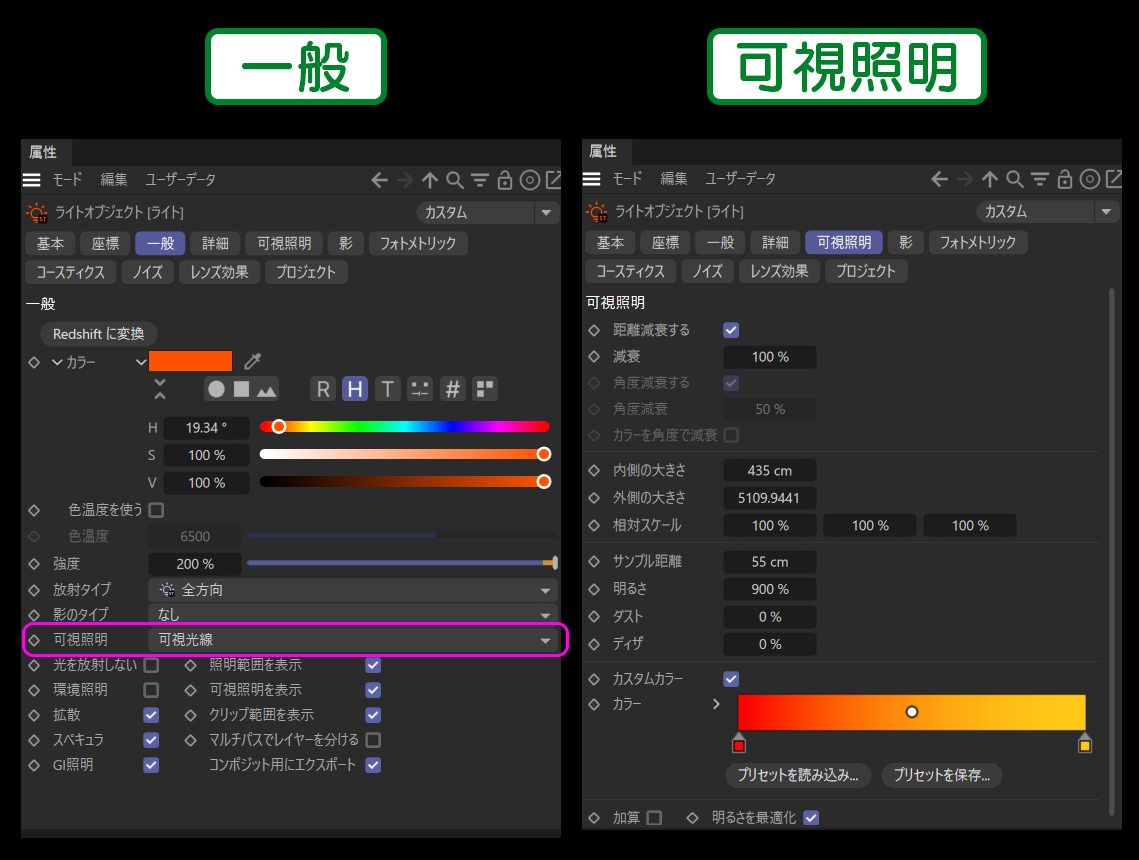
【一般】タブでは【可視照明】を『可視光線』にして【太陽】オブジェクトの外側に光が放射する様子を表現させます。【カラー】や【強度】は変化させてもあまり影響ありませんが、【強度】を下げ過ぎると太陽の中に暗いオレンジの球体が浮き出しますので、『160~200%』ほどにしています。
大きく関与しているのが、右側の写真、【可視照明】タブです。
まず色です。【カスタムカラー】にして、『赤』から『オレンジ』のグラデーションにしました。『赤』が中心の色ですが、これは内側で光っている【ライト】オブジェクトの光と重なる部分で、【可視照明】タブの【内側の大きさ】を大きくすると太陽の表面から放たれる濃いオレンジの光が強くなり、逆に小さくすると弱くなって、濃いオレンジの領域も小さくなります。グラデーションの黄色に近いほうのオレンジをもっと黄色から白色に近づけるほどに、太陽の光が白に近づきます。
【可視照明】タブの【外側の大きさ】と【明るさ】が、この太陽の光の放射を作る要となる放射領域のサイズを決めています。大きくすると大きな太陽、小さくすると小さな太陽となります。【明るさ】も『900%』という大きな数値にして、ギラギラとした感じを出しています。【外側の大きさ】と、この【明るさ】の数値で太陽の大きさと力強さが決まります。
《注意》
レンダリングするまでは【太陽】オブジェクトは正しい姿を見せませんし、距離が神社からかなり離れていますので、境内からどのように見えているのかを探るには、最低でもインタラクティブレンダラーを起動してください。
正式にレンダリングした画像をもう一度ご覧ください。今度はバス停まで下りた場所にカメラの位置を移動させました。
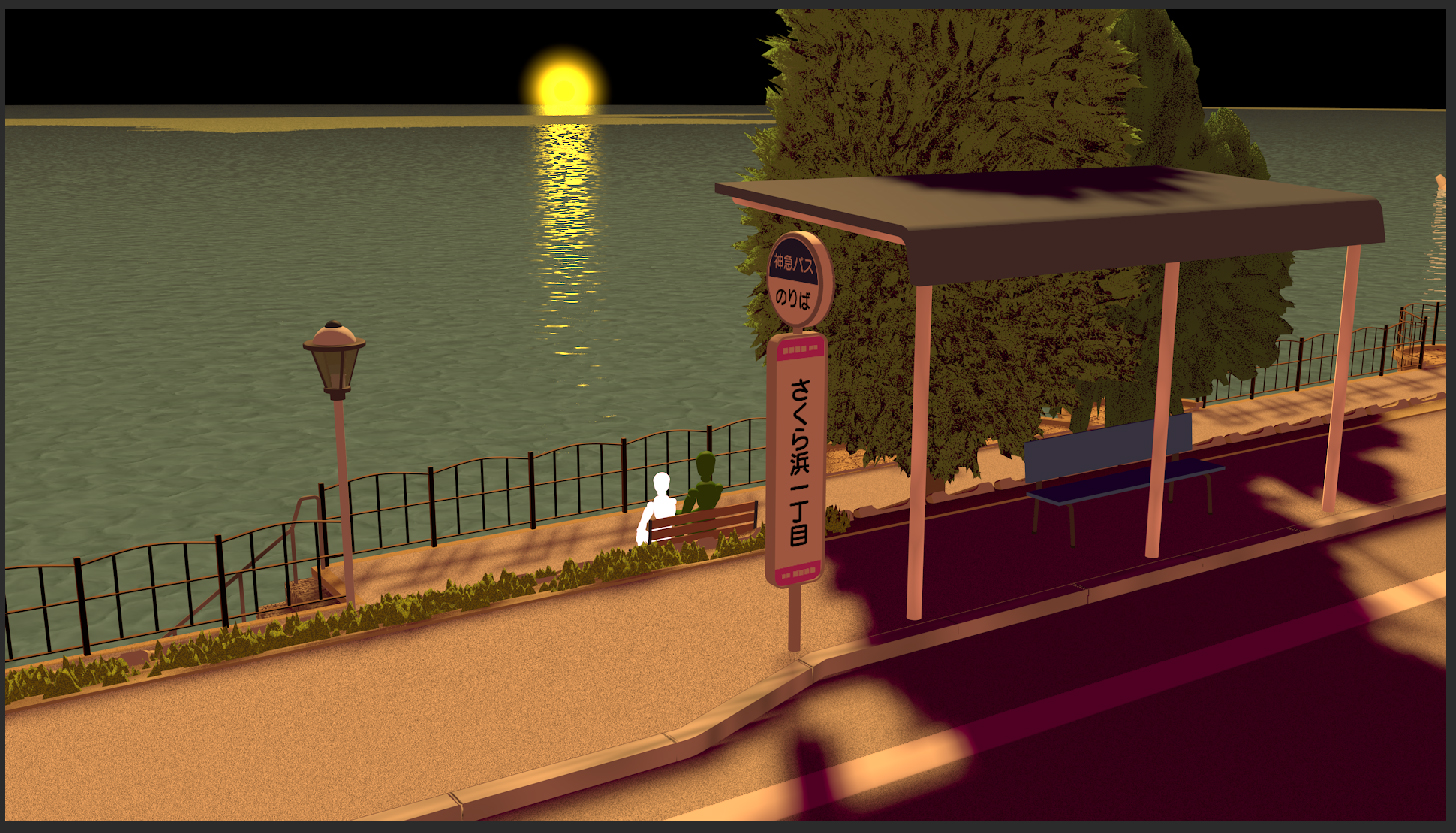
どこからでも見ることができるのが、3Dで背景を作る利点なのは【霧に包まれた景色を作る】の導入のあたりでも力説させていただきましたが、この一瞬でシーンを変えることができるのが 3Dという箱庭世界のマジックだと思っています。
すこし話がそれましたので戻します。
上の写真を見てもお分かりのように、夕日を美しく見せているのは、オレンジの太陽と長く伸びた影だけではありません。水面をキラキラと彩る "きらめき" も重要な要素です。このきらめきは【水面】オブジェクトに貼ってあるマテリアルが受け持っています。
次が【水面】オブジェクトの設定です。
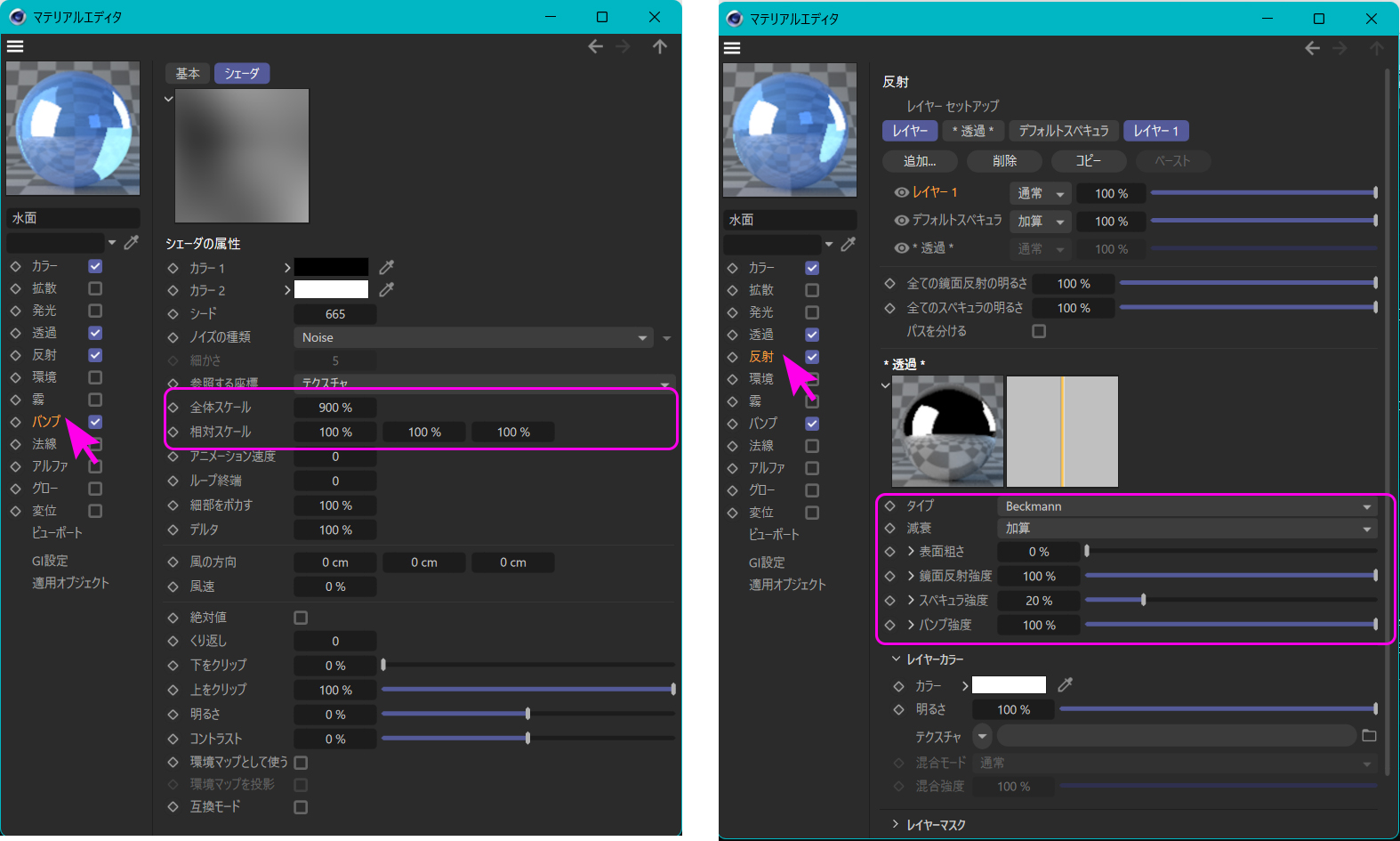
水面に使用するマテリアルは【カラー】と【透過】チャンネルで水面らしく青く透明な波面を作り、その下にある【海底】オブジェクトをぼんやり透き通らせています。問題のキラキラですが、これは水面に起きる波として【バンプ】チャンネルに【ノイズ】シェーダーを使って縞のように上下する模様を作り、【反射】チャンネルは『beckmann』を『加算』にして、【表面の粗さ】は『0%』、【鏡面反射】を『100%』、【バンプ強度】も『100%』にしてギラギラに反射するようにしています。
この状態で、太陽に向かってカメラを動かしたアニメーションを作り、【QuickTime】の『Apple ProRes 4444』で、『.mov』ファイルにエンコードした後、青空を作ったときと同じように、AEで作った夕暮れ空と合成してみました。
夕暮れ空は濃いオレンジと、それより明るいオレンジのグラデーションを平面に掛けて、青空と同じ要領で作った雲を配置、キーフレーム打って『C4d L』で作った映像に合わせて動かしています。分からないほどの微妙な動きですが、これが臨場感をより豊かに醸し出してくれています。さらに海面がキラキラと輝いていい感じですが、そのような設定は一切行っていません。その証拠に、カメラが止まると同時にきらめきが止まり、少し違和感を覚えます。
何もしていないのにきらめく現象は、カメラの動きが原因しています。これはエイリアシング(シマリング)などと呼ばれるもので、カメラが動くことで 1ピクセルよりも小さなハイライトが、ピクセルの網目を次々と横切るため、点滅している(=キラキラ動いている)ように見えているだけです。いわばノイズによる副産物なので、カメラが止まるとハイライトの位置が固定され、明滅も止まります。それが違和感となって残っているのです。
そこで、今回はこのキラキラを維持させてみようと、いろいろと対策を練ってみました。
カメラの動きに関係なく水面をキラキラ動かすために、バンプチャンネルの【ノイズ】シェーダーを使ってみます。設定内の【アニメーション速度】に数値を入れるだけで、ノイズの位相(Phase)が変化し、水面が動きます。
次が【水面】オブジェクトに適用したマテリアルの【バンプ】チャンネルで使用する【ノイズ】シェーダーの設定画面です。
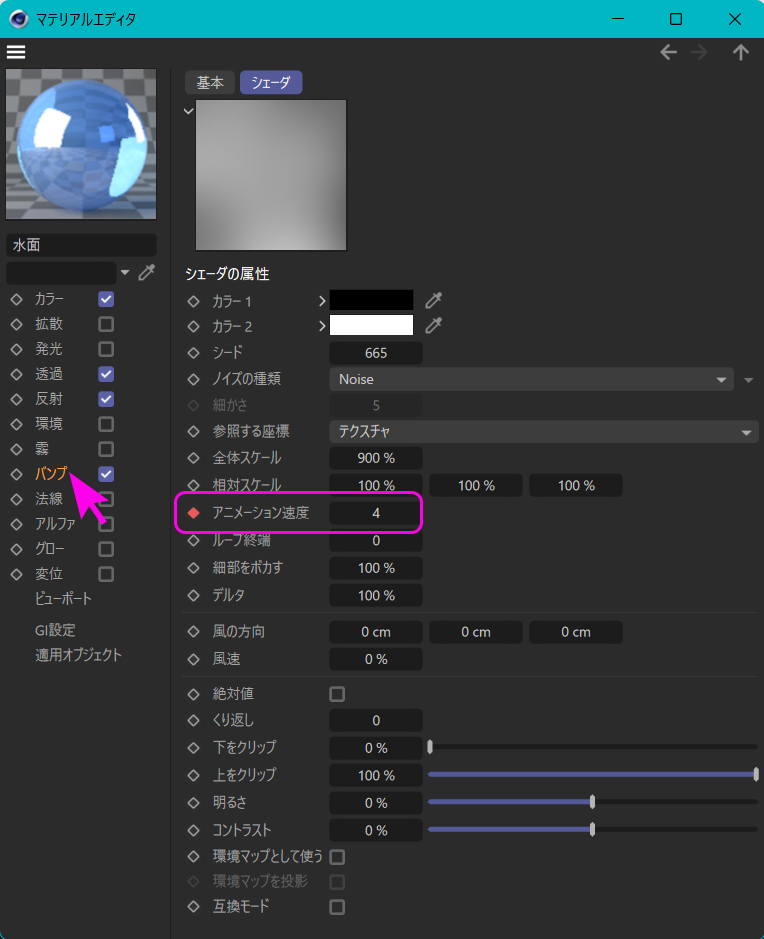
ここの【アニメーション速度】の数値にキーフレームを打って『オン、オフ』させてみようという作戦です。
この数値はノイズの出力を変化させるスピードを決定しています。 "『0』が動かない" で、大きくなるほどに激しくなります。
そこで、カメラが動いているときは『0』にしておき、カメラが止まったときに、エイリアシングのキラキラと同程度(今回は『4』でした)の速度になるように調整しておけば、カメラが止まった後もキラキラするはずだと考え、『0』と『4』という数値をステップ状に変化するようなキーフレームを打ってみたところ、カメラが止まった瞬間だけ、海のキラキラが "カクッ" と飛んだような状態になりました。やはりエイリアシングのキラキラと合わせるのは難しそうです。
次に、スタート時からマテリアルのアニメーションを動かしておく方法で試しましたが、この方法だとカメラが動いている期間のエイリアシングと重なってカメラが止まったときとの差が激しくて、余計に目立ってしまいました。
ならば、徐々に【アニメーション速度】の数値を上げて、カメラが止まるときに求める数値に達するようにすれば、滑らかに切り換わるだろうと考えて試しましたが、どうも【アニメーション速度】の数値が変化するたびにノイズの『Phase(位相)』が計算し直されるようで、予期せぬ "カクカクッ" とした跳ね返りや、激しい揺れ(位相の急変)が起きてしまい、もっと見るに堪えられない状態で終わりました。
結果的に、カメラが止まったらマテリアルを動かす "ステップ動作" で対処するのが良好なほうでした。次の映像をご覧ください。『634』フレームにそれが起きていますので参考にどうぞ。
目を凝らしてください。『634』フレームを越えるときに、ほんの一瞬飛びます。しかしこれぐらいは AEの編集能力を使えば何とかなります。
ただ、この揺らぎの挙動は使用する【ノイズの種類】によっても変わりますし、画面の解像度やカメラが移動していく角度によっては、さらに変化しますので注意が必要です。
そこで次に AEで対策をとった映像です。
カメラが動いている場面と、止まってからマテリアルでキラキラさせている場面を二つに分けて、その二つをクロスフェードで繋ぎ合わせてみました。
今度は神社の境内からカメラを動かしています。
『634』フレームに起きた "キラキラの飛び" は解消されましたが、ほとんどわからない程度で、その瞬間、太陽の光が揺らぎます。完璧とまではいきませんでしたが、それがなんとなく神秘的に見えます。これは "怪我の功名" ともいえる結果ですが、現時点ではここが限界として妥協するしかありません。でも AEと組み合わせることで、かなりのレベルまで持ち上げることができたような気がします。
霧に包まれた景色を作る小技メニュー(その2)山の上の神社より メニューへ戻る
Infomation
2026年 6月22日。記事の最後に補足 が入りました
これまでの制作物とは異なり、一風変わったものに挑戦です。"霧に包まれた景色" を説明します。
神社の神殿やその付属物である提灯や灯篭などは、過去に何度もやってきた方法で作成しておりますので、そちらの説明を参考にしていただき、この先はそれとは異なる自然の景観に関するものに挑戦しました。
霧に包まれるというシチュエーションで真っ先に思い浮かんだのが、山の中にひっそりとたたずむ神社の景色でした。山の麓から長い階段を登り、鬱蒼とした森の中から現れる朱色の鳥居と神殿……。これまでの制作物とはかけ離れた世界にたじろぎそうですね。
だいたい『山の中』って、廉価版の C4d Lでどうやって作ったらいいのか、手の出しようがありません。ましてや "霧" ですよ。物体とは言えない水蒸気です。何から手を出していいのか、頭を抱え込んでしまいました。実際の山奥で遭難したような気分です。
それでは、先に完成した作品をご覧ください。
ぜひ全画面で再生してみてください。スタートと同時に、うっすらと霧が流れる幻想的なようすをご覧いただけます。まさか廉価版のC4D Liteで、このような厳かな景色ができるとは、思いもよりませんでした。
ただしこの霧の流れを表現するためには AE(After Effects)の力も借りています。つまりこの映像は、C4d Lと AEとの「合作」によって実現しているのです。
山や樹木、雑草などの自然物も C4d Lの機能を使って作成していますが、これに関しては、廉価版ならではの機能的な制約があって苦心しました。現時点での限界に達した結果ですので、完璧とは言えません。これらの制作テクニックについて参考となる点がありましたら、別途項目で説明していますのでそちらを参照ください。
また、神社の本殿などの制作は、これまで学んできた基礎的な工程の積み重ねです。ここでは詳細な手順は省略しますが、大切なポイントを解説します。
まず、実物の写真を参考に "どんなパーツがどのように組み合わされているか" を注意深く観察することが重要です。その上で、正しい比率を意識してパーツを作っていきます。
ここで言う "サイズ感" とは、実物の比率を写真から読み取って、C4D Lのビュー内に再現することです。この比率が狂うとバランスが崩れて、それが違和感として残ります。ここだけは慎重に作業を進めるようにしましょう。
形が決まったら、柱や縁(ふち)、桟(さん)、床などをメッシュオブジェクトで作って、それらしい色と材質の違いによる "反射" を組み合わせたマテリアルを適用していきます。少し複雑な形をしたものはスプラインパスを描き、【ジェネレーター】の【押し出し】や【ブール】を使った型抜きを施して立体化しています。こうして作成した数多くのパーツを組み上げることで、神社本殿が完成します。
では話を戻します。今回はこの霧をどうやって作ったかです。
山の中で霧が発生する一般的な条件は『湿度の高さ』と『気温の低さ』であり、早朝とか深夜が多く見られます。実際に作ってみて、その暗い景色が好都合だということに気づきました。なぜなら、明るい景色の中で霧を作ってもその存在が薄く、よく見えないからです。C4d Lのライトオブジェクトの光量をできる限り下げ、周囲を暗くすることで霧が浮かび上がりやすくなるため、今回のシチュエーションは夜霧と設定しました。
まずは C4d L上での全体のシーン構造をご覧ください。
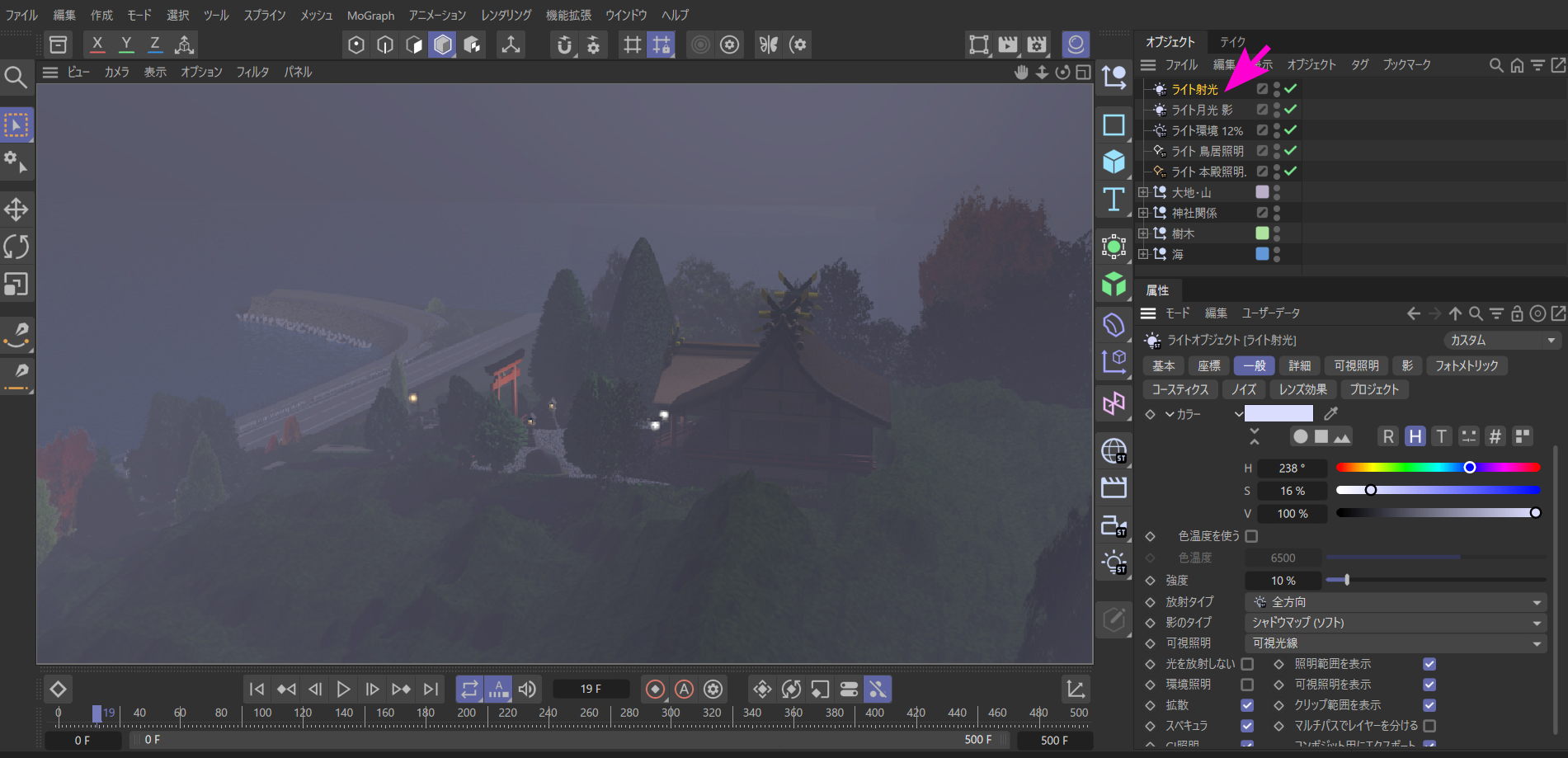
霧のかかった神社を森の上空から見た光景です。遠くには、海に向かって湾曲した防波堤がぼんやり見えます。
その画面右側、OM(オブジェクトマネージャ)で矢印が示す『ライトオブジェクト』が霧の正体です。
霧の表現を模索していた際、最初は AEの定番エフェクトである『フラクタルノイズ』で作成した霧を、描画モード『スクリーン』で重ねてみました。しかし、これは白っぽい煙が上から覆いかぶさっているようにしか見えず、すぐに断念しました。
現実の霧は湿気を帯びた空気が漂う現象ですので、森の木々のあいだや境内をしっとりと包み込むような立体的な表現が不可欠です。この立体感が AE単体では表現できないため、C4d Lでの制作に切り替えました。
C4d Lの環境オブジェクトを使えば意外と簡単に霧が作れますが(補足 をご覧ください)、低地に流れ込んだような霧を作ることはできません。そこで考え付いたのが今回の方法です。
それは、ライトオブジェクトに備わった【可視照明】機能を利用する方法です。
【可視照明】は、光の放射を目に見えるようにする『可視光線』を生成する機能です。通常、街灯から照らされた柔らかな光の筋や、レーザー光線のような強い光の軌跡を、局所的、かつ効果的に表現するために使用されます。
その性質を逆手にとり、今回はこれを広大な範囲で緩く優しく照らす光彩として利用します。この方法であれば、ライトオブジェクトが放つ光が立体的に計算され、影も生まれますので、AEの『フラクタルノイズ』のように上から塗ったような平坦なイメージではなく、空から全体を包み込み、存在する物体に絡みつくような立体的な霧として表現できると考えました。
さらに、夜霧とはあえて逆の性質を持った、月光のような鋭い補助光を追加します。
これは、空に月を描かずとも、真っ白なハイライトとくっきりとした黒い影のコントラスト、そして深い暗部を作り込むことで、見る人の頭の中に「真っ白な満月」を心理的に描き出す試みです。この光が境内を白く照らし、周囲の木々や建物の影をくっきりと落とすことで、さらなる暗さ(闇)を強調できるはずです。
次の画像は【可視照明】の広がりを説明するため、他のライトをすべて非アクティブ化(無効化)した状態のビューです。
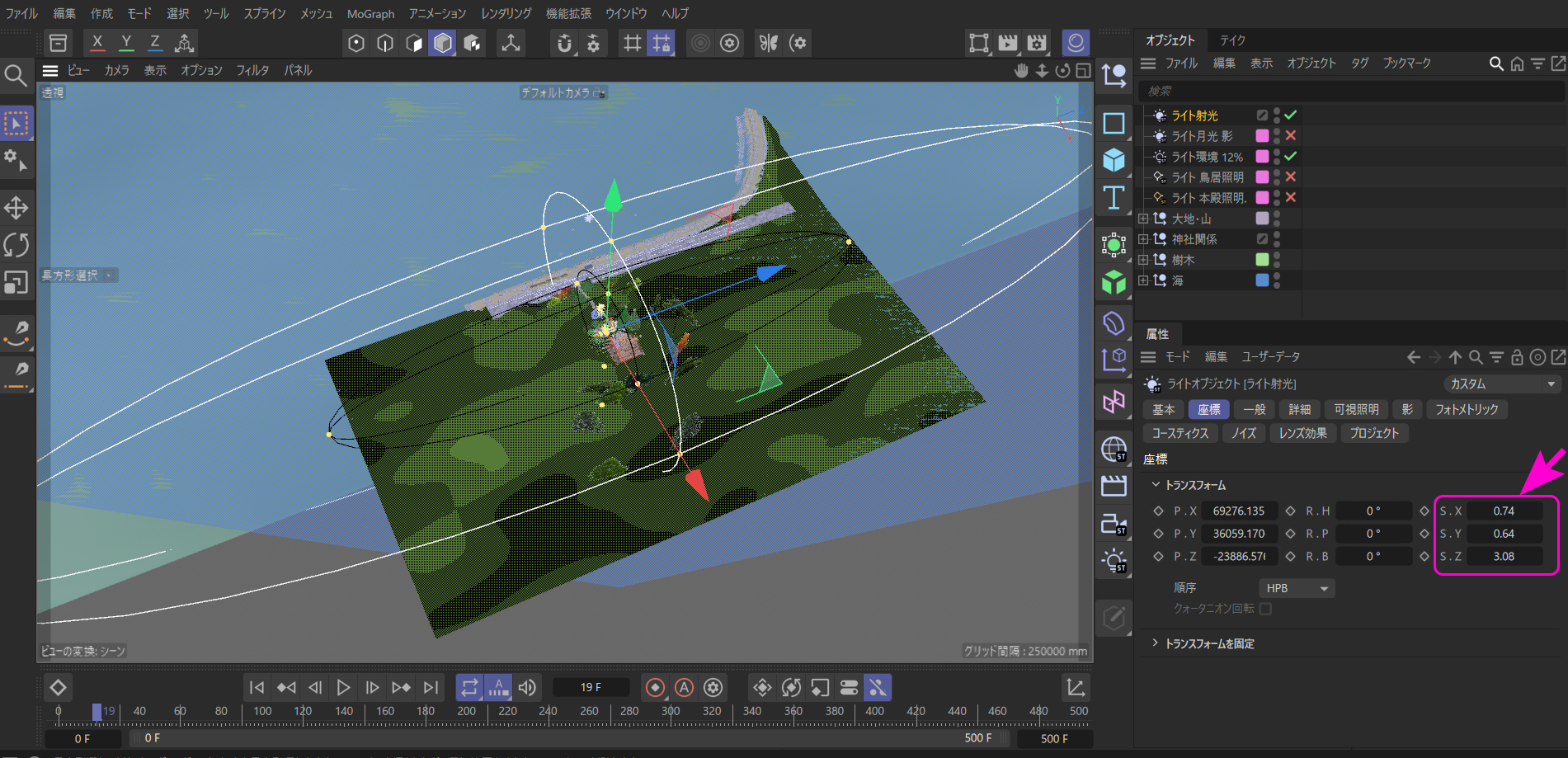
画像中央の緑色をした領域が神社のある森で、右上には湾曲した防波堤があります。緑のエリアは『メッシュオブジェクト』の『地形』から生成していますが、これについては別の項目で説明していますので、そちらをご覧ください。
その陸地の大半を超える範囲に広がる白い楕円形のラインが、可視光線(霧)が広がるエリアを示しており、中央の陸地の範囲だけに広がる黒い楕円が、光の減衰範囲となっています。
ここで注目していただきたいのは、ライトオブジェクトの光りの影響を受ける領域が、なぜ楕円形になっているのかです。
この楕円形は、ライトオブジェクトの属性マネージャの【座標】タブにある【スケール】値(矢印が示す部分)を調整して作成しています。
ライトオブジェクトの形を変えることには大いに意味があり、光の影響する範囲を X, Y, Z方向に向かって自由に調整できるようになります。ただし、この調整が有効になるのは、光の減衰を使ったライトの場合だけです。
光の減衰は、ライトオブジェクトの属性マネージャにある【詳細】タブの項目で決められますが、その前に重要な設定がありますので、順番に見ていきましょう。
属性マネージャにある【一般】です。
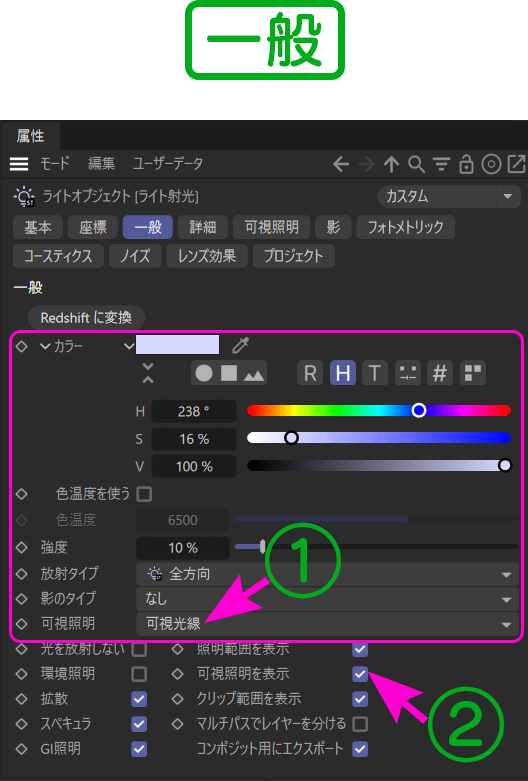
これは霧を作る上で、基本となる初期設定です。ライトの色は少し青みがかった光にし、【放射タイプ】は『全方向』、【強度】は『10%』と、非常に弱い光に設定しています。これは、光量自体よりも霧っぽい光彩に重点を置いているためです。影を強調する月光のような光は別に設定します。
そして、【一般】の中で最も重要なのが、①の矢印で示す【可視照明】を『可視光線』に設定している点です。これにより、②の【可視照明を表示】が自動的にオンになりますが、念のため確認してください。
ちなみに、【可視照明】には『可視光線』と『ボリューム』という設定がありますが、C4d Lで霧として立体的な効果を得たい場合、『可視光線』を選択してください。『ボリューム』設定は、物理レンダラーなど別のレンダラー設定が必要になることが多く、廉価版の C4d Lが装備している標準レンダラーでは効果が反映されません。
続いて【詳細】です。
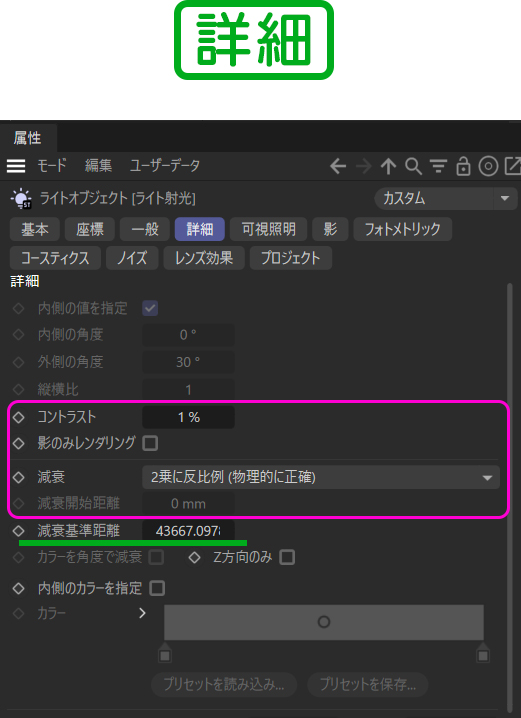
ここでは、ライトの到達範囲を調整できる光の減衰設定を行います。【コントラスト】は『1%』と非常に低く設定し、【減衰】を『2乗に反比例(物理的に正確)』にしています。この設定は、照明として使用するときに最も自然な減衰曲線を描くため、ワタシもよく利用します。
【減衰基準距離】には『43667.0978』という具体的な数値が入っていますが、この数値は、エディタビューに表示される黒い楕円形のエリア(先の画像『可視照明の到達範囲』で示す黒いエリア)の隅にある黄色いアイコンをドラッグして調整する方が、直感的で簡単です。
《注意》エディタモードが『モデル』になっていないと、この減衰領域は表示されません)
また黒い楕円の線色は光の強度によって輝度が変わるようにできています。現在の強度が『10%』ですので、黒く表示されています。
では、この黒い減衰エリアの外にある、白い楕円のエリアは何を意味するのでしょうか。これが次の【可視照明】設定で制御する領域です。
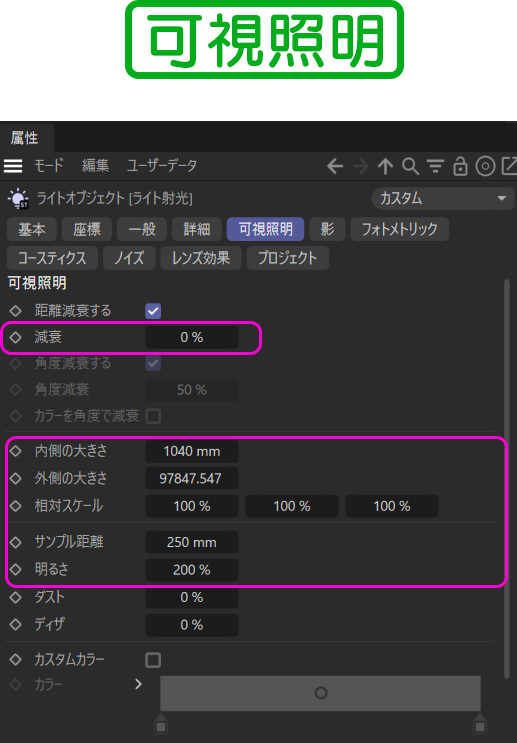
霧として利用しますので、【減衰】は 0%です。通常の使い方でしたら、減衰も調整します。このあたりは【リアルな暗闇を作る】で説明しています。
【内側の大きさ】と【外側の大きさ】の調整も、エディタビューに表示される白い楕円のエリアをドラッグして調整する方が、直感的で分かりやすいです。
その下の【明るさ】で、霧の白い可視光線の強さを決めます。ここでは『200%』としました。
これで霧(可視照明)が設定が完了です。次の画像は、この霧の設定と簡単な環境ライト、そして神社の照明器具の小さなライトだけでレンダリングした結果です。
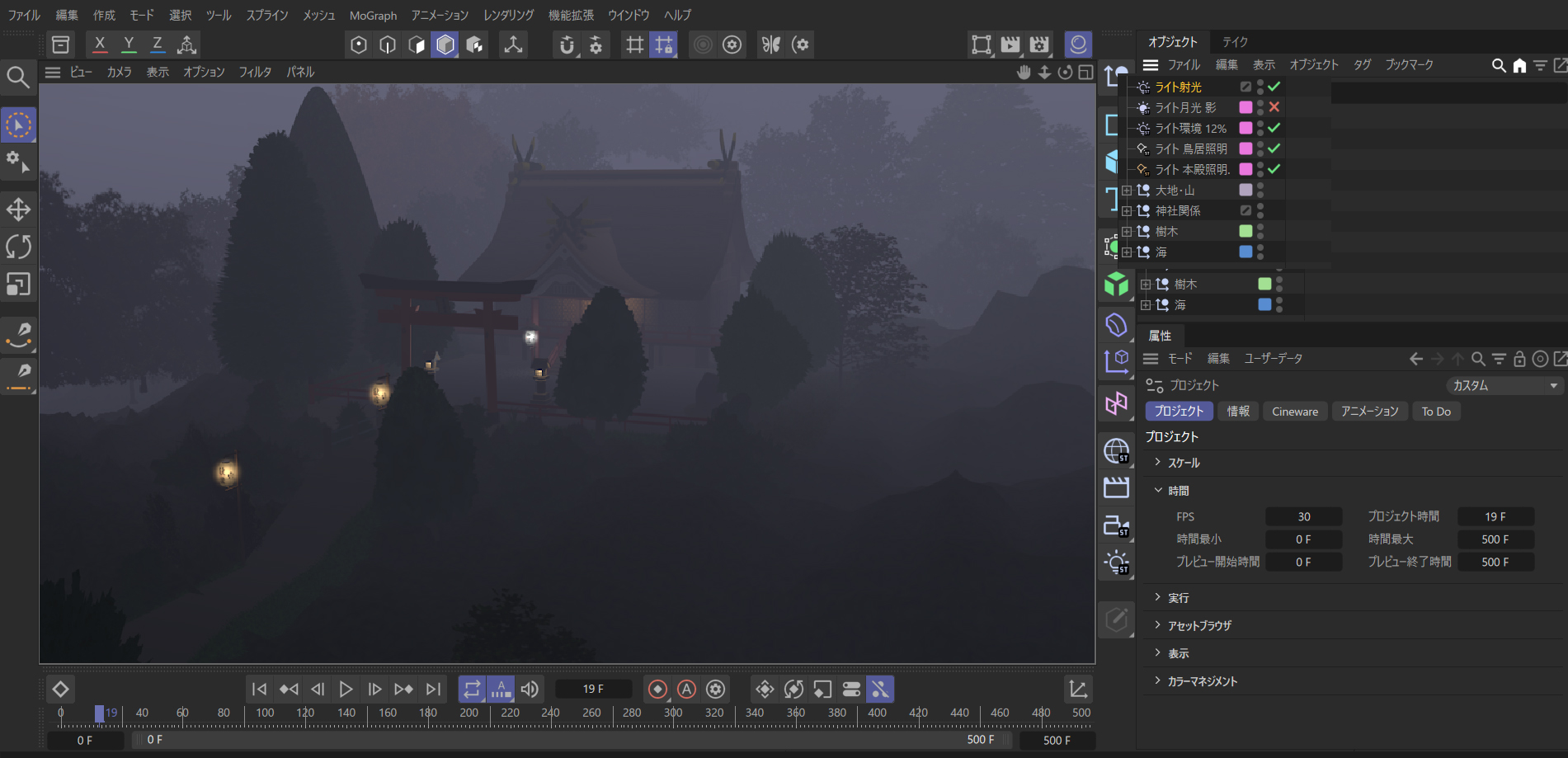
霧が木々のあいだに深く浸透し、しっとりと濡れたような質感が伝わってきます。しかし、予想どおりメリハリが少なく感じられますので、予定していたとおり、霧が晴れ始めて白く光る月明りが差し込んできたようなイメージにしたいと考えました。そこで、次に『ライト月光 影』を追加します。
これが『ライト月光 影』が追加された画像です。
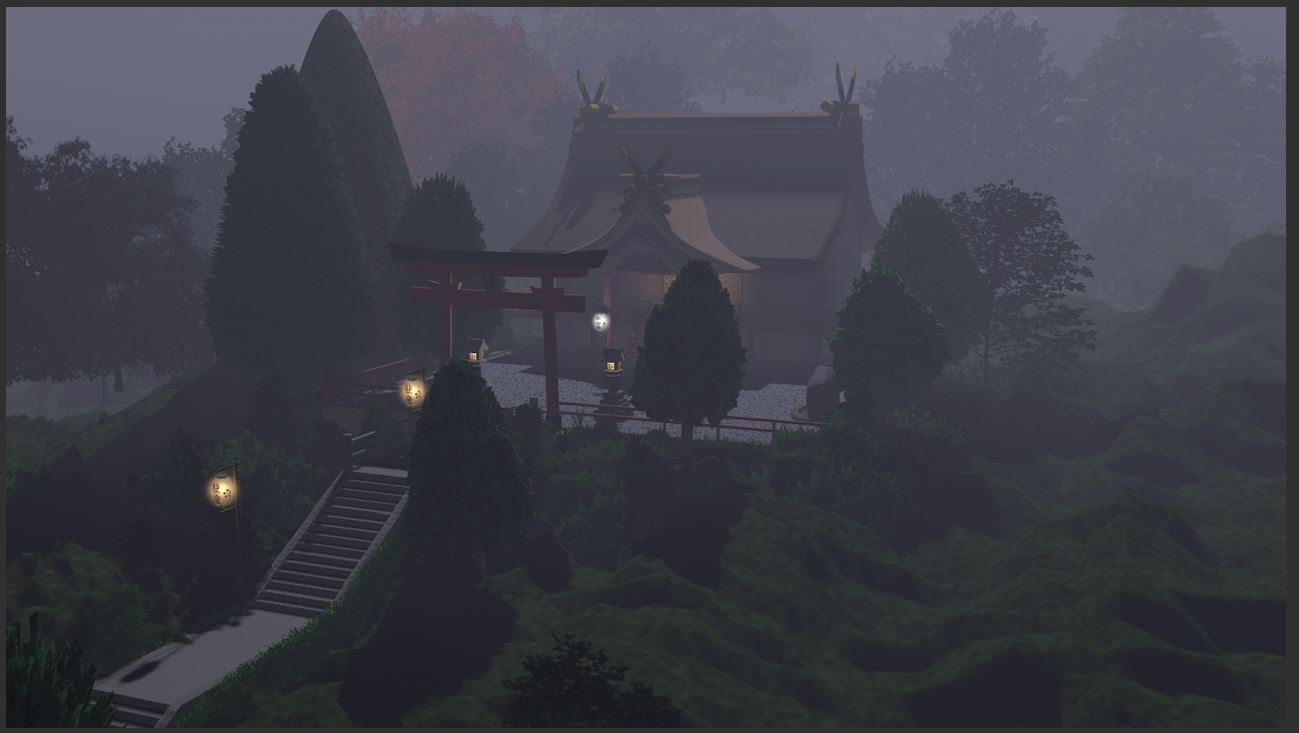
境内に敷き詰められた玉砂利が白く光り、石段の黒と白がメリハリよく切り替わっています。提灯から長く伸びた影、そして神殿の黒い影が色濃く広がる中で、霧にむせぶ樹木のコントラストが際立ち、イメージどおりの美しさが表現できました。
鳥居をくぐって、もう少し神殿に近づいてみます。
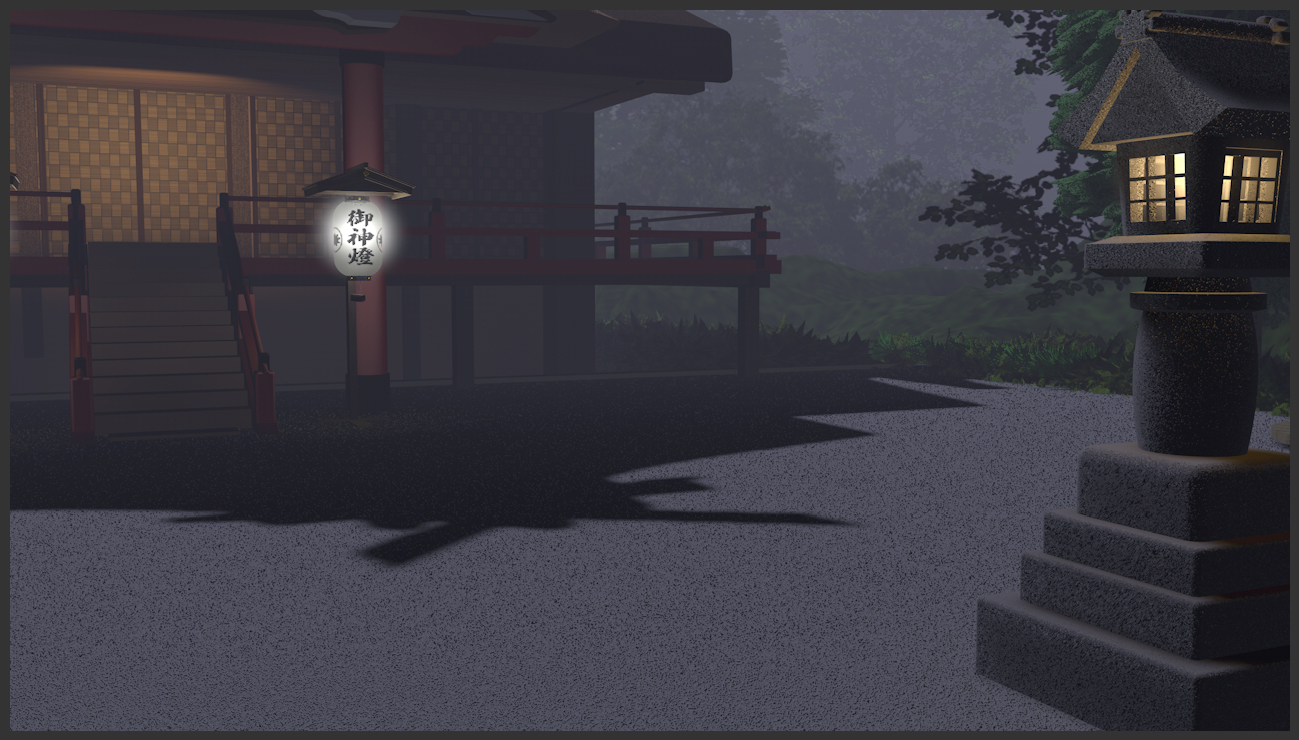
玉砂利に落ちる影がくっきりとしています。森の奥が霧に包まれて白く曇った感じが段階的な奥行きを生み出し、奥の奥まで茂みが続いているように見えます。まるで冷たい風が頬をなでて通るような錯覚まで覚えそうです……と、自画自賛の連続ですが、CG制作の熱い戦いはこの後からが本番となるのでした。
その前にこの『ライト月光 影』オブジェクトの属性マネージャにある設定値を解説します。
最初は【一般】です。
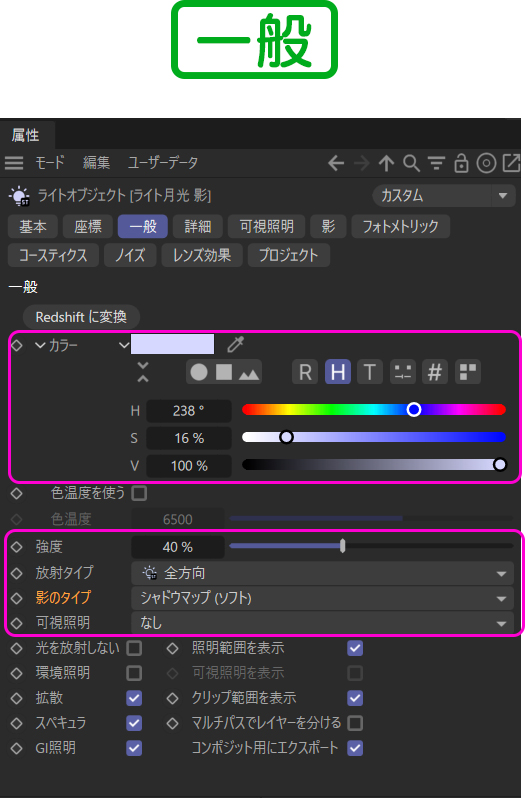
色は青味のある月の光をイメージして、【強度】は『40%』あたりで調整しました。影を落とすのが主目的のため、【影のタイプ】を『シャドウマップ(ソフト)』にし、【可視照明】は『なし』に設定しています。その他はデフォルト設定のままです。
続いて【詳細】です。
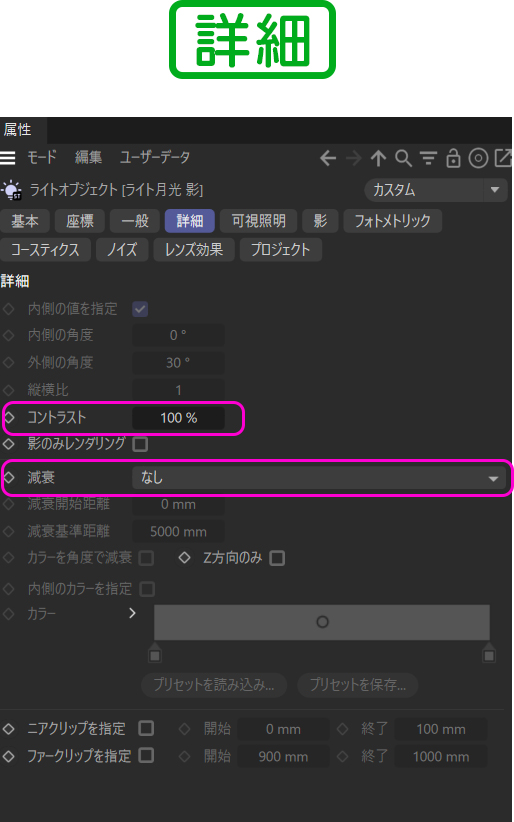
月の光は現実世界のように減衰させません(どこまでも遠く青白い光が届くように)。設定欄の【減衰】は『なし』を選択しています。影をくっきりと出すため、【コントラスト】は『100%』まで上げました。
そして【影】の設定です。
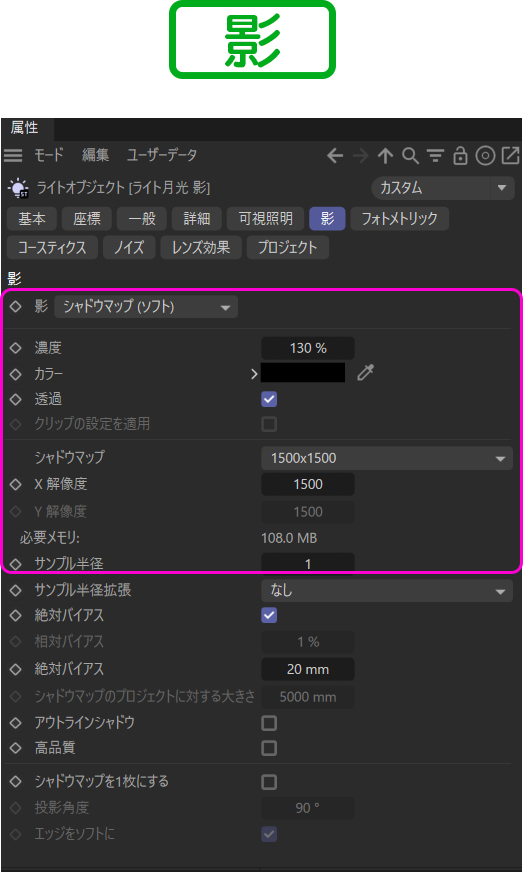
【影】は『シャドウマップ(ソフト)』です。
『レイトレース(ハード)』でもくっきりと影が出ますが、シャープすぎるため、今回は「霧の中を照らす月明り」というイメージに合いません。しかし "よく晴れた夜中の月明り" という別のイメージには使えますので、これも覚えておくと良いでしょう。
影の【濃度】は白黒はっきりとしたメリハリを付けたいので、少し強めに『130%』に設定しました。
『シャドウマップ(ソフト)』は本来、緩くぼやけた影が特徴ですが、月の光としてある程度輪郭をくっきりさせる必要があります。このような場合、【シャドウマップ】値(解像度)を大きめの『1500×1500』にした上で、【サンプル半径】を小さくすると、影の輪郭がよりはっきりします。(サンプル半径を大きくすると影はボケ、シャドウマップ値を小さくすると輪郭が粗くなります)
さて、C4d Lで見る限りイメージ通りのライティングに仕上がりました。ここからカメラにキーフレームを打って視点の移動を作り上げると、最初にお見せした完成動画のとおりにアニメーション化できます。
カメラの使い方や移動方法については、【カメラ】や【カメラを滑らかに走らせる】をご参照ください。
続いて次の工程です。
このままでは、せっかく作ったアニメーションを映像プレーヤーで見ることはできません。廉価版の C4d Lでは、動画や静止画データとして正式に書き出すことすらできないため、まずはこの『.c4d』ファイルを AEへ転送する必要があります。また、今回は AEの強力なエフェクトを使って、霧が流れる様子も再現したいと考えます。まずは AEに転送しましょう。
AEを使ってレンダリングする方法は【AE(After Effects)との連携】で詳しく説明していますので、そちらをご覧ください。ここでは『Cineware』を使って AEのタイムラインに C4dファイルを載せたところから説明を続けます。
これが AEに転送された画像です。
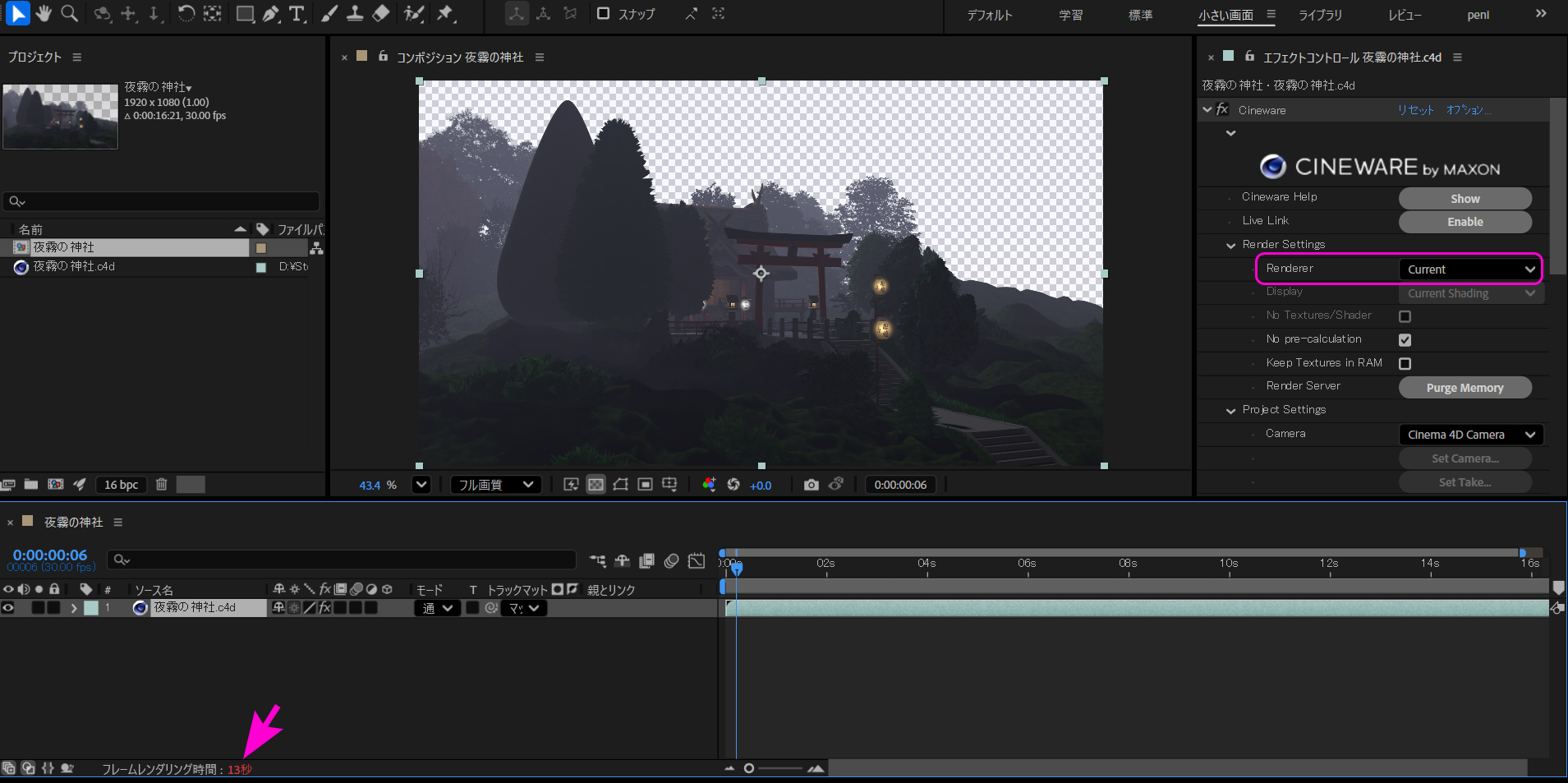
コンポジション名や『.c4d』ファイルの名前は適当ですので気にしないでください。ただ、ここで一つ注意点があります。非常に重いです。フリーズしたのかと思うほどファイルが開くまで待たされ、運が悪いと黒い画面のまま何も表示されないことがあります。その場合は、【編集】→【キャッシュの消去】→【すべてのメモリ&ディスクキャッシュ】を実行すると再読み込みされます。
画像左下の矢印が示す数値を見てください。フレームレンダリング時間が 13秒も掛かっています。これは PCのスペックによって異なります。あまりに重いときは、C4d L側のデータを少しでも軽くするため、次の対策が有効です。ただし、元に戻せなくなる可能性がありますので、必ずバックアップを取ってから実行することを強く推奨します。
【少しでも軽くする方法】
① 使用していないマテリアルやオブジェクトは削除する。見えないほど遠方にある小さなオブジェクトも削除する。
② 目立たないところにある透過マテリアルや鏡面反射を削除する(画質との妥協)。
③ ジェネレータやデフォーマを使用しているオブジェクトは、"現在の状態をオブジェクト化" を実行してベイク(確定)してしまう。
その方法は、OM上で右クリックして "現在の状態をオブジェクト化" を選択します。ベイク後のオブジェクトは修正できないため、実行前のプロジェクトファイルを必ずバックアップしてください。また OM上に残る元のオブジェクトも削除しないと軽量化の意味がありませんので注意してください。
今回はベイクも何もせず、そのまま最終工程に持ち込みました。Cinewareの【Renderer】(画面右パネル内)を『Current(最高画質)』に設定し、画面サイズは 1920×1080で AEに取り込んでいます。この後、AEで流れる霧を合成する予定のため、背景は作っておらず、透明な状態であることが画像からでも分かります。
この重い C4dデータを AE上で扱うのは非効率なため、合成作業を行う前に、いったんこれを【QuickTime】の『Apple ProRes 4444』を使って『.mov』ファイルとしてエンコード(レンダリング)します。『Apple ProRes 4444』は画質劣化がほとんどなく、さらに透明度(アルファチャンネル)を維持したままエンコードできるため最適です。『Apple ProRes 422』などでは透明データが反映されないため、必ず『4444』を選んでください。
下記の画像は AEのレンダキューに送って "QuickTime" に設定している状況です。
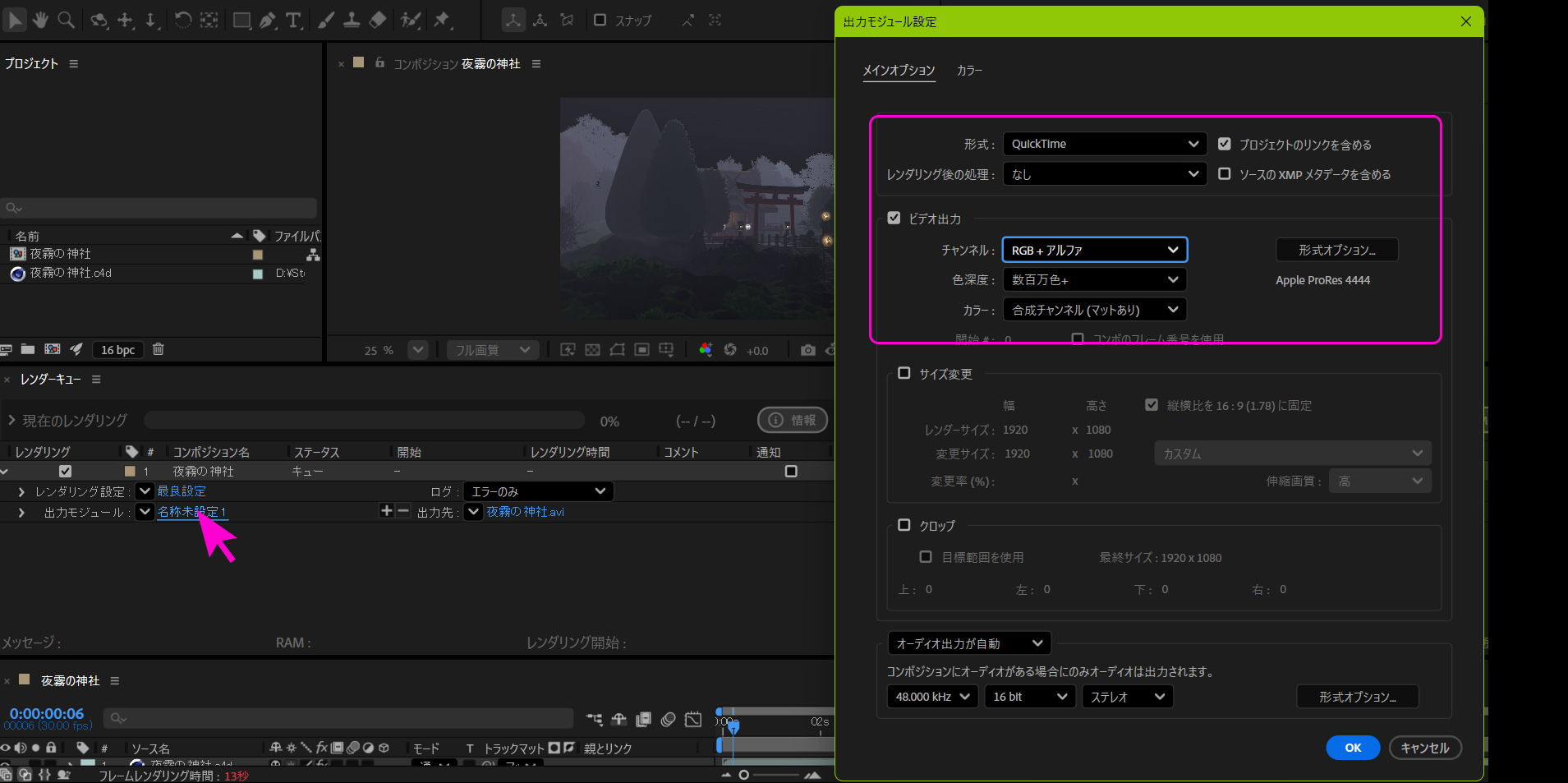
出力モジュール設定パネルは、レンダーキューにある【コンポジション名】(画像では『名称未定1』)をクリックすると出てきます。【形式】は『QuickTime』、【形式オプション】を押して『Apple ProRes 4444』を選び、【チャンネル】には『RGB + アルファ』を選択します。
フレームレート 30fpsで、レンダリング時間は『1時間 5分』でした。これは PCスペックに大きく左右されますので、あくまで目安としてください。参考までに、こちらの PC環境は以下の通りです。
CPU:i9-149000(24コア)
RAM:128GB
グラフィックボード:RTX4070S
レンダリングキャッシュ:M.2 GEN4のSSD
次が、エンコードされた『.mov』ファイルをタイムラインに置き、背面に黒の平面を配置した画像です。
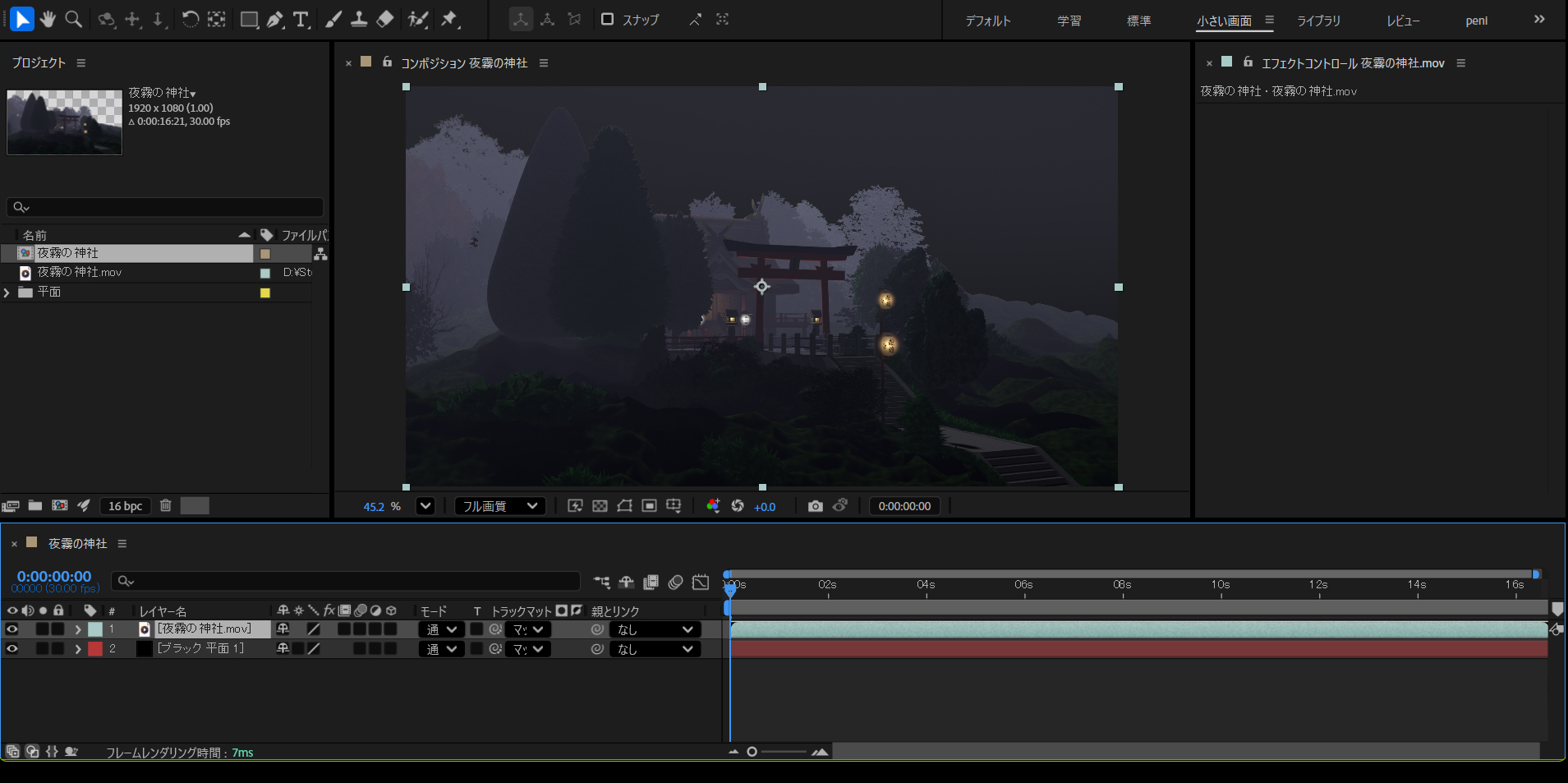
C4d Lで見ていた霧の様子と大きく異なり、ただ木々が白く光るだけで、肝心の霧の光彩がほとんど見えません。
エンコードの失敗かと思いましたが、エンコード前の『.c4d』ファイル(Cineware)をそのまま使っても同じ現象が起こり、霧がほとんど見えませんでした。
ここが、AEと C4d L連携における最も注意すべき点です。C4d Lで淡い光やポストエフェクト(マテリアルの【グロー】など)がきれいに表現されていても、AEではそれらが正確に反映されないことが多々あります。C4d L側でかなり強めに設定しないと、AEでは意図した明るさになりません。
この現象は、AEと C4d Lの描画エンジンやカラーマネジメントの仕様の違いによるものと推測されます。このようなときは、C4d側で効果を強くして対処していましたが、今回の霧の場合、強くしすぎると画面が白く埋まり、弱すぎると効果が出ないため、立体的な濡れた質感が再現できません。マルチパスレンダリングで効果を分離し AEで合成するという手段もありますが、今回は AEの持つ強力なエフェクトで調整を行う方法にしてみました。
【カラー補正】のエフェクトをいろいろと試したところ、最も良い結果が得られたのが、この方法です。
『.mov』ファイルを複製して二つ重ね、上のレイヤーの【描画モード】を『ソフトライト』(『ハードライト』も有効です)にします。そして、下のレイヤーと上のレイヤーそれぞれに、エフェクトの【カラー補正】から『トーンカーブ』を適用し、互いに調整を行いました。それが次の画像です。
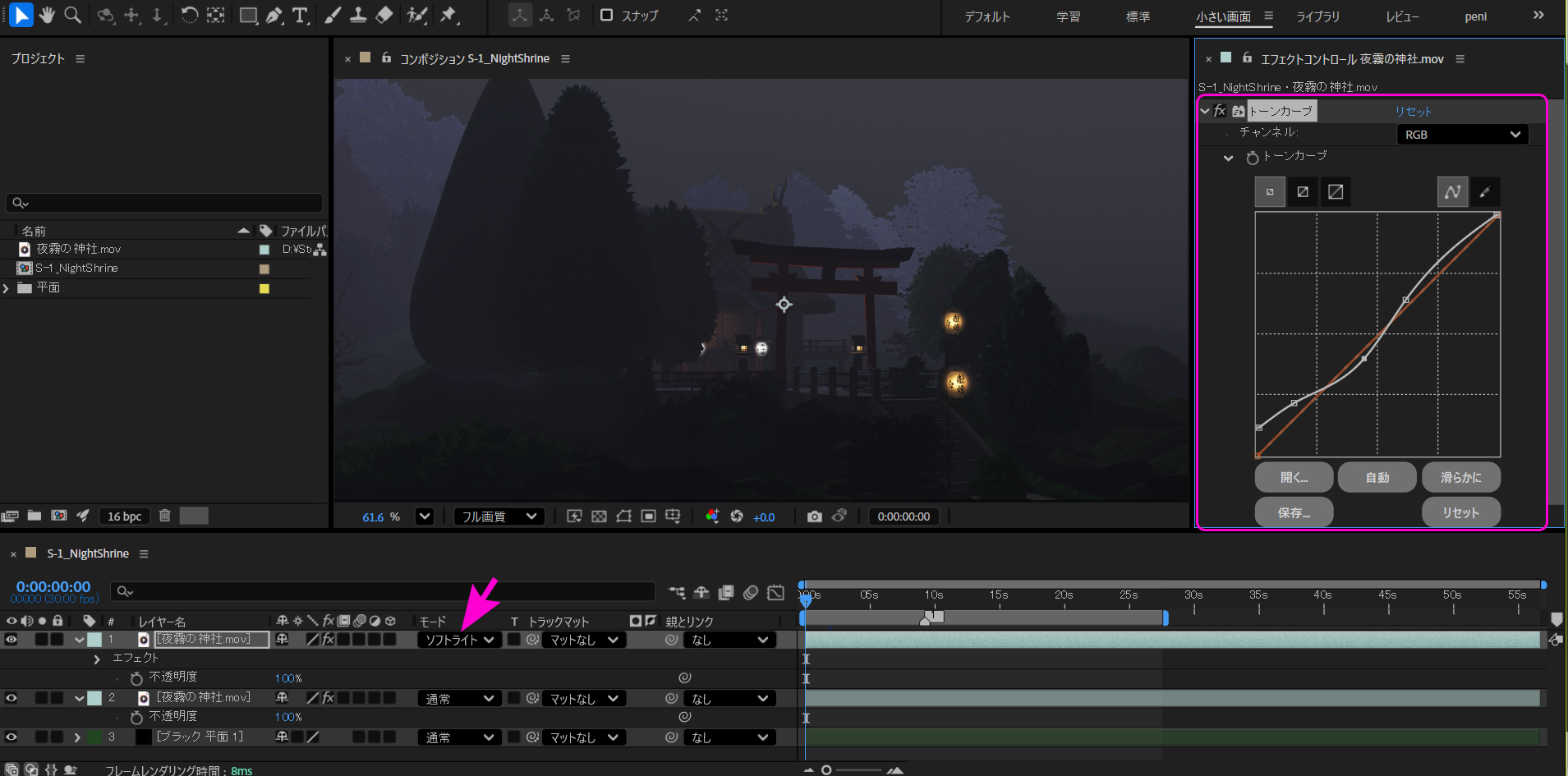
『トーンカーブ』の調整次第で前面の霧が濃くなったり、背面の霧が濃くなったり、あるいは森が黒々したりと、かなり自由になることが分かります。
次の画像は、上のレイヤーに掛けているトーンカーブを大きく変化させた状態です。
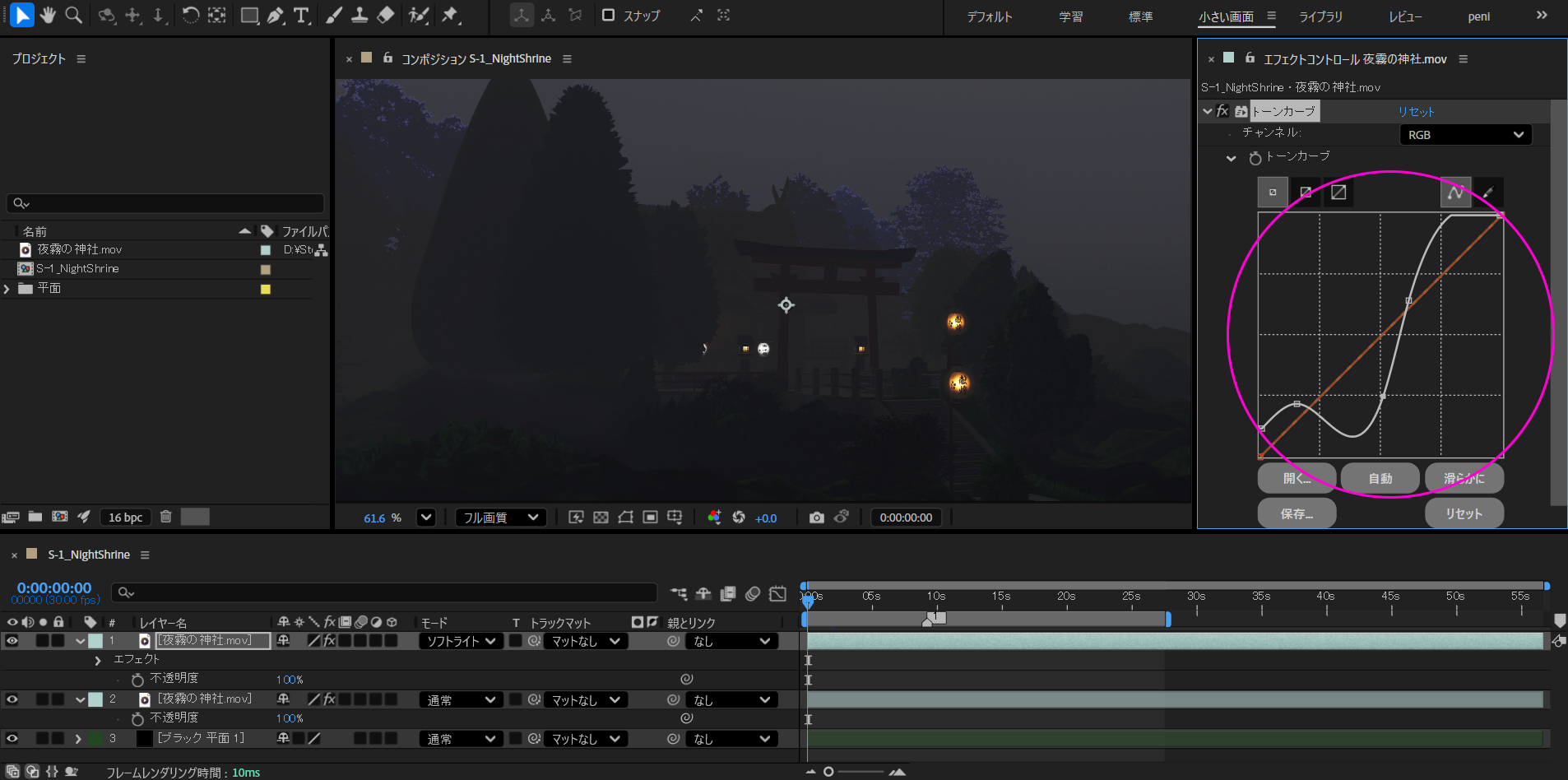
最初の映像よりも背面の霧が強調され、前面の木々や神殿がより黒々としています。やはり AEのエフェクトは非常に心強いツールです。これでイメージを取り戻せたところで、続いて流れる霧の表現に移ります。
流れる霧の表現には、画面サイズと同じサイズの黒い平面レイヤーを作成し、霧レイヤーとします。
これに【エフェクト】の『フラクタルノイズ』を適用します。霧レイヤーの【描画モード】は、表現したい霧の密度に合わせて『比較(明)』または『スクリーン』を選択しました。
私の好みでは、『比較(明)』は薄くたなびく繊細な表現に、『スクリーン』は存在感のある濃い霧に適していると感じます。また、メイン映像に重ねるレイヤー(メインの複製)の描画モードも、『ソフトライト』と『ハードライト』で趣が大きく変わります。これらについては、最後に比較動画を用意しましたので、ぜひ参考にしてください。
次の画像は、霧となる『フラクタルノイズ』の【エフェクトコントロール】パネルです。
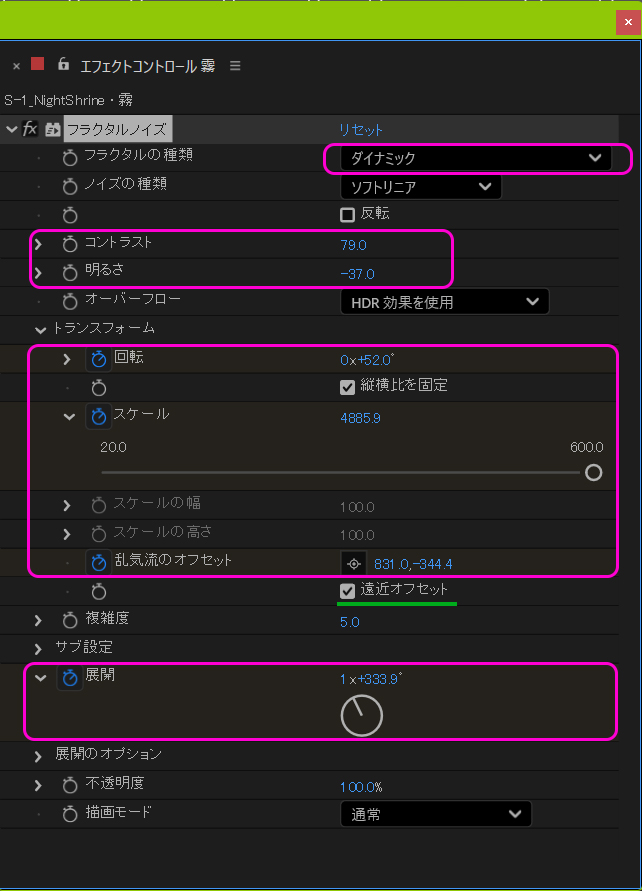
【フラクタルの種類】は『ダイナミック』、【コントラスト】は『79.0』、【明るさ】は『-37.0』に設定しました。
キーフレームでは、【回転】と【スケール】で霧のサイズとうねりの角度に変化をつけ、【乱気流のオフセット】で横方向の流れを、さらに【展開】で渦巻くようなゆがみを表現しています。
一般的に【展開】には "time * 120" などのエクスプレッションを用いて一定速度で動かすことが多いですが、あえて手動でキーフレームを打つことで、風の気まぐれな強弱(緩急)を表現しやすくなります。重要なのは【フラクタルの種類】と【コントラスト】に【明るさ】による明暗のバランスで、あとは感性に従って調整してください。
次がレイヤーに打ちこんだキーフレームの状態です。
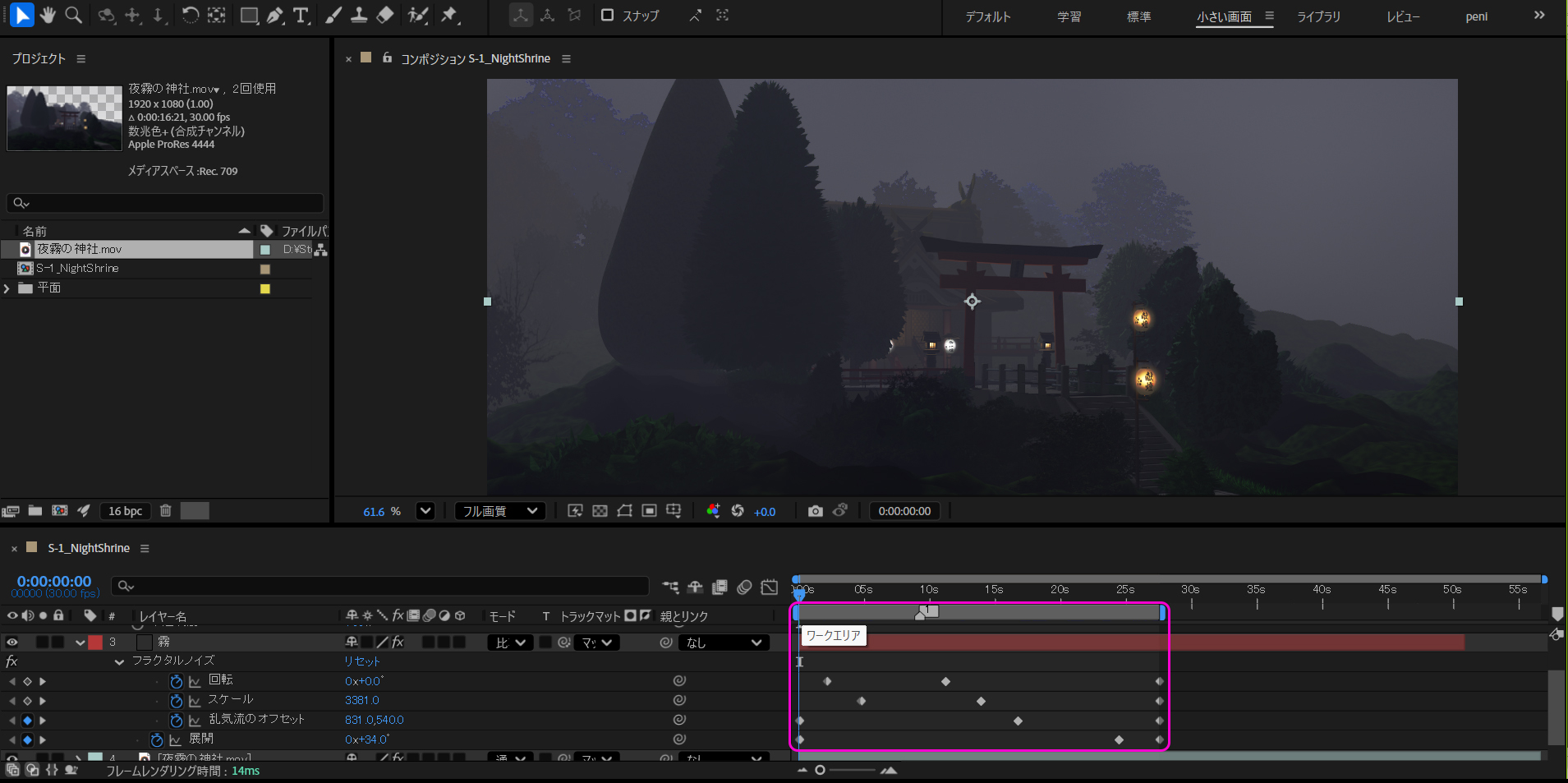
キーフレームは自然な流れに見えるよう調整していますが、ポイントは【遠近感オフセット】にチェックを入れることです。これにより、ノイズがうねる際に擬似的な奥行きが生まれ、より煙や霧らしい奥行きを持った動きになります。
最後の動画は、映像と霧の描画モードを比較したものです。
Lite版の機能限定の縛りが少し残りますが、今作った程度の霧でしたら、【環境】オブジェクトにある【霧を使う】にチェックを入れる方法でも作れます。
これに関して少し補足を加えておきます。
【補足:2026.6】ここから――――
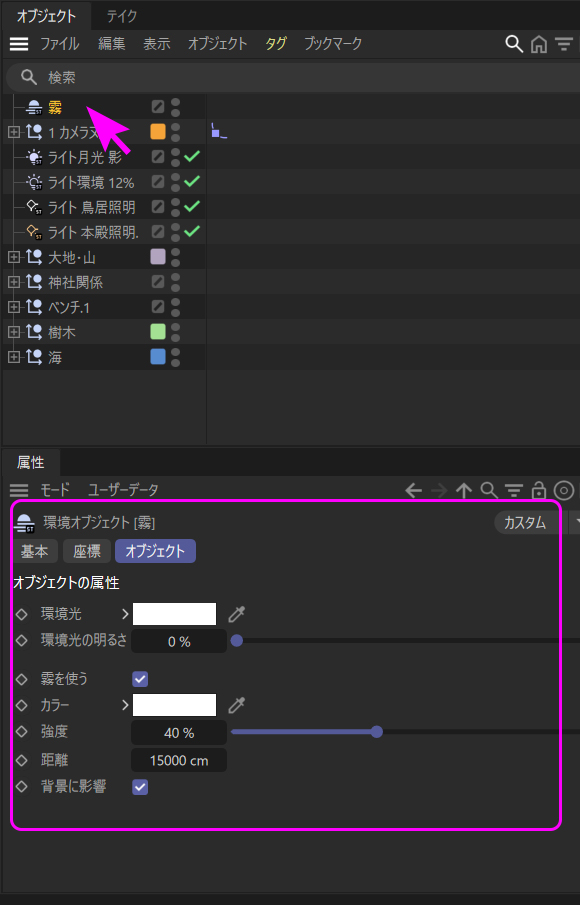
環境オブジェクトをオブジェクトマネージャーに設置したら、属性マネージャで【霧を使う】にチェックを入ます。すると一瞬で景色が霧に包まれます。
あとは、【強度】や【距離】を調整すれば完成です……見た目は……。
"見た目は" と書いたのは、実際に画像ビューワーにレンダリングした画像をご覧ください。
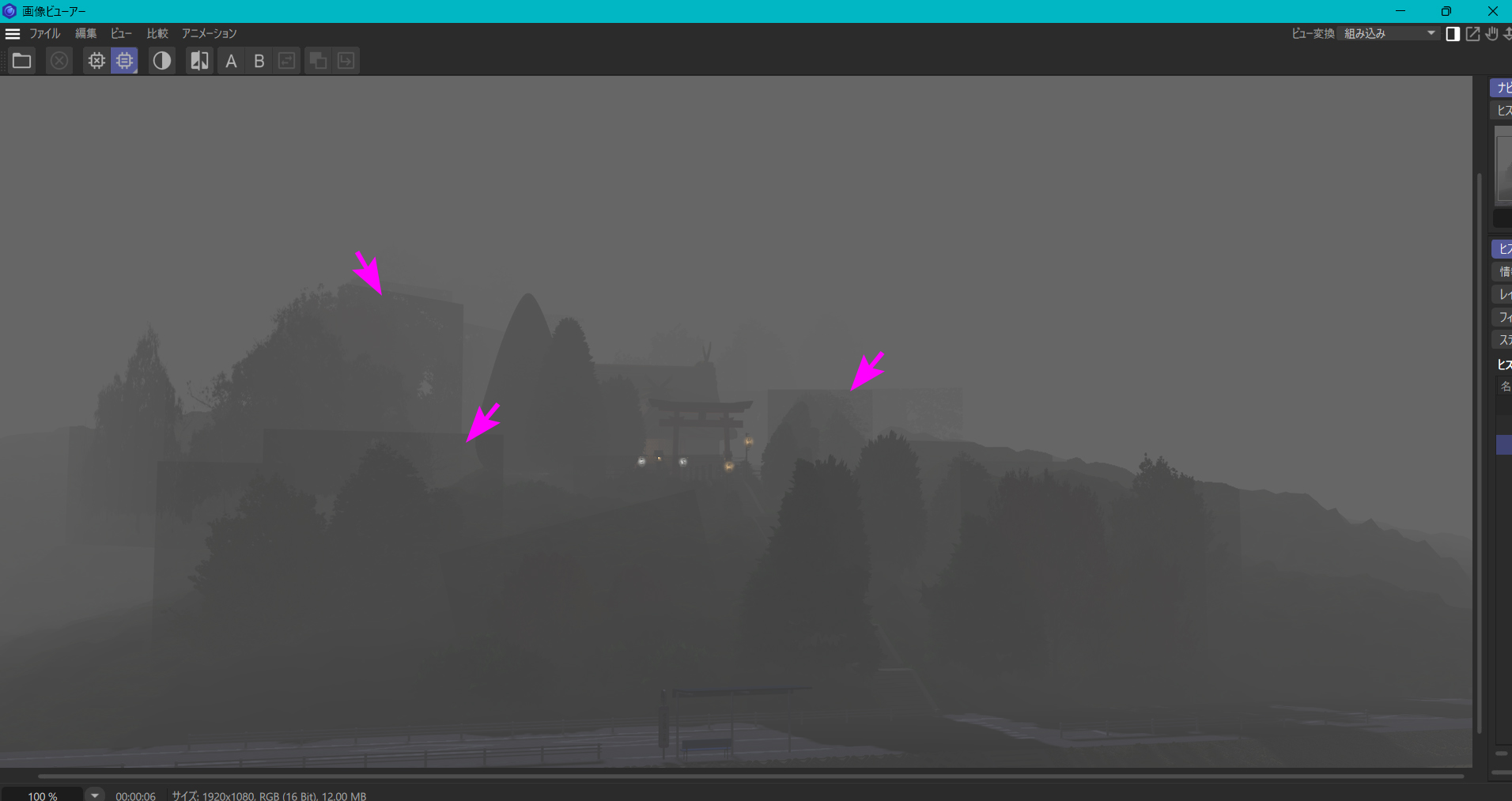
よく目を凝らしてみると分かります。"ビルボード"の樹木がうっすらと見えてしまっています。
"ビルボード" の説明はこの段階ではまだしていませんので、説明が必要な方は先に【樹木を作る】をお読みください。ここでは簡単に説明しておきますと、映画の "張りぼて" みたいなものです。透明の平面に樹木の画像を貼っただけのものですが、CPUに負荷をかけずに大量の木を茂らせることができますので、使い方にによっては効果的です。
しかしそれが丸見えになってしまっています。ビルボードを透明の平面にするのではなく、樹木の輪郭に沿って切り取った、完全な舞台装置のようなものにすればこの問題は解決すると思ったのですが、AEに持ち込んで落胆しました。次が AEに持ち込み『Cineware』でレンダリングした画像です。
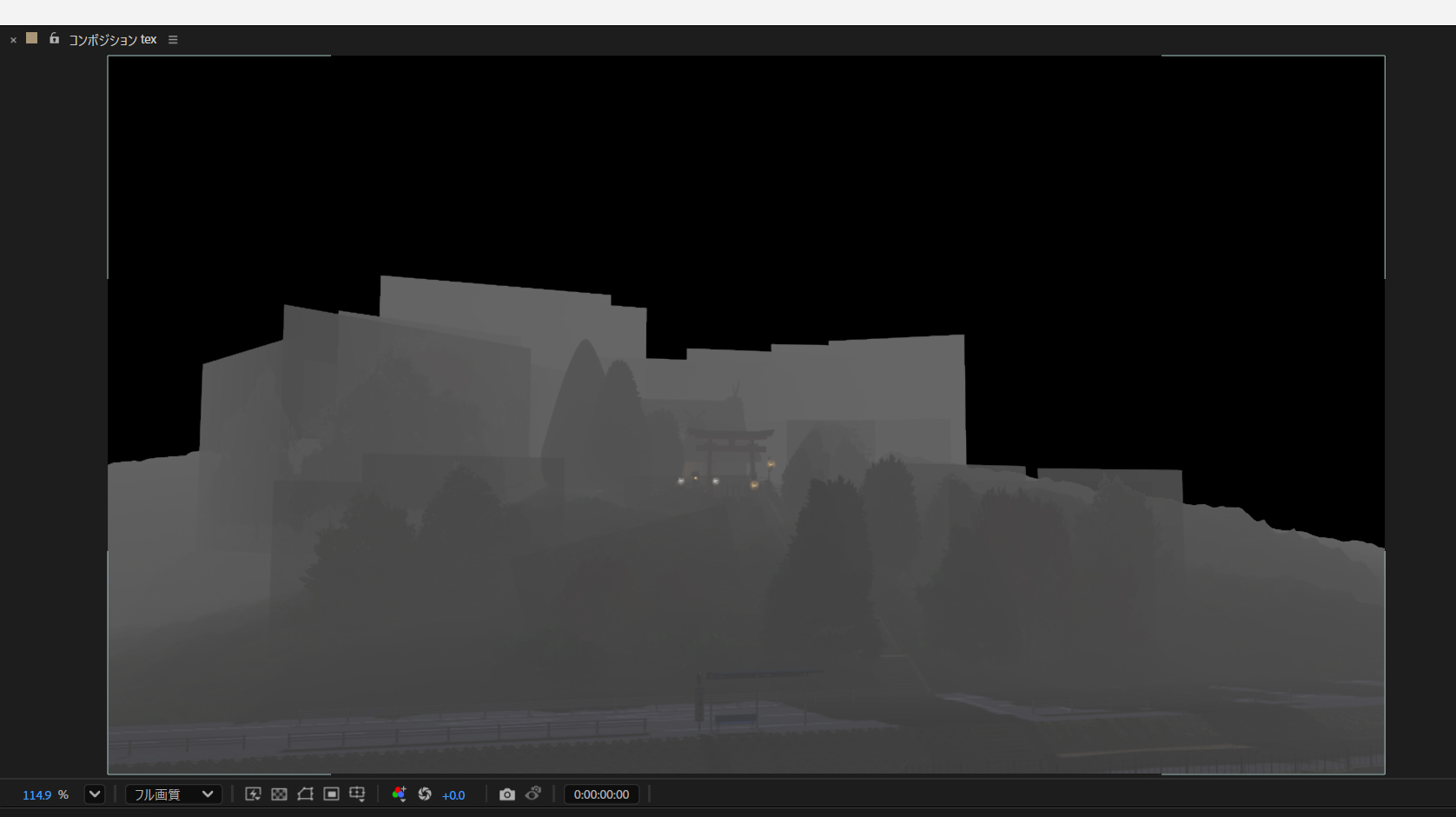
張りぼての樹木がくっきり出ているだけでなく、背景から霧が消えています。
これでは使えないなと、あきらめるのは Liteユーザーとして失格です。せっかく高価な AEを使用する恩恵を受けて Cinema 4D限定版がタダで使えるのですから、何か対策があるはずです。
一つ心当たりがあります。【空】オブジェクトも AEに持ち込むと使えなくなりますが、アルファチャンネルを使って透明にした巨大な球体で空間を包むと、透明部分に【空】オブジェクトが映り、AEでもそれが反映されて【空】が広がります。
これと同じ発想から、透明の巨大球体で覆うとどうなるかやってみました。
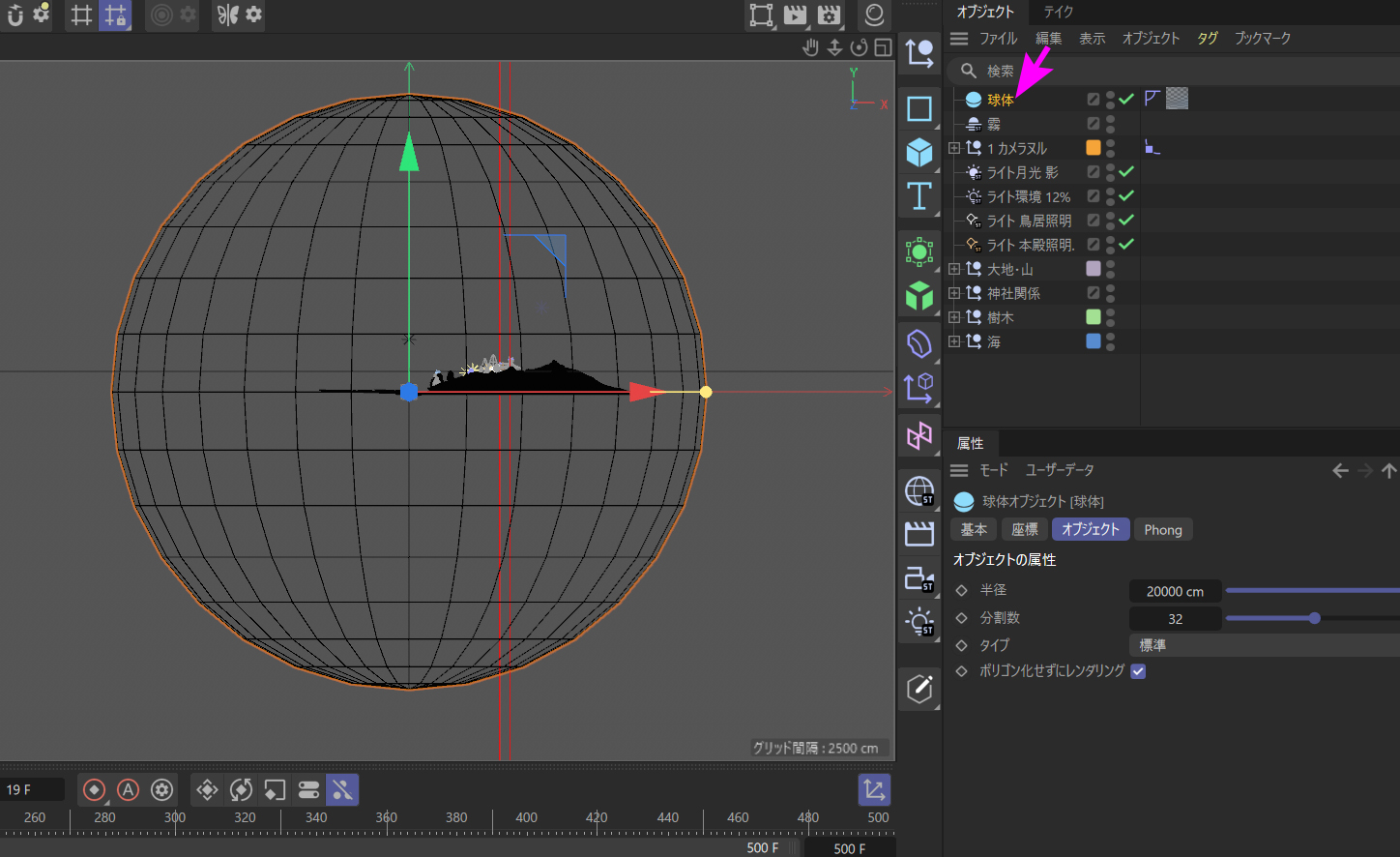
神社全体を包み込んでいます。
これがAEでレンダリングした結果。
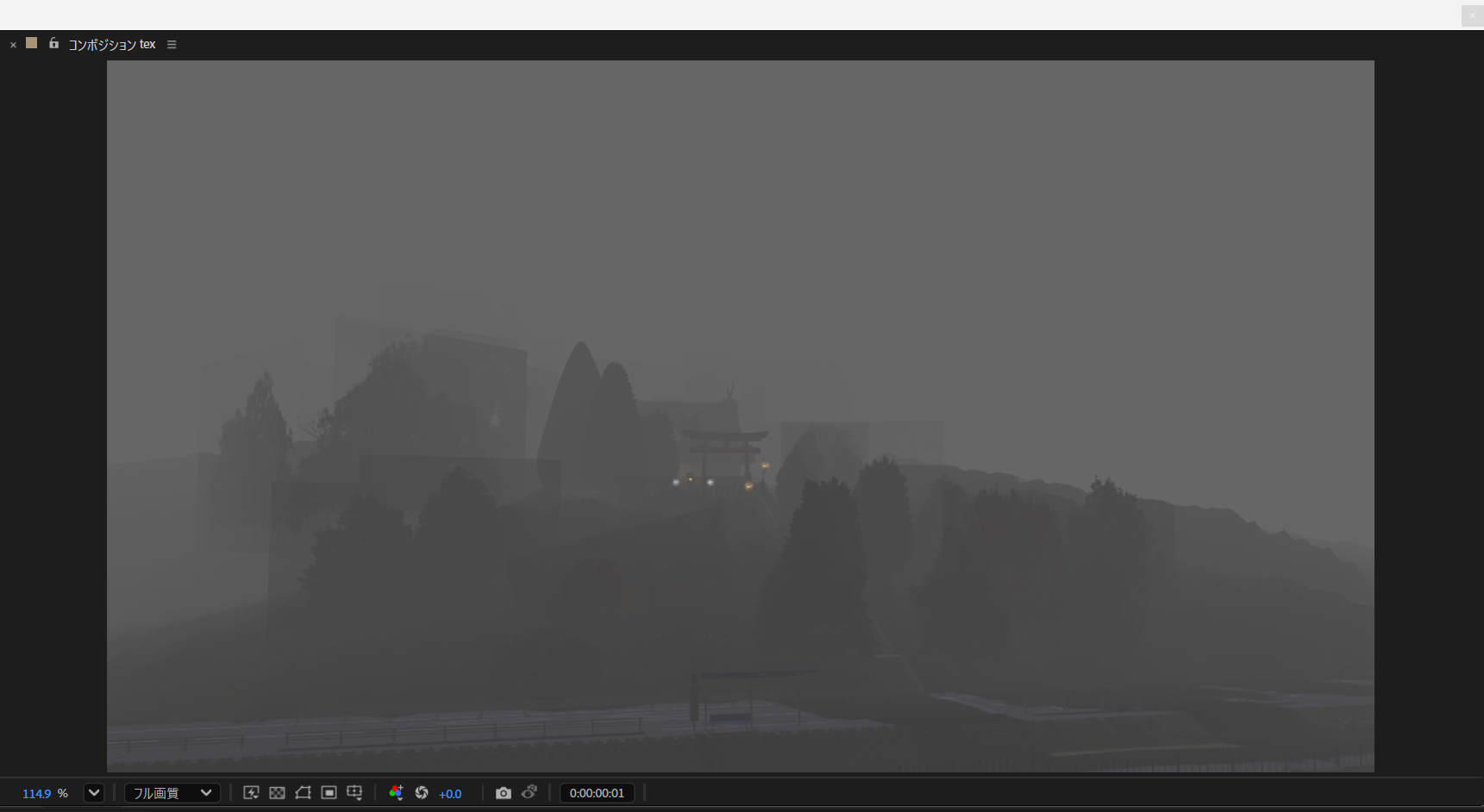
予想は的中。背面にも霧が出ました。ただ、ビルボードに関する対策は、樹木の形に平面を切り取るしか今のところ思いつきませんでした。
しかし張りぼてのビルボードの問題が片付けばなんとかなります。試しにビルボードの樹木を全部消してから AEでレンダリングしてみると……。
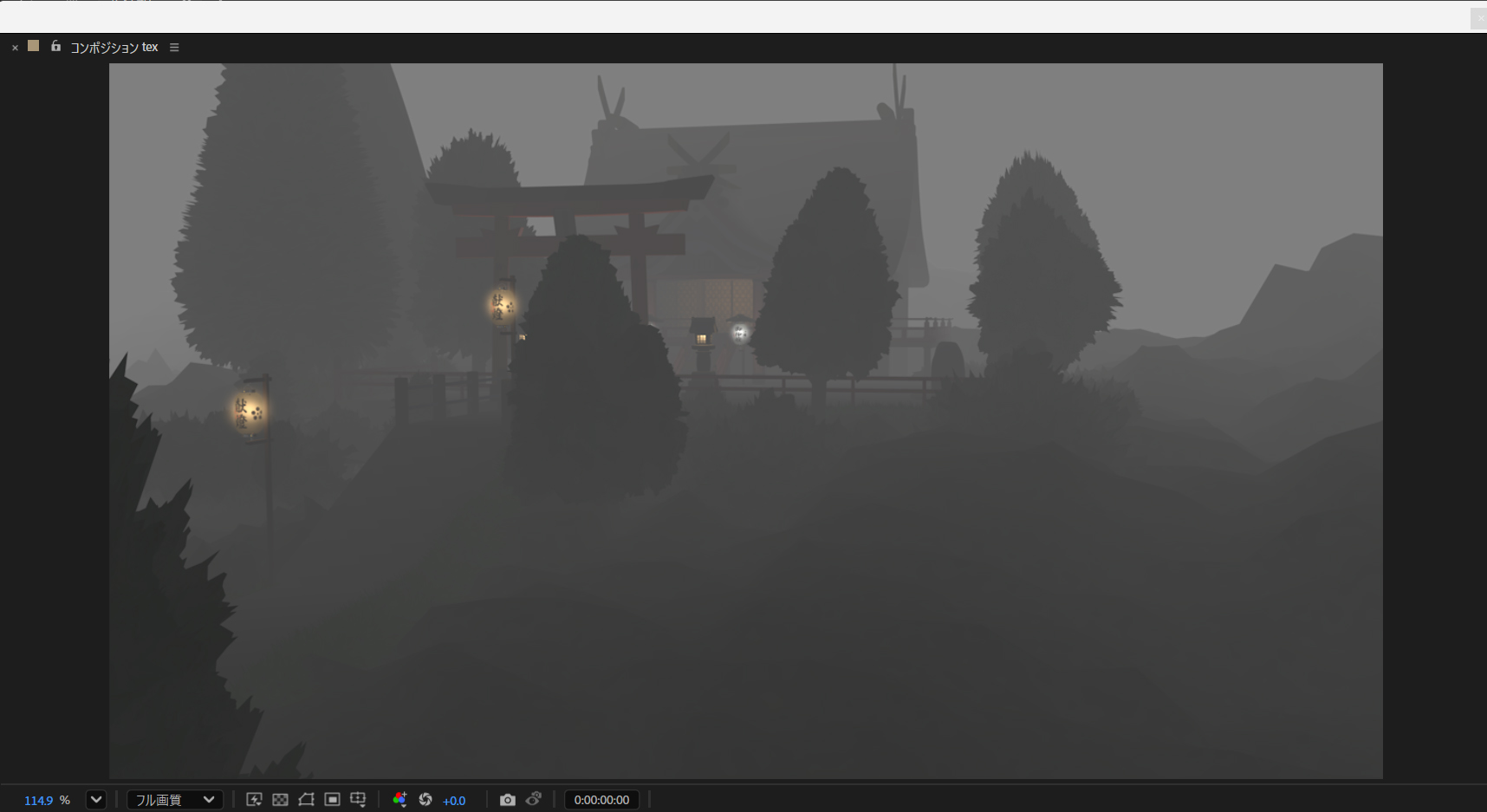
このように【霧】オブジェクトのほうが AEのカラー調整や、フラクタルノイズによる追加の霧模様を施さなくても、簡単に霧の景色ができることがわかりました。
しかし次のようなシチュエーションを考えると、ライトの【可視照明】を使用した霧の表現のほうに軍配が上がる気がします。AEのエフェクトも使用しますが、次のような景色も作成可能です。
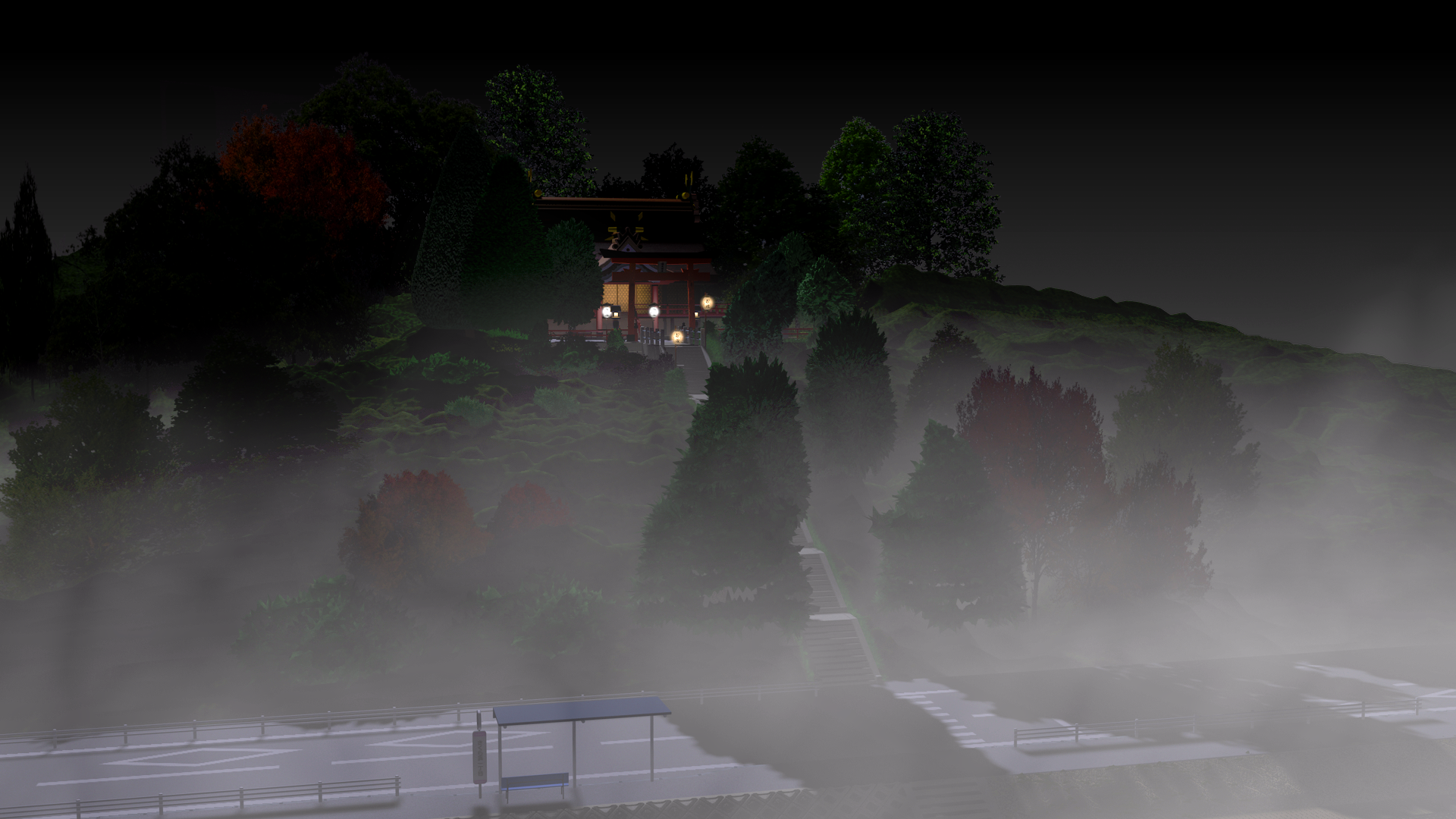
雲海のように霧が低地に流れ込んでいる景色です。
これは可視照明のライトによる霧の再現ですので、部分的な照射が可能になります。空高くから照らすのではなく、ぐっと地面に下ろして、可視照明の設定値を思い切って大きな数値にしています。
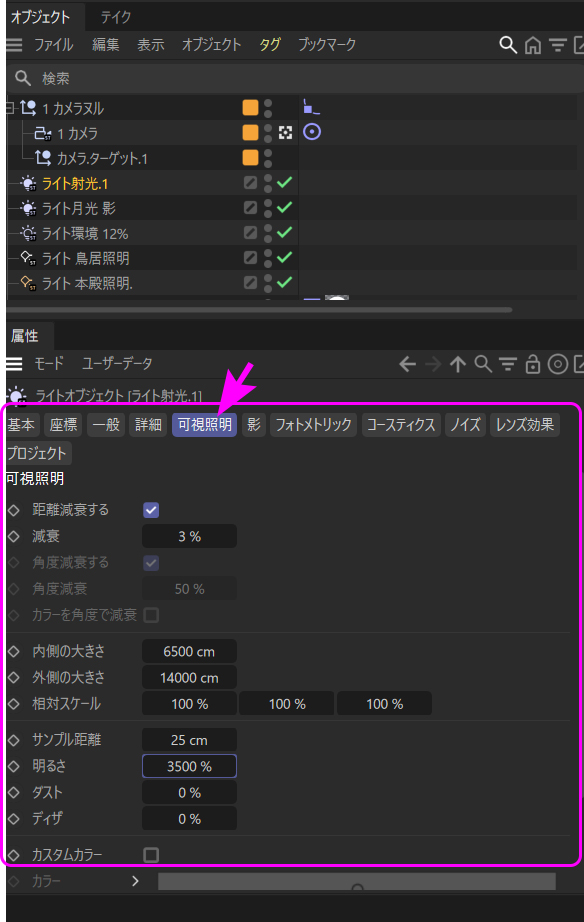
通常の使い方よりかなり大きな値だと思います。
【距離減衰する】をオフにすると、はっきりとした霧が出ますが、全体的に白くなりすぎてしっとり感が薄くなります。【距離減衰する】をオンにして【減衰】を『0~5%』ほどにすると、木々の間に沈んだ湿潤を感じる重みのある霧が広がります。
そして決定的なのは、【ノイズ】タブの設定を使ったことです。
これを使うと AEで行っていた霧の流れまで C4d L側でできますが、AEで作成すると平坦な霧になりますが、うまくやるとリアルになります。どちらがいいとはいいがたいので、両方併用するのがいいと思います。
次の画像が、【ノイズ】タブの設定の参考値です。
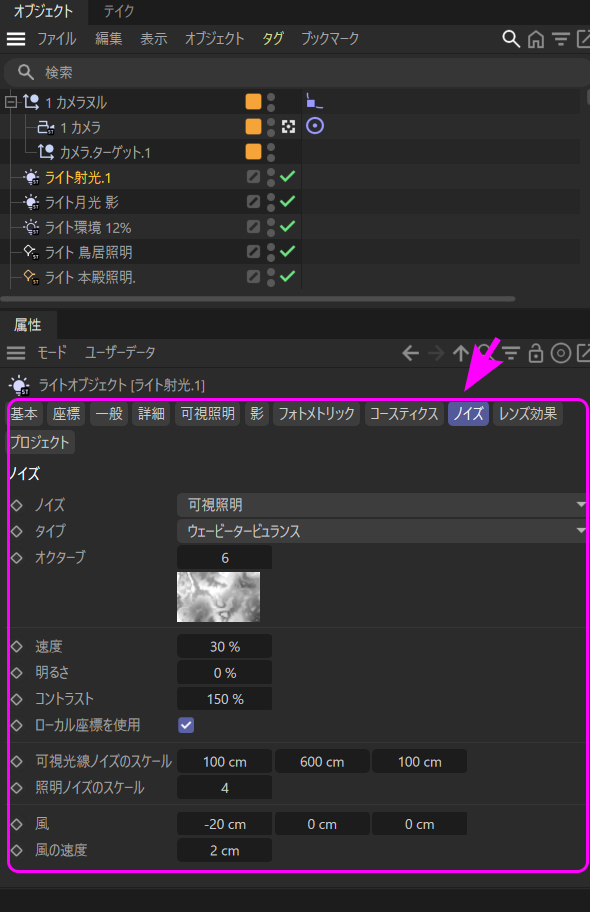
資料が全くありませんから、ほとんど模索しながらの作業ですが、分かったことだけをここに記載していおきます。ご自分でやるときの参考になさってください。
(もちろん頓珍漢な説明をしている可能性もあります。そこは一つご容赦ください)
①【ノイズ】は『可視照明』に
可視照明の白濁とした部分に濃淡が出るようです。
②【タイプ】は『ウェービータービュランス』に
白濁とした濃淡が波のようにうねりが出ます。
③【オクターブ】は『6』に
うねりの強さのみたいです。
④【速度】【明るさ】【コントラスト】は適宜に
この【速度】はうねりの速度(激しさ)のようです。【明るさ】はマイナスの値にするほど黒い部分が目立つのでより煙っぽくなりますが、背景が明るいと負けてしまいます。逆にプラスの値にすると明るくなって、白飛びのような状態になります。
⑤【可視光線ノイズのスケール】濃淡の波がどの方向に強く出るか
数値は三つに分かれています。何も書かれていませんが、たぶん『X,Y,Z』の順だと思って、『Y』の値を大きくして波が持ち上がってくるようなイメージに近づけました。
⑤【風】風が吹く方向かと思います(不明)
上の方にある【ローカル座標を使う】のチェックをいれたまま、『X=-20cm』で、右から左へ流れるようになりました。『Y』は上下の動き、『Z』は前後に動くようになります。ただしローカル座標の向きに左右されますので、例えば X軸がどちらを向いているかで方向が変わりますから要注意です。
⑥【風の速度】霧の濃淡の波の速度
大きくするほど速く流れるようになりました。
これらの設定と可視照明ライトの位置をうまく調整して作ったのが、次の静止画です。
これは動画になったシーンの一部ですが、前半の霧の流れは C4d Lで作っており、鳥居をくぐって本殿に寄っていくシーンの霧は AEで作っています。(もう一度動画を見てみる )
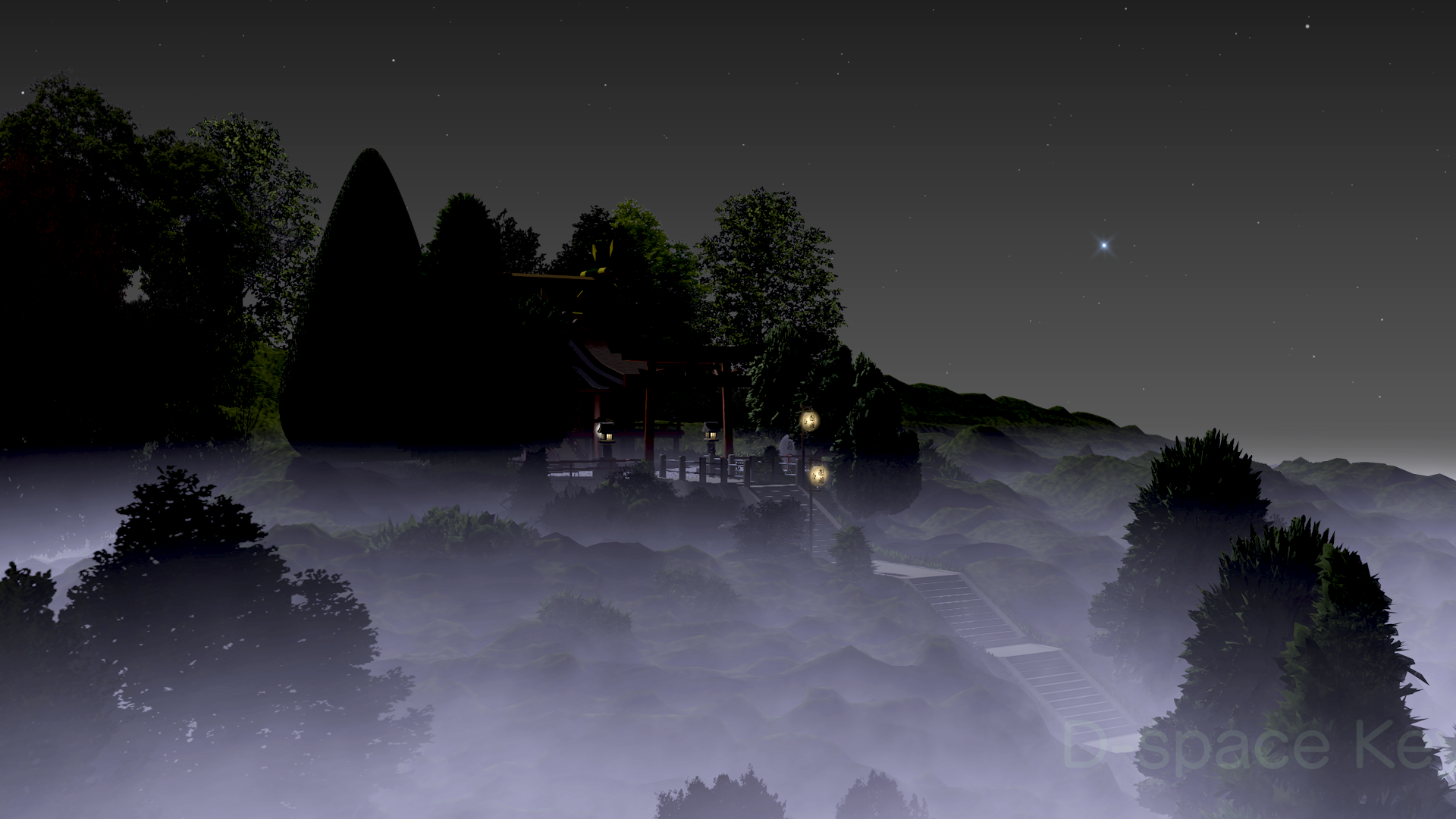
星空は AEの【CC Star Burst】で合成した星空に【Optical Flares】の光を一つ加えています。デフォルトエフェクトの【CC Light Rays】でも可能だと思います。
そして山から海に向かって撮影したのがこちら。
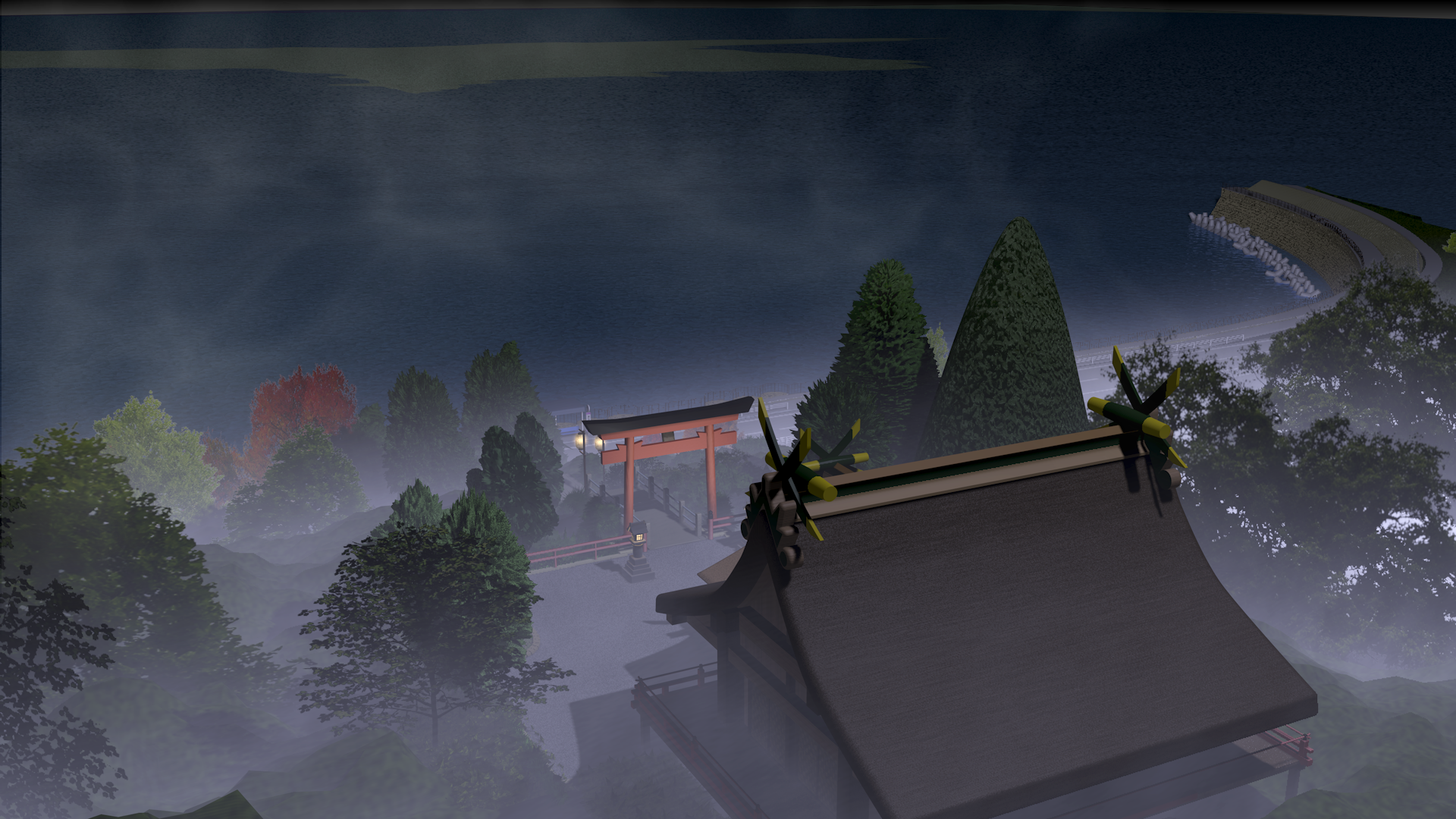
霧を沖合まで広げると、ただの白い平原が広がってしまい、霧らしくなくなりました。次がその画像です。
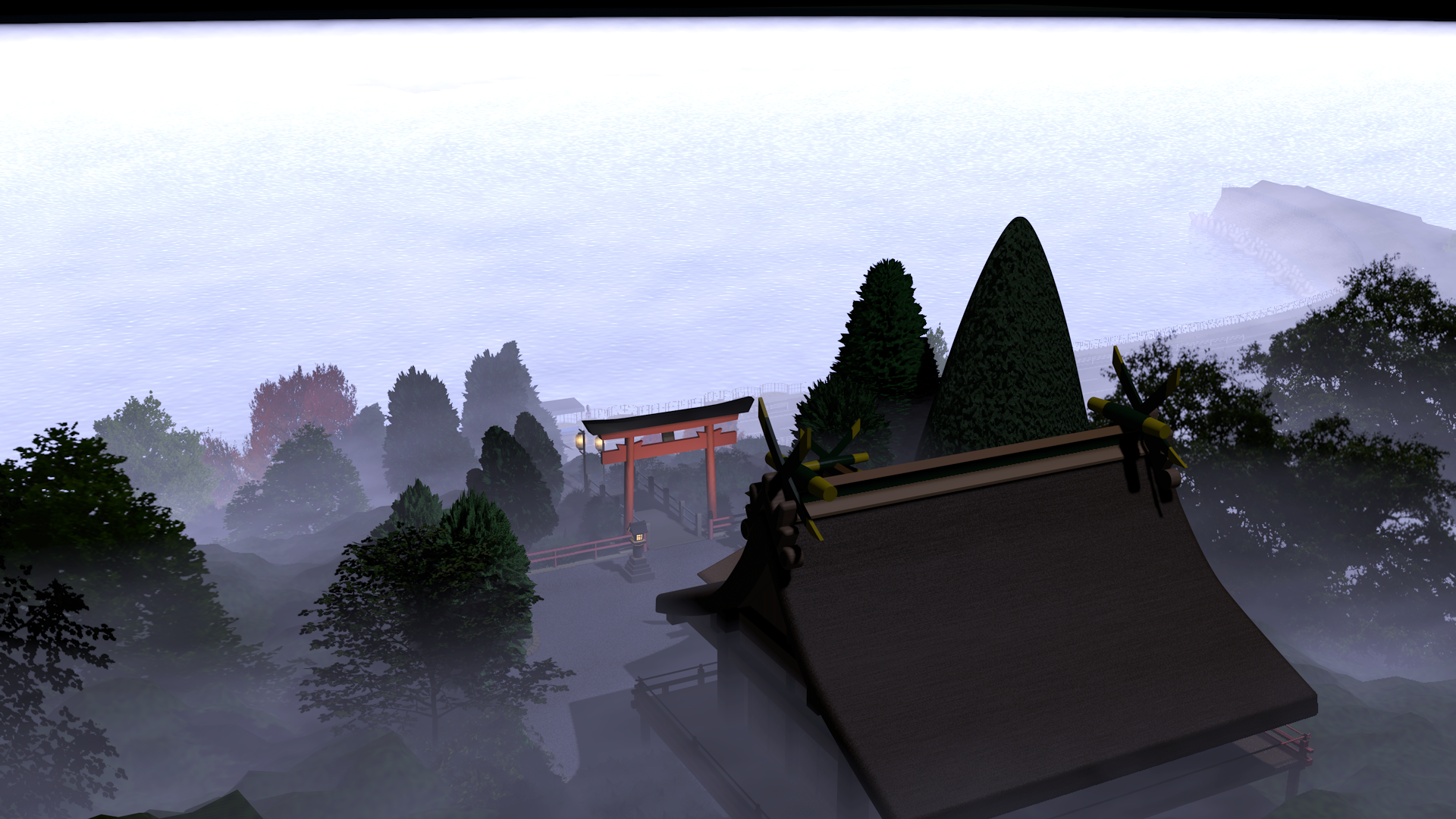
これはどうみても『朝もやの中に沈んだ神社』というイメージがぴったりですね。あるいは、白い霧の平面から山脈をいくつか出したら、雲海に沈む景色が完成するかもしれません。ただ、可視照明のライトをここまで広げると、とんでもなく重くなりますのでご注意ください。こちらにあるパソコンでは、フル HDサイズ(1920×1080px)の静止画で 45秒も掛っています。ほどほどに……。
雨のシーンも参考に作ってみました。霧の景色に AEで作った降雨のシミュレーションを合成した映像です。さすがはエフェクトの宝石箱 AEですね。リアルに雨のシーンの再現ができました。
煙や霧、あるいは雲のように形が定まらない "曖昧模糊" とした現象に、"これが正解" という答えはありません。"見てくれる人に、その場の空気が伝わるかどうか" 。それっぽく見えたなら、それがひとつの正解なんだと思います。
この記事を参考にしていただき、ぜひ、自分だけの "心地よい空気感" を追求してみてください。
――――ここまで【補足:2026.6】
"山の上の神社" をテーマにして、C4d Lと AEを使って "樹木を作り"、"霧を漂わせ"、"雲を走らせ"、"海をきらめかせ" てきましたが、 C4d Lが 3Dで「世界の骨組み」を作るなら、AEはそこに「命の息吹」を吹き込む魔法の担当です。二つの異なる論理が重なり合った瞬間に生まれる『怪我の功名』さえも味方につけること。これが、心を揺さぶる風景をデジタルのキャンバスに描くための、近道ではないでしょうか。